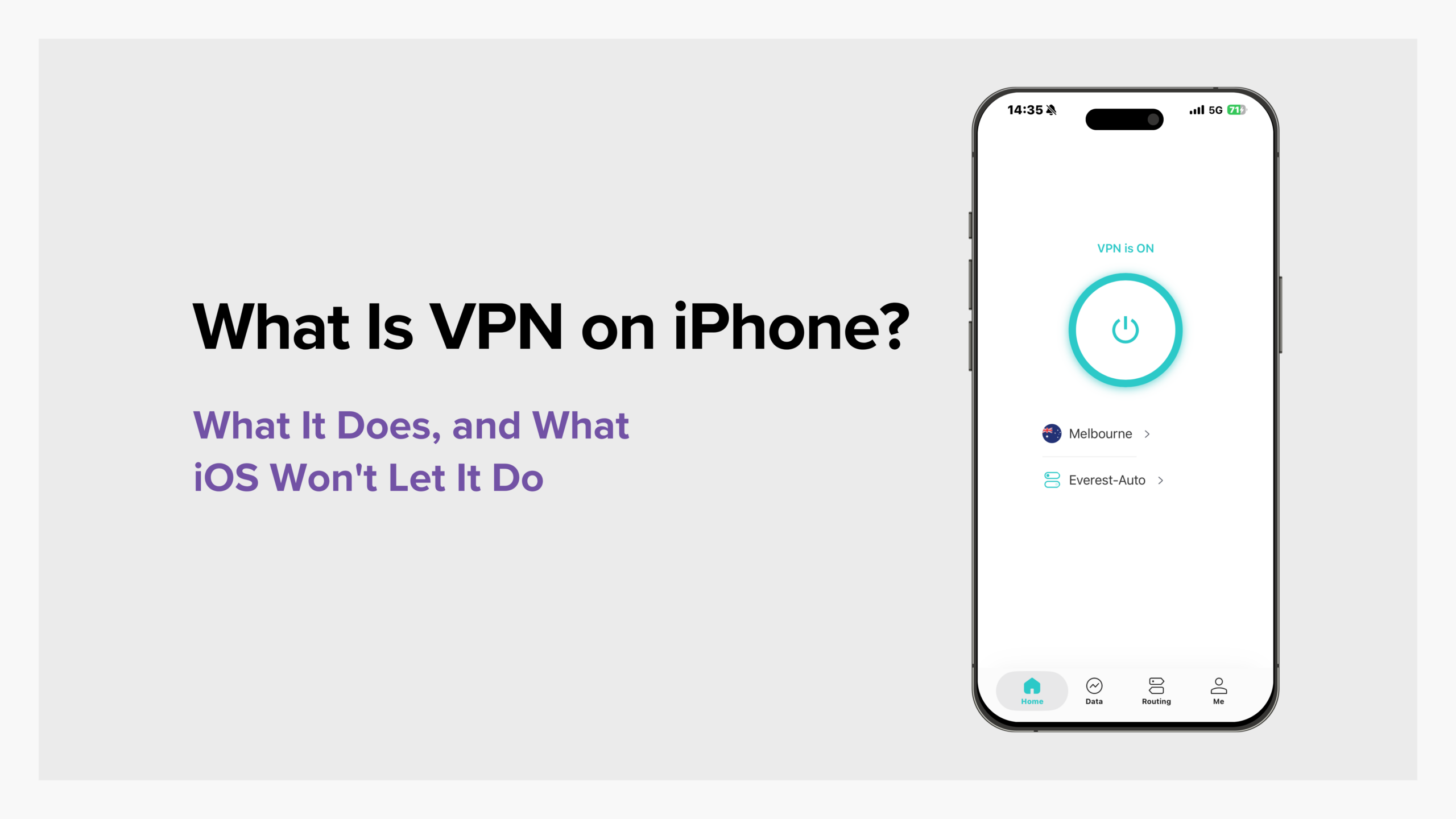
Was ist VPN auf dem iPhone? Sie unterscheiden sich im Wesentlichen nicht von denen auf anderen Geräten, außer dass iOS bestimmte Einschränkungen auferlegt.
Auf einem Mac oder PC kann ein VPN eine direktere Kontrolle über den Netzwerkverkehr haben. Auf einem iPhone muss ein VPN jedoch innerhalb der von Apple festgelegten Berechtigungen arbeiten, was bedeutet, dass es bestimmte Dinge gibt, die ein VPN auf einem iPhone einfach nicht tun kann.
Weiterlesen, um genau zu erfahren, was ein VPN auf einem iPhone tun kann, welche Einschränkungen es hat, die zwei Möglichkeiten, ein VPN auf einem iPhone einzurichten, und wie Sie überprüfen können, ob Ihr VPN ordnungsgemäß funktioniert.
Table of Contents
Was ist VPN auf dem iPhone?
Ein VPN (Virtuelles Privates Netzwerk) erstellt einen verschlüsselten Tunnel zwischen Ihrem Gerät und dem Server Ihres VPN-Anbieters. Ihr Internetverkehr reist durch diesen Tunnel, und die Websites, die Sie besuchen, sehen die IP-Adresse des VPN-Servers, nicht Ihre eigene.
VPNs auf dem iPhone funktionieren auf die gleiche Weise, mit einem entscheidenden Unterschied: wer den Netzwerkverkehr kontrolliert.
Auf einem Desktop- oder Laptop-Computer kann eine VPN-App die Netzwerkweiterleitung übernehmen und den gesamten Datenverkehr des Computers durch den Tunnel senden. Auf einem iPhone kann sie das nicht. Apple erlaubt VPN-Apps nur, iOS mitzuteilen, wohin der Datenverkehr gesendet werden soll und wie er verschlüsselt werden soll, und iOS übernimmt die Weiterleitung.
Infolgedessen wird jede Operation, die eine tiefere Kontrolle über das Netzwerk des Telefons erfordert, letztendlich von iOS und nicht vom VPN-Anbieter gesteuert.
Deshalb haben VPNs auf dem iPhone bestimmte Einschränkungen.
Was kann ein VPN für Ihr iPhone tun?
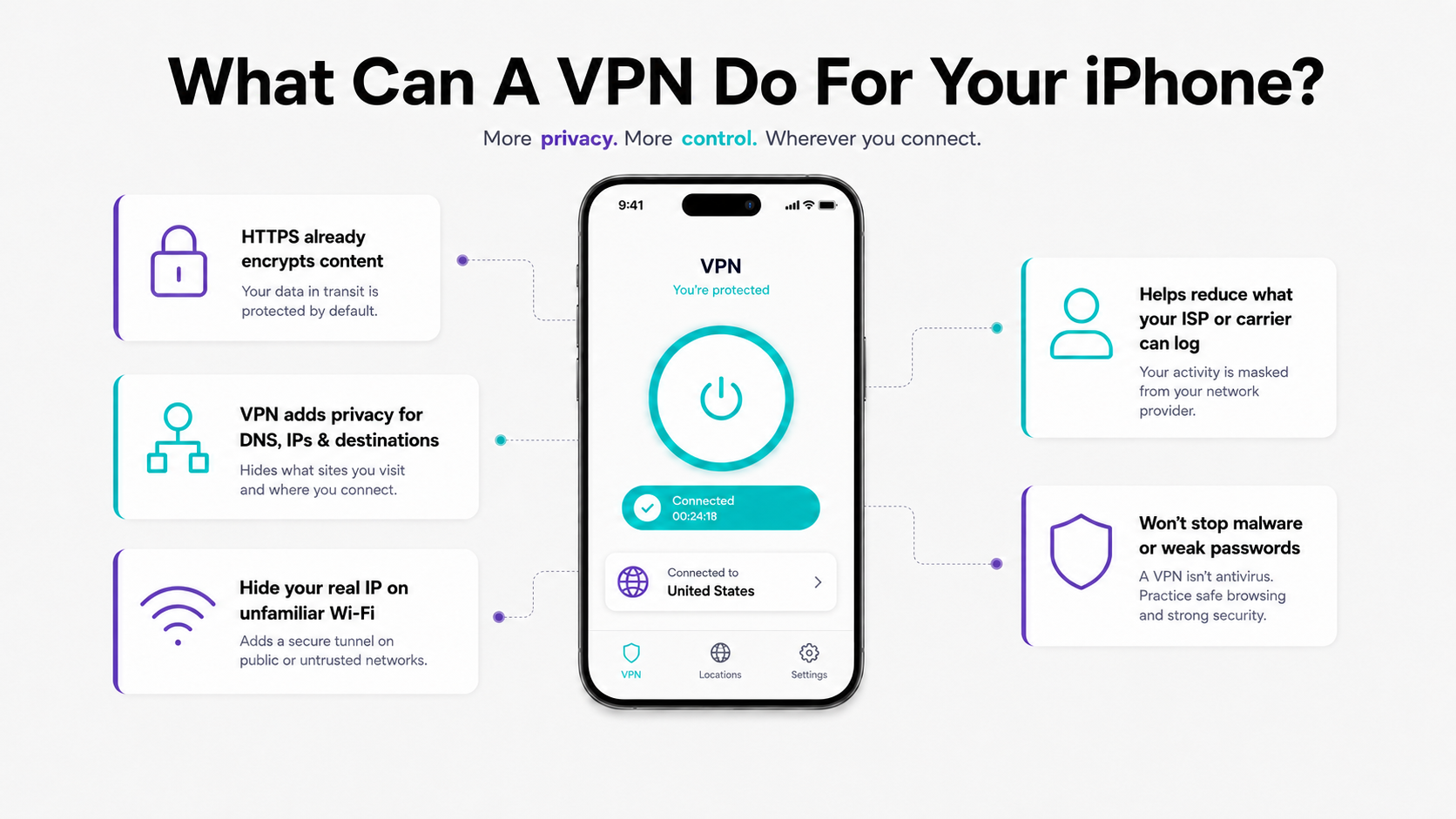
Die meisten Netzwerkaktivitäten auf Ihrem Telefon laufen bereits über HTTPS.
Das bedeutet, dass die Daten zwischen Ihrem iPhone und dem Server auf der anderen Seite bereits verschlüsselt sind. Selbst wenn jemand versucht, Ihre Daten im WLAN eines Cafés zu überwachen oder abzufangen, wird er Ihre Chatnachrichten oder Online-Banking-Passwörter nicht nur durch das Abhören des Netzwerkverkehrs lesen können.
Diese Verschlüsselung schützt jedoch nur den Inhalt, den Sie senden; sie verbirgt nicht, wo Sie gewesen sind.
Ihr aktueller Internetdienstanbieter kann weiterhin sehen:
- Welche Domains Ihr Telefon über DNS (Domain Name System) abfragt.
- Mit welchen IP-Adressen Sie verbunden sind.
- Wie viele Daten Sie an jedes Ziel gesendet haben und wann.
Selbst ohne die tatsächlichen Inhalte, die Sie senden, lesen zu können, sind diese Informationen dennoch ausreichend, damit andere ein ziemlich detailliertes Profil darüber erstellen können, welche Websites und Apps Sie nutzen. Ihr Mobilfunkanbieter oder Ihr Internetdienstanbieter (ISP) kann diese Informationen im Laufe der Zeit ebenfalls sehen und protokollieren.
Hier kommt ein VPN auf deinem iPhone ins Spiel.
Ein VPN verschiebt diesen Datensatz darüber, „wo Sie gewesen sind“ von Ihrem aktuellen Netzwerkanbieter zu dem VPN-Anbieter, den Sie gewählt haben. Sie können dann überprüfen und bewerten, wie dieser Anbieter mit Ihren Daten umgeht. Solange der Anbieter eine von Dritten geprüfte No-Logs-Richtlinie hat, die besagt, dass er Ihre Daten nicht verfolgt oder sammelt, sind Ihre Daten im Allgemeinen sicherer und privater, als wenn Sie nicht mit einem VPN verbunden wären.
Darüber hinaus verbirgt ein VPN, wenn Sie sich mit einem unbekannten Netzwerk verbinden, Ihre echte IP-Adresse, sodass sie nicht direkt jeder Website, die Sie besuchen, ausgesetzt wird.

💡 Während ein VPN Sie schützen kann, kann es nicht alles tun. Wenn Ihr Hauptanliegen Malware ist oder wenn Sie dasselbe Passwort für mehrere Konten wiederverwenden, kann ein VPN diese Sicherheitsprobleme nicht lösen.
Was kann ein VPN für Ihr iPhone nicht tun?
Grenzen, die vom VPN selbst ausgehen
Ein VPN funktioniert auf der Netzwerkebene.
Es kann ändern, wer Ihren Netzwerkverkehr beobachten kann und wie Ihre IP-Adresse für die Außenwelt aussieht. Aber es kann keine Probleme auf der Identitätsebene lösen, wo das meiste Tracking heute stattfindet. Sobald Sie sich in ein Konto einloggen, weiß der Dienst immer noch, wer Sie sind, egal von welchem VPN-Server Ihr Verkehr kommt.
Einfach gesagt, Sie müssen nur wissen, dass ein VPN auf Ihrem iPhone nicht verbergen oder ändern kann:
- Daten, die Apps selbst sammeln und senden, einschließlich Werbe-IDs und Analysedaten.
- Alle Informationen zu den Konten, in die Sie eingeloggt sind.
- Browser- und Gerätefingerprinting.
- Ihre Apple-ID und iCloud-Aktivität, da diese Aktivität unabhängig von Ihnen verknüpft ist.
- Phishing-Seiten und Malware (einige VPNs verfügen über Funktionen für „sicheres Surfen“, die das Risiko von diesen Seiten oder bösartiger Software verringern können).
- AirDrop und anderer lokaler Netzwerkverkehr, der überhaupt nicht über das Internet läuft.
- Geräte außer diesem iPhone.
Und hier ist ein oft übersehener Punkt: Die Installation einer VPN-App auf Ihrem iPhone schützt nicht Ihren Laptop, noch schützt sie andere, die mit demselben Wi-Fi-Netzwerk verbunden sind wie Sie.
Wenn Sie also möchten, dass alle Geräte in Ihrem Heimnetzwerk durch ein VPN geschützt sind, müssen Sie ein VPN auf jedem Gerät installieren und ausführen, das Schutz benötigt, oder das VPN direkt auf Ihrem Router ausführen.
Grenzen, die von iOS kommen
Diese Einschränkungen erklären die meisten der seltsamen Dinge, auf die Menschen stoßen, wenn sie ein VPN auf einem iPhone verwenden.
Split Tunneling ist auf dem iPhone eingeschränkter.
Unter Windows oder Android ermöglicht das Split-Tunneling in der Regel, direkt auszuwählen, welche Apps die VPN-Verbindung nutzen.
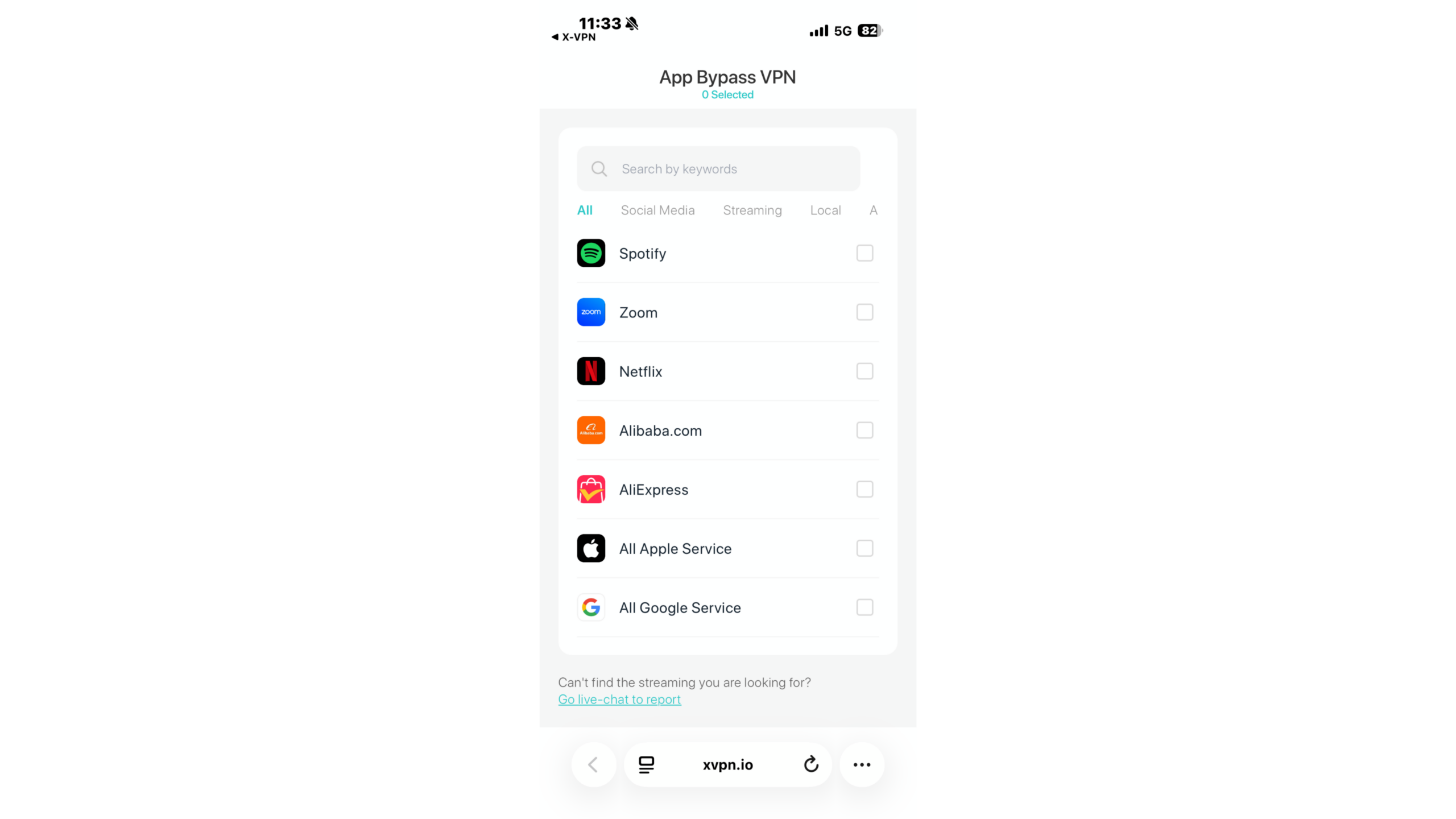
Auf dem iPhone erlauben die meisten VPN-Apps jedoch nur bestimmten Websites oder IP-Adressen, den VPN-Tunnel zu umgehen; sie lassen nicht zu, dass Sie Einstellungen für einzelne Apps konfigurieren.
Das gesagt, gehen verschiedene VPN-Anbieter unterschiedlich damit um, daher ist es am besten, beim Verwenden dieser Funktion auf Ihrem iPhone genau zu überprüfen, welche Split-Tunneling-Optionen Ihr VPN unterstützt.
💡Die X-VPN iOS-App unterstützt app-basiertes Split Tunneling, sodass Sie auswählen können, welche Apps die VPN-Verbindung nutzen und welche nicht.
Einige Verbindungen bleiben außerhalb des Tunnels.
Ihr iPhone kann mehrere Netzwerkverbindungen gleichzeitig offen halten. Push-Benachrichtigungen, iCloud-Synchronisierung und Apps, die im Hintergrund aktualisiert werden, kommunizieren alle über das Internet mit Servern, jeweils über ihre eigene Verbindung.
Wenn Sie das VPN aktivieren, werden neu hergestellte Verbindungen normalerweise durch den VPN-Tunnel geleitet, aber Netzwerkverbindungen, die vor der Aktivierung des VPNs bestanden, können weiterhin ihre ursprünglichen Netzwerkpfade nutzen, bis sie von selbst geschlossen werden. Dieser Prozess kann einige Minuten dauern, und eine App kann sie während der Verbindung nicht zwangsweise beenden. Das ist Teil der Funktionsweise von iOS.
Einfach gesagt, die Verbindungen, die außerhalb des VPN-Tunnels bleiben, betreffen hauptsächlich den Datenverkehr, der mit Apples eigenen Diensten verbunden ist, und was offengelegt wird, sind Metadaten über Ihr Telefon, das mit Apple kommuniziert, nicht der tatsächliche Inhalt Ihres Surfens. Der Inhalt Ihres Web-Browsings wird daher nicht offengelegt.
Daher kann die Behauptung, dass „ein VPN den gesamten App-Verkehr auf Ihrem iPhone ohne Ausnahme verschlüsseln kann“, tatsächlich nicht garantiert werden. Diese Einschränkung besteht in iOS selbst und ist nicht die Schuld eines bestimmten VPN-Anbieters, sodass kein VPN-Anbieter sie vollständig umgehen kann.
Es gibt jedoch eine einfache Möglichkeit, dies zu verhindern: Schalten Sie vor der Verbindung zu einem VPN auf Ihrem iPhone den Flugmodus ein und dann wieder aus. Dadurch werden alle bestehenden Netzwerkverbindungen auf Ihrem Telefon beendet. Danach, wenn Sie das VPN aktivieren, werden alle Verbindungen wiederhergestellt und erfolgreich durch das VPN-Tunnel geleitet.
Wie man ein VPN für sein iPhone auswählt
Die meisten Auswahlleitfäden für iPhone-VPNs listen verschiedene Verschlüsselungsstandards auf, aber in der Realität erfüllen praktisch alle seriösen VPN-Anbieter bereits diese Standards. Wenn Sie ein wirklich sicheres und zuverlässiges VPN für Ihr iPhone auswählen möchten, sollten Sie sich auf die folgenden Punkte konzentrieren.
Überprüfen Sie das Datenschutzlabel im App Store.
Öffnen Sie die App Store-Seite für die VPN-App, die Sie herunterladen möchten, und scrollen Sie nach unten zum Abschnitt „App-Datenschutz“.
Achten Sie besonders auf den Abschnitt „Daten, die verwendet werden, um Sie zu verfolgen“, um zu sehen, ob er sensible Informationen enthält, die direkt mit Ihnen verknüpft werden können. Diese Überprüfung dauert nur etwa 30 Sekunden, ist jedoch eine der praktischsten Möglichkeiten für den durchschnittlichen Benutzer, die Datenschutzpraktiken eines VPNs zu überprüfen.
Diese Labels werden vom Entwickler selbst angegeben, nicht von Apple. Behandeln Sie das Label daher als Ausgangspunkt und lesen Sie die Angaben des Anbieters. Datenschutzrichtlinie neben ihm.
Überprüfen Sie die Protokolle, die die App bereitstellt.
iOS unterstützt nativ nur IKEv2, IPsec und L2TP; modernere Protokolle müssen von der VPN-App selbst bereitgestellt werden.
Wenn ein VPN-Anbieter nichts über die bereits von iOS unterstützten Protokolle hinaus bietet, fügt er nicht viel mehr hinzu, als iOS bereits in den „Einstellungen“ bietet.
Suchen Sie nach einer unabhängigen Prüfung und lesen Sie, was tatsächlich abgedeckt wurde.
Neben der Überprüfung der Einzelheiten der No-Logs-Richtlinie des VPN-Anbieters, d.h. welche Daten er nicht sammelt, ist es auch entscheidend zu bestätigen, ob die No-Logs-Richtlinie durch ein unabhängiges Drittaudit überprüft wurde.
Überprüfen Sie, wie ein kostenloses Angebot Geld verdient.
Kostenlose VPNs und kostenpflichtige VPNs haben genau die gleichen Netzwerkberechtigungen. Wenn Sie den kostenlosen Dienst eines VPN nutzen möchten, sollten Sie sicherstellen, dass die No-Logs-Richtlinie mit der der kostenpflichtigen Version übereinstimmt. Wenn die App Werbung anzeigt, sollten Sie auch die Erklärung des VPN-Anbieters überprüfen, wie diese Werbung funktioniert.
Bevor Sie sich für X-VPN entscheiden, können Sie es auch anhand der oben genannten Kriterien bewerten.
Die X-VPN iOS-App unterstützt unser proprietäres Everest-Protokoll sowie die Open-Source-Protokolle WireGuard und OpenVPN; unsere No-Logs-Richtlinie wurde von einer der Big Four Wirtschaftsprüfungsgesellschaften geprüft, und sowohl die kostenlose als auch die kostenpflichtige Version halten sich an dieselbe No-Logs-Richtlinie.
Die kostenlose Version zeigt Werbung an, und wir haben öffentlich offengelegt, wie wir damit umgehen.
Unser App Store-Datenschutzlabel ist ebenfalls öffentlich, sodass Sie die oben genannten Verifizierungsmethoden auch auf X-VPN anwenden können.
So richten Sie ein VPN auf Ihrem iPhone ein
Es gibt zwei Möglichkeiten, ein VPN auf Ihrem iPhone einzurichten. Für die meisten Menschen ist das Herunterladen einer VPN-App die einfachste Option.
Die manuelle Konfiguration ist im Allgemeinen nur in bestimmten Situationen erforderlich, aber selbst wenn Sie möglicherweise niemals ein VPN manuell einrichten, ist es dennoch wert, diese Methode zu lernen, da sie Ihnen ein besseres Verständnis der in iOS integrierten VPN-Funktionen vermittelt.
Einrichten mit einer VPN-App
Schritt 1. Laden Sie eine VPN-App aus dem App Store herunter.
Schritt 2. Öffnen Sie die App und melden Sie sich an. (Wenn Sie sich entscheiden, die kostenlose Version von X-VPN auszuprobieren, können Sie sie ohne Registrierung verwenden.)
Schritt 3. Wenn das System Sie um die Erlaubnis zur VPN-Konfiguration bittet, tippen Sie auf „Zulassen“.

Schritt 4. Tippen Sie in der VPN-App auf „Verbinden“.
Schritt 4 ist oft der Punkt, an dem sich Erstbenutzer von VPNs am unsichersten fühlen, daher ist es wichtig, dies zu erklären: Indem Sie auf „Zulassen“ tippen, gewähren Sie der VPN-App die Erlaubnis, den Netzwerkverkehr Ihres Geräts zu verwalten. Nach der Autorisierung kann die App einen VPN-Tunnel erstellen und den Internetverkehr Ihres Geräts darüber leiten.
iOS zeigt eine Systemaufforderung an, da der VPN-Zugriff eine umfassende Berechtigung auf Systemebene ist. Die Aufforderung dient lediglich dazu, sicherzustellen, dass Sie zustimmen. Diese Aufforderung ist völlig normal und wird immer angezeigt, wenn Sie eine legitime VPN-App auf Ihrem iPhone verwenden.
Bevor Sie auf „Zulassen“ tippen, sollten Sie auch die im vorherigen Abschnitt erwähnte Methode verwenden, um zu überprüfen, ob die VPN-App wirklich sicher ist.
Hier ist ein weiterer praktischer Tipp:
VPN-Konfigurationen werden auf Systemebene gespeichert, nicht nur innerhalb der VPN-App selbst. Sobald Sie die Berechtigung erteilt haben, können Sie zu folgendem gehen:
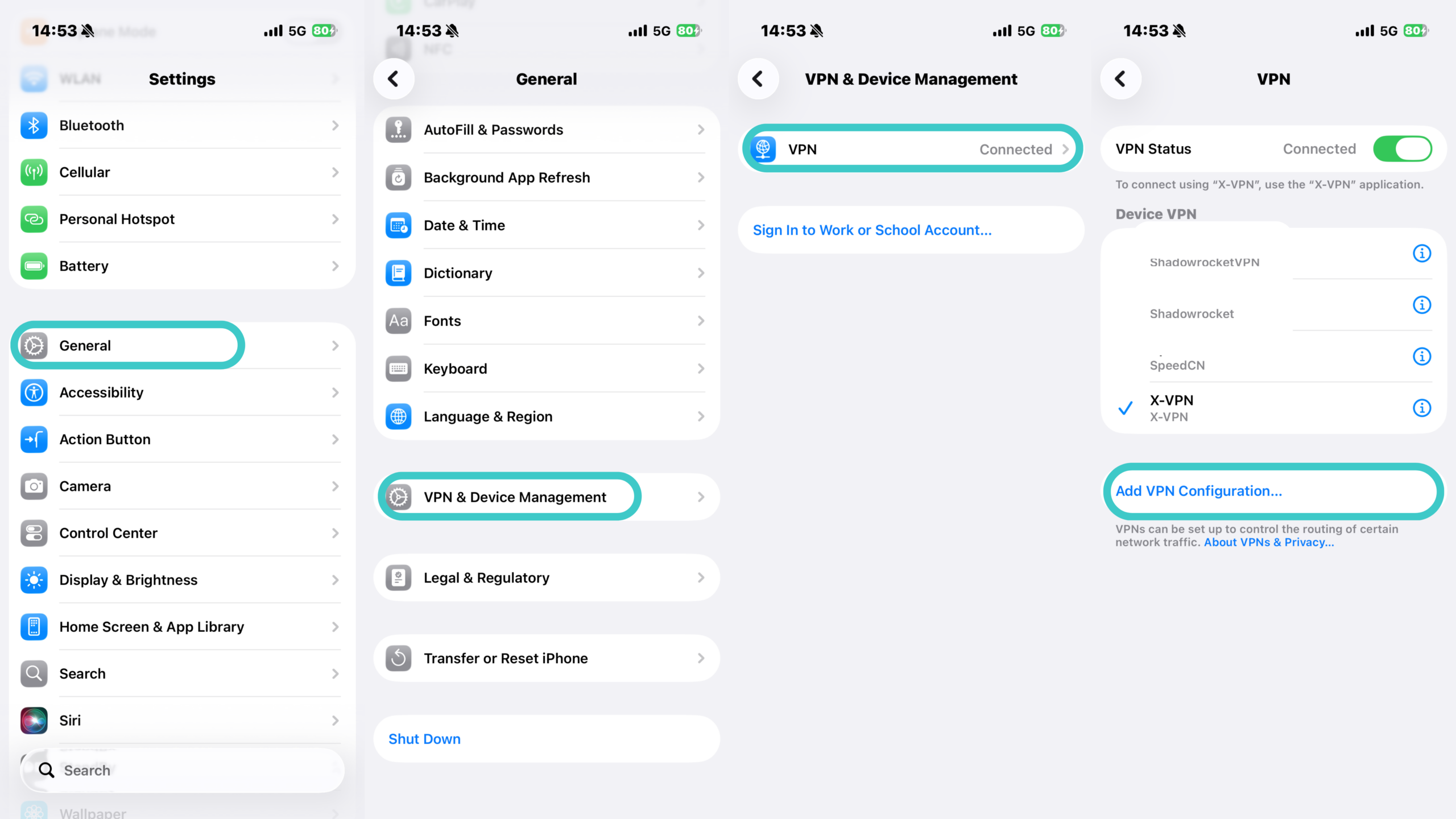
Einstellungen > Allgemein > VPN & Geräteverwaltung
um die entsprechende VPN-Konfiguration zu finden. Wenn Ihre VPN-App jemals einfriert, können Sie das VPN auch direkt in den Systemeinstellungen aktivieren oder deaktivieren.
Manuelle Einrichtung in den Einstellungen
Gehe zu: Einstellungen > Allgemein > VPN & Geräteverwaltung > VPN > VPN-Konfiguration hinzufügen
iOS wird Sie auffordern, die folgenden Informationen einzugeben:
- VPN-Typ
- Serveradresse
- Remote ID
- Anmeldeinformationen
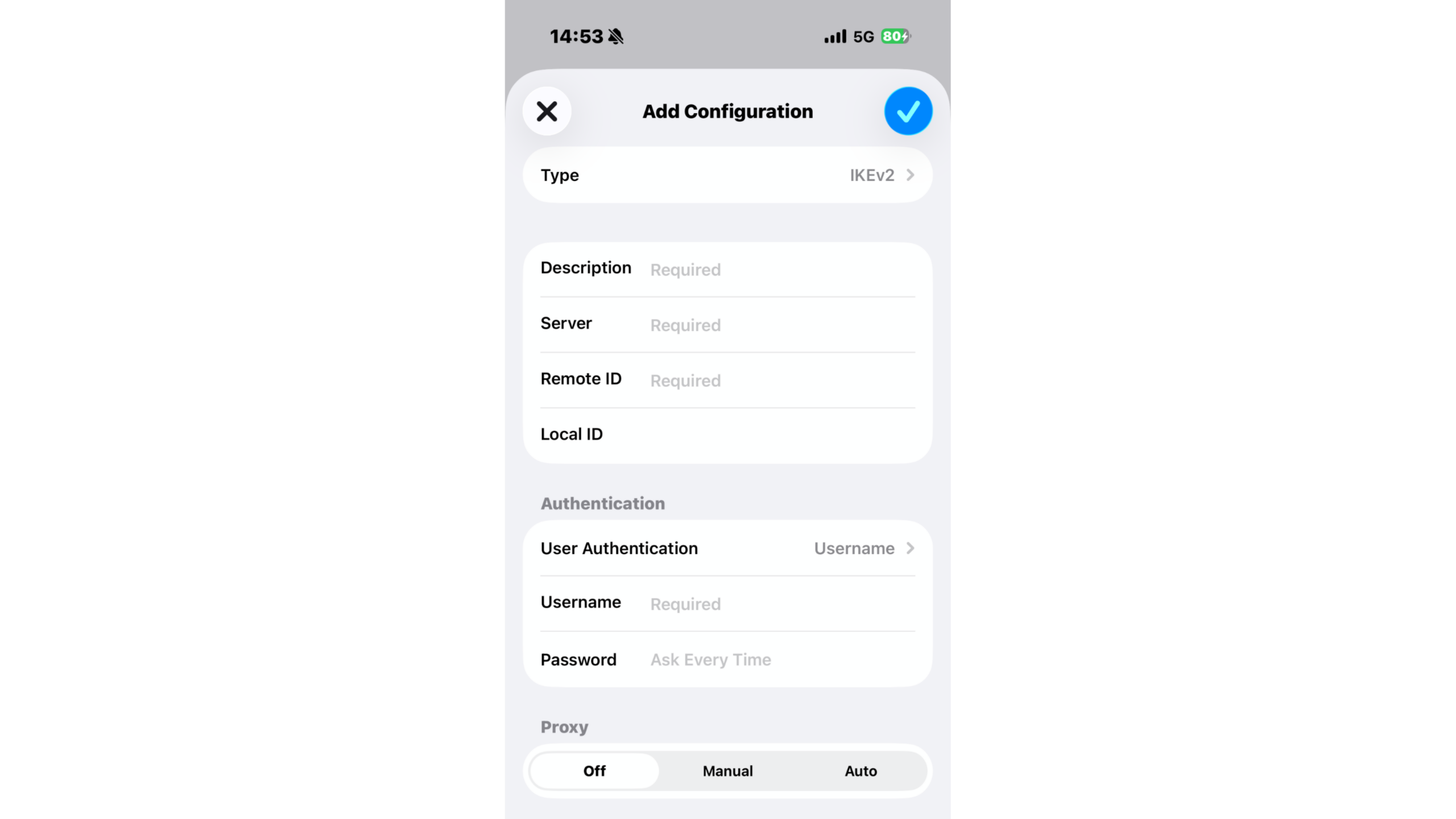
Diese Informationen müssen vom Betreiber des VPN-Servers bereitgestellt werden.
Das wichtigste Feld, das zu beachten ist, ist „Typ“.
iOS bietet IKEv2, IPsec und L2TP – dies sind alle integrierten VPN-Protokolloptionen. Einige moderne Open-Source-VPN-Protokolle, wie WireGuard und OpenVPN, sind nicht unter diesen Optionen enthalten. Dies ist eine Designentscheidung und kein Versäumnis.
Der integrierte VPN-Client von Apple unterstützt nur Protokolle, die von Apple selbst implementiert wurden; andere Protokolle müssen über eine App laufen und Network Extensions verwenden, um ihre eigenen VPN-Tunnel einzurichten.
Im Allgemeinen wird die manuelle Konfiguration typischerweise in zwei Szenarien verwendet: beim Verbinden mit einem VPN-Dienst, der von Ihrem Unternehmen oder Arbeitgeber bereitgestellt wird, oder beim Verbinden mit einem VPN-Server, den Sie selbst eingerichtet haben.
Wie man überprüft, ob Ihr VPN funktioniert
Wie bereits erwähnt, zeigt das VPN-Symbol in der Statusleiste in der oberen rechten Ecke Ihres iPhones an, dass eine VPN-Konfiguration derzeit aktiv ist. Dies bedeutet jedoch nicht unbedingt, dass Ihr Internetverkehr tatsächlich über das VPN geleitet wird. Manchmal kann das VPN-Symbol für kurze Zeit sichtbar bleiben, selbst nachdem die VPN-Verbindung getrennt wurde.
Um sicherzustellen, dass Ihr VPN tatsächlich ordnungsgemäß funktioniert, sollten Sie die folgenden beiden Überprüfungen durchführen.
1. Vergleichen Sie Ihre IP-Adresse vor und nach der Verbindung.
Bevor Sie sich mit dem VPN verbinden, überprüfen Sie Ihre IP-Adresse und überprüfen Sie sie dann erneut nach der Verbindung.
Wenn sich Ihre IP-Adresse nicht geändert hat, bedeutet das, dass das VPN nicht richtig funktioniert.
2. Überprüfen Sie auf DNS-Lecks
Selbst wenn sich Ihre IP-Adresse nach der Verbindung mit dem VPN ändert, können DNS-Anfragen weiterhin an Ihren Mobilfunkanbieter oder ISP gesendet werden, wodurch diese jede von Ihnen angeforderte Domain protokollieren können.
Durch das Ausführen eines DNS-Lecktests können Sie sehen, welche DNS-Resolver Ihr Gerät derzeit verwendet. Resolver sind die DNS-Server, die dafür verantwortlich sind, Domainnamen in IP-Adressen umzuwandeln. Die Testergebnisse listen jeden Resolver und das Unternehmen, zu dem er gehört, auf.
Wenn das VPN ordnungsgemäß funktioniert, sollten diese Resolver zu Ihrem VPN-Anbieter gehören, nicht zu Ihrem Netzwerkbetreiber.
Umgekehrt, wenn Ihr Mobilfunkanbieter oder Ihr Anbieter für Breitband-Internet zu den Ergebnissen erscheint, bedeutet dies, dass Sie ein DNS-Leck haben.
Stellen Sie sicher, dass Sie dies überprüfen, wenn Sie ein neues VPN einrichten und erneut nach einem größeren iOS-Version-Update.
Sollte ich mein VPN auf meinem iPhone immer eingeschaltet lassen?
Die Antwort auf diese Frage hängt tatsächlich davon ab, warum Sie ein VPN verwenden.
Wenn Sie ein VPN verwenden, um zu verhindern, dass Ihr Internetdienstanbieter Ihre Online-Aktivitäten protokolliert, müssen Sie jederzeit mit dem VPN verbunden bleiben. Wenn die VPN-Verbindung unterbrochen wird, wird ein Teil Ihrer Online-Aktivitäten in diesem Zeitraum protokolliert.
Wenn Sie nur in bestimmten Situationen ein VPN benötigen – zum Beispiel im Hotel- oder Flughafen-WLAN während des Reisens – schalten Sie es einfach ein, wenn Sie es brauchen.
Es ist wichtig zu beachten, dass es in bestimmten Situationen tatsächlich die bessere Wahl ist, das VPN auszuschalten.
Wenn Sie Online-Banking und Zahlungs-Apps verwenden
Einige Online-Banking- oder Zahlungs-Apps benötigen möglicherweise eine zusätzliche Authentifizierung, wenn sie eine Änderung Ihrer IP-Adresse feststellen, oder sie lehnen möglicherweise Anmeldeanfragen von unbekannten IP-Adressen ab. Während dies zum Schutz Ihrer Gelder dient, kann es auch unangenehm sein, daher ist es am besten, die Verbindung zum VPN zu trennen.
Wenn Sie AirDrop verwenden oder sich über Ihr Netzwerk mit Geräten verbinden
Während Sie mit einem VPN verbunden sind, werden Geräte in Ihrem Zuhause – wie Drucker und Lautsprecher – möglicherweise nicht richtig angezeigt oder verbinden sich nicht wie erwartet.
Einige VPN-Apps bieten Einstellungen wie „lokales Netzwerk“ an, die es ermöglichen, dass der Datenverkehr zu Geräten in Ihrem Heimnetzwerk den VPN-Tunnel umgeht, was dieses Problem lösen kann. Wenn Ihr VPN diese Funktion nicht hat, trennen Sie einfach die Verbindung zum VPN.
Ein weiterer Punkt, den man beachten sollte:
Die Wahl eines VPN-Servers auf der anderen Seite des Ozeans bietet Ihnen keinen höheren Datenschutz. Egal, wie weit der VPN-Server von Ihnen entfernt ist, die Verschlüsselungsmethode bleibt gleich – sie wird nicht sicherer, nur weil der Server weiter entfernt ist. Darüber hinaus wird die Verbindung zu einem entfernten Server nur die Netzwerkverzögerung erhöhen.
Wenn Ihr Hauptziel einfach der Schutz der Privatsphäre ist, ist es am besten, einen Server in Ihrer Nähe auszuwählen, da dies auch die Auswirkungen auf Ihre Internetgeschwindigkeit minimiert.
Zusammenfassung
Ein VPN auf Ihrem iPhone verschlüsselt Ihren Internetverkehr und ändert die IP-Adresse, die im Internet sichtbar ist.
Es verschiebt den Datensatz darüber, „welche Websites Sie besuchen“, von Ihrem Internetdienstanbieter zu dem VPN-Anbieter, den Sie gewählt haben.
Ein VPN kann jedoch den Rahmen der ihm von iOS erteilten Berechtigungen nicht überschreiten.
Daher stehen VPNs auf iPhones größeren Einschränkungen gegenüber als solche auf Laptops. Sobald Sie diese Einschränkungen verstehen, können Sie ein VPN auf Ihrem iPhone korrekt nutzen.
Häufig gestellte Fragen
Hat das iPhone ein integriertes VPN?
Das iPhone verfügt über einen integrierten VPN-Client, nicht über einen VPN-Dienst. iOS kann sich über IKEv2, IPsec oder L2TP mit einem VPN verbinden, aber Sie benötigen dennoch einen VPN-Anbieter oder Ihren eigenen VPN-Server, um tatsächlich eine Verbindung herzustellen.
Warum zeigt mein iPhone eine VPN-Verbindung an, obwohl ich keinen installiert habe?
Es gibt typischerweise drei Gründe:
Erstens, Ihr Unternehmen oder Ihre Schule hat möglicherweise eine VPN-Konfiguration auf Ihr Gerät übertragen. Zweitens könnte eine App ein lokales VPN verwenden, um den Datenverkehr auf Ihrem Gerät zu filtern – zum Beispiel verwenden Werbeblocker-Apps und Elternkontroll-Apps oft diese Methode. Drittens könnte eine alte VPN-Konfiguration, die von einer App in der Vergangenheit erstellt wurde, weiterhin im System vorhanden sein, selbst wenn diese App deinstalliert wurde.
Sie können zu: Einstellungen > Allgemein > VPN & Geräteverwaltung gehen, um Ihre aktuellen Konfigurationen anzuzeigen.
Was ist iCloud Private Relay?
Es ist eine Datenschutzfunktion, kein VPN. Es deckt hauptsächlich den Datenverkehr von Safari und einigen unverschlüsselten Apps ab, nicht den gesamten Datenverkehr auf dem gesamten Gerät; es erlaubt Ihnen auch nicht, einen Serverstandort selbst auszuwählen, und erfordert ein iCloud+-Abonnement.
Kann ein mobiles VPN mein gesamtes Heimnetzwerk schützen?
Nein. Es kann nur dieses spezifische Telefon schützen. Andere Geräte müssen individuell VPN-Apps installiert haben, oder Sie müssen ein VPN direkt auf Ihrem Router ausführen.
Warum trennt sich mein VPN ständig auf meinem iPhone?
Häufige Ursachen sind das Wechseln zwischen Wi-Fi- und Mobilfunknetzen, schwache Netzsignals und der Energiesparmodus, der die Hintergrundaktivität einschränkt.
Das Wechseln der Protokolle innerhalb der VPN-App oder die Auswahl eines Servers, der näher bei Ihnen ist, kann oft diese Probleme lösen.
Was bedeutet das VPN-Symbol auf Ihrem iPhone?
Sobald ein VPN aktiviert ist, zeigt das VPN-Symbol in der Statusleiste des iPhones an, dass eine VPN-Konfiguration derzeit auf dem Gerät aktiv ist.
Versteckt DNS-Verschlüsselung nicht bereits, welche Seiten ich besuche?
Teilweise. iOS unterstützt verschlüsseltes DNS, und Sie können es mit einem Konfigurationsprofil von einem Anbieter wie Cloudflare einrichten. Das verhindert, dass Ihr Anbieter oder Wi-Fi-Betreiber Ihre DNS-Abfragen lesen kann.
Es deckt jedoch nicht alles ab. Verschlüsseltes DNS verschlüsselt nur die Abfrage selbst. Ihr Telefon verbindet sich weiterhin offen mit der resultierenden IP-Adresse, sodass jeder, der das Netzwerk betreibt, sehen kann, mit welchen Servern Sie kommunizieren und wann. Ein VPN verschiebt die gesamte Verbindung, nicht nur die Abfrage.
iCloud Private Relay ist wieder eine separate Sache. Es verbirgt die DNS-Abfragen von Safari, aber nur die von Safari und nur, wenn Sie iCloud+ haben.