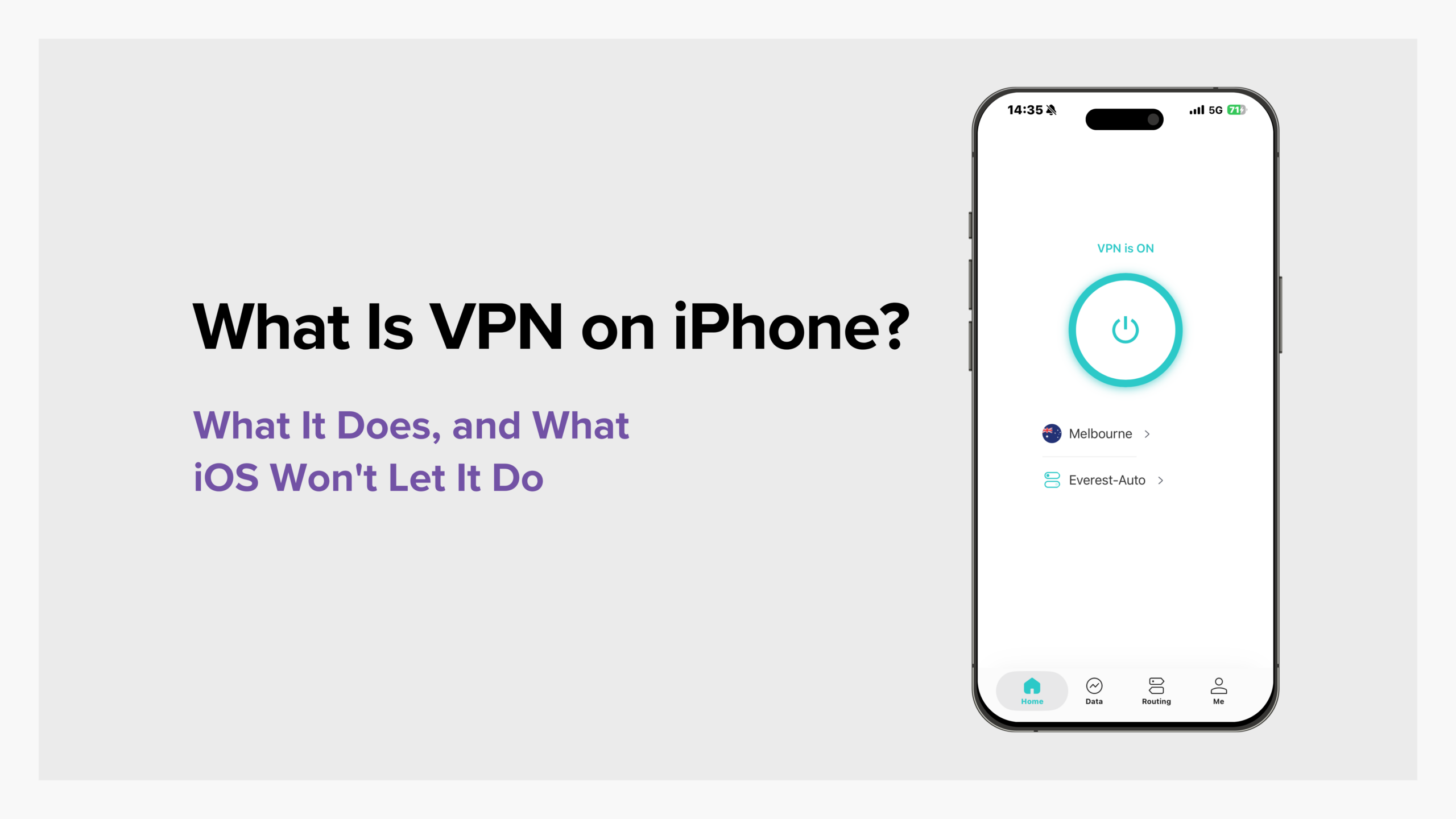
O que é VPN no iPhone? Eles são essencialmente iguais aos de outros dispositivos, exceto que o iOS impõe certas limitações.
Em um Mac ou PC, um VPN pode ter um controle mais direto sobre o tráfego de rede. No entanto, em um iPhone, um VPN deve operar dentro das permissões definidas pela Apple, o que significa que há certas coisas que um VPN em um iPhone simplesmente não pode fazer.
Continue lendo para aprender exatamente o que um VPN pode fazer em um iPhone, quais são suas limitações, as duas maneiras de configurar um VPN em um iPhone e como verificar se o seu VPN está funcionando corretamente.
Table of Contents
O que é VPN no iPhone?
Uma VPN (Rede Privada Virtual) cria um túnel criptografado entre seu dispositivo e o servidor do seu provedor de VPN. Seu tráfego de internet passa por esse túnel, e os sites que você visita veem o endereço IP do servidor VPN, não o seu.
VPNs no iPhone funcionam da mesma forma, com uma diferença chave: quem controla o tráfego da rede.
Em um desktop ou laptop, um aplicativo de VPN pode assumir o roteamento da rede e enviar todo o tráfego do computador através do túnel. Em um iPhone, isso não pode ser feito. A Apple permite apenas que os aplicativos de VPN informem ao iOS para onde enviar o tráfego e como criptografá-lo, e o iOS faz o roteamento.
Como resultado, qualquer operação que exija um controle mais profundo sobre a rede do telefone é, em última análise, governada pelo iOS, e não pelo provedor de VPN.
É por isso que as VPNs no iPhone têm certas limitações.
O que um VPN pode fazer pelo seu iPhone?
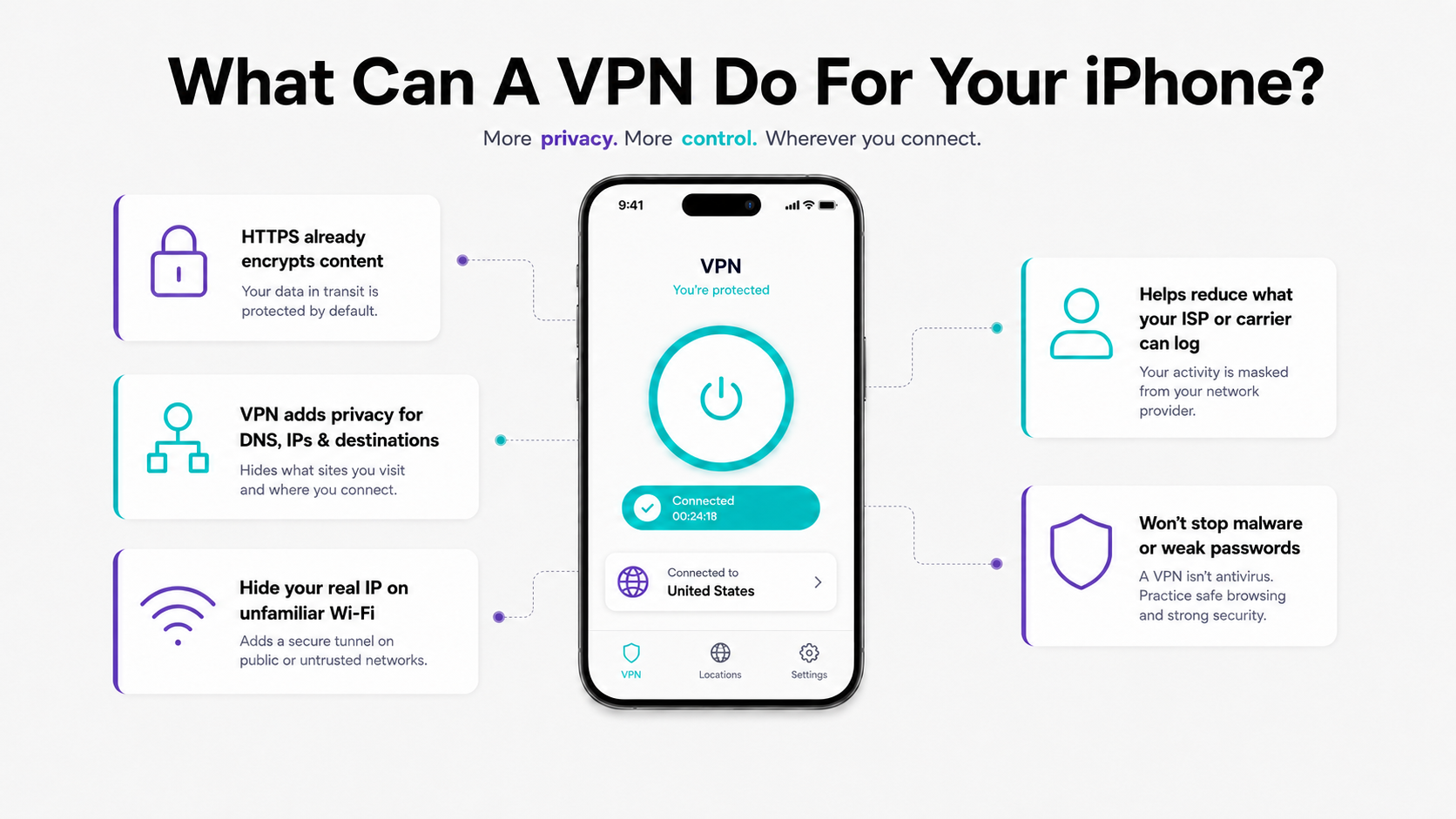
A maior parte da atividade de rede no seu telefone já é transmitida por HTTPS.
Isso significa que os dados entre seu iPhone e o servidor do outro lado já estão criptografados. Mesmo que alguém tente monitorar ou interceptar seus dados na Wi-Fi de uma cafeteria, não conseguirá ler suas mensagens de chat ou senhas de banco online apenas ouvindo o tráfego da rede.
No entanto, essa criptografia apenas protege o conteúdo que você está enviando; não oculta onde você esteve.
Seu provedor de serviços de internet atual ainda pode ver:
- Quais domínios seu telefone consulta através do DNS (Sistema de Nomes de Domínio).
- Quais endereços IP você se conectou.
- Quanto de dados você enviou para cada destino e quando.
Mesmo sem poder ler o conteúdo real que você está enviando, essas informações ainda são suficientes para que outros construam um perfil bastante detalhado sobre quais sites e aplicativos você usa. Seu provedor de telefonia móvel ou provedor de serviços de internet (ISP) também pode ver e registrar essas informações ao longo do tempo.
É aqui que um VPN no seu iPhone entra em cena.
Um VPN transfere este registro de “onde você esteve” do seu provedor de rede atual para o provedor de VPN que você escolheu. Você pode então revisar e avaliar como esse provedor lida com seus dados. Desde que o provedor tenha uma política de no-logs auditada por terceiros que declare que não rastreará ou coletará seus dados, seus dados geralmente estarão mais seguros e privados do que se você não estivesse conectado a um VPN.
Além disso, quando você se conecta a uma rede desconhecida, um VPN oculta seu verdadeiro endereço IP, impedindo que ele seja exposto diretamente a todos os sites que você visita.

💡 Embora um VPN possa protegê-lo, ele não pode fazer tudo. Se sua principal preocupação é malware, ou se você reutiliza a mesma senha em várias contas, um VPN não pode resolver esses problemas de segurança.
O que um VPN não pode fazer pelo seu iPhone
Limites que vêm do próprio VPN
Um VPN funciona na camada de rede.
Ele pode mudar quem pode observar o tráfego da sua rede e como seu endereço IP aparece para o mundo exterior. Mas não pode resolver problemas na camada de identidade, que é onde a maior parte do rastreamento acontece hoje. Uma vez que você faz login em uma conta, o serviço ainda sabe quem você é, não importa de qual servidor VPN seu tráfego está vindo.
Simplificando, você só precisa saber que um VPN no seu iPhone não pode esconder ou mudar:
- Dados que os aplicativos coletam e enviam por conta própria, incluindo identificadores de publicidade e dados analíticos.
- Qualquer informação relacionada às contas nas quais você está conectado.
- Impressão digital do navegador e do dispositivo.
- Sua Apple ID e atividade do iCloud, uma vez que essa atividade está vinculada a você independentemente.
- Sites de phishing e malware (alguns VPNs têm recursos de “navegação segura” que podem reduzir o risco desses sites ou software malicioso).
- AirDrop e outro tráfego de rede local que não viaja pela internet.
- Dispositivos além deste iPhone.
E aqui está um ponto que muitas vezes é negligenciado: instalar um aplicativo de VPN no seu iPhone não protegerá seu laptop, nem protegerá outros conectados à mesma rede Wi-Fi que você.
Portanto, se você quiser que todos os dispositivos na sua rede doméstica sejam protegidos por um VPN, você precisará instalar e executar um VPN em cada dispositivo que requer proteção, ou executar o VPN diretamente no seu roteador.
Limites que vêm do iOS
Essas limitações explicam a maioria das coisas estranhas que as pessoas encontram ao usar um VPN em um iPhone.
O Túnel Dividido é mais limitado no iPhone.
No Windows ou Android, o tunelamento dividido geralmente permite que você escolha diretamente quais aplicativos usam a conexão VPN.
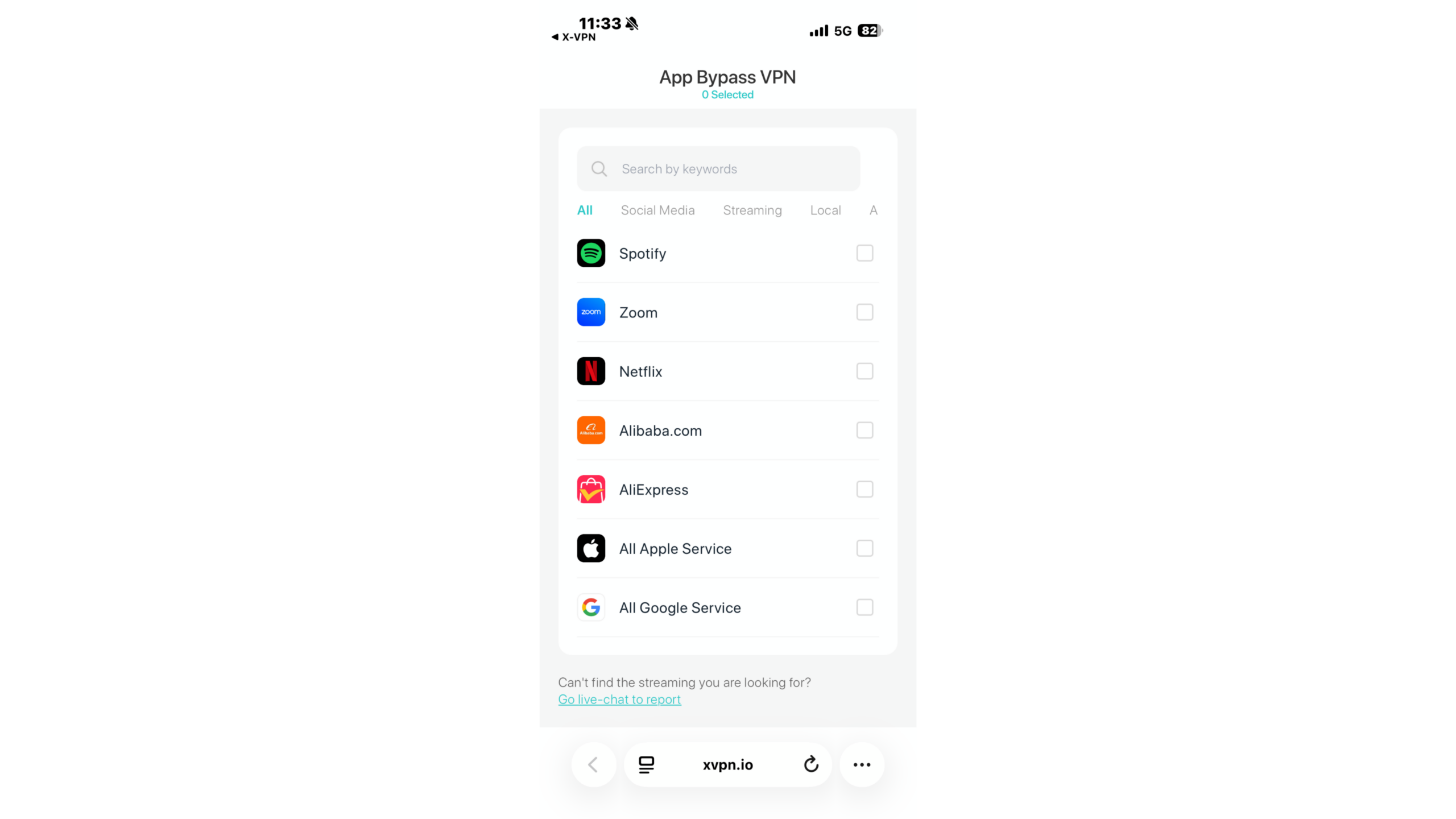
No iPhone, no entanto, a maioria dos aplicativos de VPN permite apenas que sites ou endereços IP específicos contornem o túnel VPN; eles não permitem que você configure as configurações para aplicativos individuais.
Dito isso, diferentes provedores de VPN lidam com isso de maneiras diferentes, então ao usar esse recurso no seu iPhone, é melhor verificar exatamente quais opções de tunelamento dividido sua VPN suporta.
💡O aplicativo X-VPN para iOS suporta túnel dividido baseado em aplicativos, para que você possa escolher quais aplicativos usam a conexão VPN e quais não usam.
Algumas conexões permanecem fora do túnel.
Seu iPhone pode manter várias conexões de rede abertas ao mesmo tempo. Notificações push, sincronização do iCloud e aplicativos sendo atualizados em segundo plano estão todos se comunicando com servidores pela internet, cada um em sua própria conexão.
Quando você ativa o VPN, as novas conexões estabelecidas geralmente passarão pelo túnel VPN, mas as conexões de rede que existiam antes de o VPN ser ativado podem continuar a usar seus caminhos de rede originais até que se fechem por conta própria. Esse processo pode levar alguns minutos, e um aplicativo não pode encerrá-las forçosamente durante a conexão. Essa é parte de como o iOS foi projetado para funcionar.
Simplificando, as conexões que permanecem fora do túnel VPN estão principalmente relacionadas ao tráfego dos próprios serviços da Apple, e o que é exposto é metadados sobre seu telefone se comunicando com a Apple, não o conteúdo real da sua navegação. O conteúdo da sua navegação na web não será exposto como resultado.
Portanto, a afirmação de que “um VPN pode criptografar todo o tráfego de aplicativos no seu iPhone sem exceção” não pode ser garantida. Essa limitação existe no próprio iOS e não é culpa de nenhum provedor de VPN específico, portanto, nenhum provedor de VPN pode contorná-la completamente.
No entanto, há uma maneira simples de evitar que isso aconteça: Antes de se conectar a um VPN no seu iPhone, ative o Modo Avião e depois desative-o. Fazer isso encerrará quaisquer conexões de rede existentes no seu telefone. Depois disso, quando você ativar o VPN, todas as conexões serão restabelecidas e roteadas com sucesso através do túnel VPN.
Como Escolher um VPN para o Seu iPhone
A maioria dos guias de seleção de VPN para iPhone lista vários padrões de criptografia, mas na realidade, praticamente todos os provedores de VPN respeitáveis já atendem a esses padrões. Se você deseja escolher uma VPN verdadeiramente segura e confiável para o seu iPhone, as seguintes são as coisas nas quais você deve realmente se concentrar.
Verifique o rótulo de privacidade da App Store
Abra a página da App Store para o aplicativo VPN que você deseja baixar e role para baixo até a seção “Privacidade do App”.
Preste atenção especial à seção “Dados Usados para Rastreá-lo” para ver se contém alguma informação sensível que possa ser diretamente vinculada a você. Verificar isso leva apenas cerca de 30 segundos, mas é uma das maneiras mais práticas para o usuário médio verificar as práticas de privacidade de um VPN.
Esses rótulos são auto-relatados pelo desenvolvedor, não pela Apple. Portanto, trate o rótulo como um ponto de partida e leia o fornecido. política de privacidade ao lado dele.
Verifique os Protocolos que o App Fornece
O iOS suporta nativamente apenas IKEv2, IPsec e L2TP; protocolos mais modernos devem ser fornecidos pelo próprio aplicativo VPN.
Se um provedor de VPN não oferece nada além dos protocolos já suportados pelo iOS, não acrescenta muito além do que o iOS já oferece em “Configurações”.
Procure uma Auditoria Independente e Leia o que Ela Realmente Abrangeu
Além de verificar os detalhes da política de não registro do provedor de VPN, ou seja, quais dados ele não coleta, também é crucial confirmar se a política de não registro foi verificada por uma auditoria independente de terceiros.
Verifique como um nível gratuito gera receita.
VPNs gratuitos e VPNs pagos têm exatamente as mesmas permissões de rede. Se você planeja usar o serviço gratuito de um VPN, certifique-se de verificar se a política de não registro corresponde à da versão paga. Se o aplicativo exibir anúncios, também é importante revisar a explicação do provedor de VPN sobre como esses anúncios funcionam.
Antes de escolher o X-VPN, você também pode avaliá-lo com base nos critérios acima.
O aplicativo X-VPN para iOS suporta nosso protocolo proprietário Everest, bem como os protocolos de código aberto WireGuard e OpenVPN; nossa política de não registros foi auditada por uma das quatro grandes empresas de contabilidade, e tanto as versões gratuita quanto paga seguem a mesma política de não registros.
A versão gratuita exibe anúncios, e divulgamos publicamente como os gerenciamos.
O nosso rótulo de privacidade da App Store também é público, então você pode aplicar os mesmos métodos de verificação acima ao X-VPN.
Como Configurar um VPN no Seu iPhone
Existem duas maneiras de configurar uma VPN no seu iPhone. Para a maioria das pessoas, baixar um aplicativo de VPN é a opção mais fácil.
A configuração manual geralmente é necessária apenas em situações específicas, mas mesmo que você nunca configure um VPN manualmente, ainda vale a pena aprender sobre esse método, pois isso lhe dará uma melhor compreensão dos recursos de VPN integrados no iOS.
Configurando com um aplicativo VPN
Passo 1. Baixe um aplicativo de VPN na App Store.
Passo 2. Abra o aplicativo e faça login. (Se você optar por experimentar a versão gratuita do X-VPN, você pode usá-la sem se registrar.)
Passo 3. Quando o sistema solicitar permissão para configuração do VPN, toque em “Permitir.”

Passo 4. No aplicativo VPN, toque em “Conectar.”
O Passo 4 é frequentemente onde os usuários de VPN pela primeira vez ficam mais hesitantes, por isso vale a pena explicar: Ao tocar em “Permitir”, você concede ao aplicativo de VPN permissão para gerenciar o tráfego de rede do seu dispositivo. Uma vez autorizado, o aplicativo pode criar um túnel VPN e direcionar o tráfego de internet do seu dispositivo através dele.
O iOS exibe um aviso do sistema porque o acesso VPN é uma permissão ampla a nível de sistema. O aviso está lá apenas para garantir que você o aprove. Este aviso é completamente normal e aparecerá sempre que você usar um aplicativo VPN legítimo no seu iPhone.
Além disso, antes de tocar em “Permitir”, você deve usar o método mencionado na seção anterior para verificar se o aplicativo VPN é realmente seguro.
Aqui está outra dica útil:
As configurações de VPN são armazenadas no nível do sistema, não apenas dentro do aplicativo de VPN em si. Portanto, uma vez que você tenha concedido permissão, você pode ir para:
Configurações > Geral > VPN & Gerenciamento de Dispositivos
para encontrar a configuração de VPN correspondente. Se o seu aplicativo de VPN travar, você também pode ativar ou desativar a VPN diretamente nas configurações do sistema.
Configuração Manual nas Configurações
Vá para: Configurações > Geral > VPN e Gerenciamento de Dispositivos > VPN > Adicionar Configuração de VPN
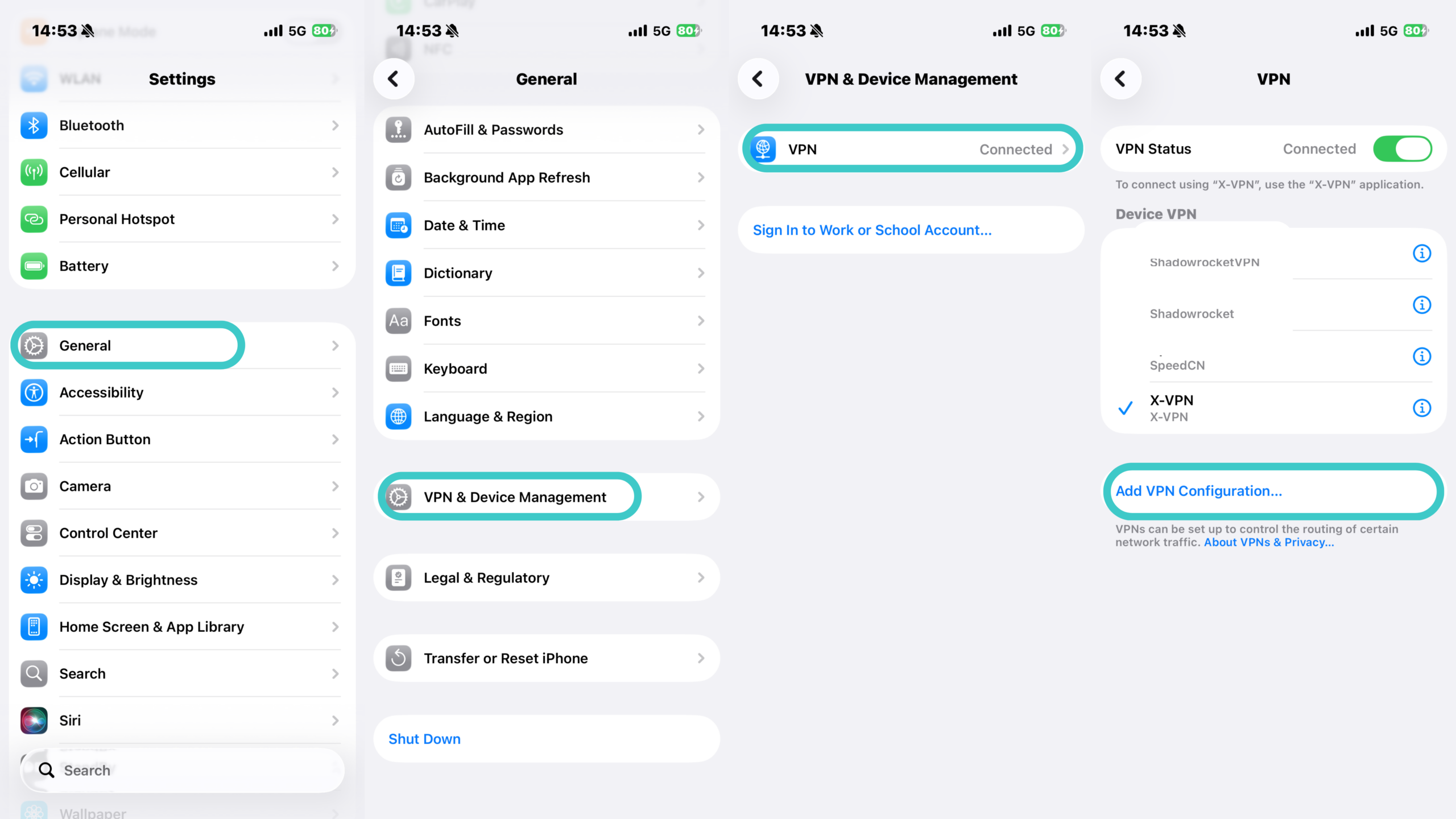
O iOS pedirá que você insira as seguintes informações:
- Tipo de VPN
- Endereço do Servidor
- ID Remoto
- Credenciais de Login
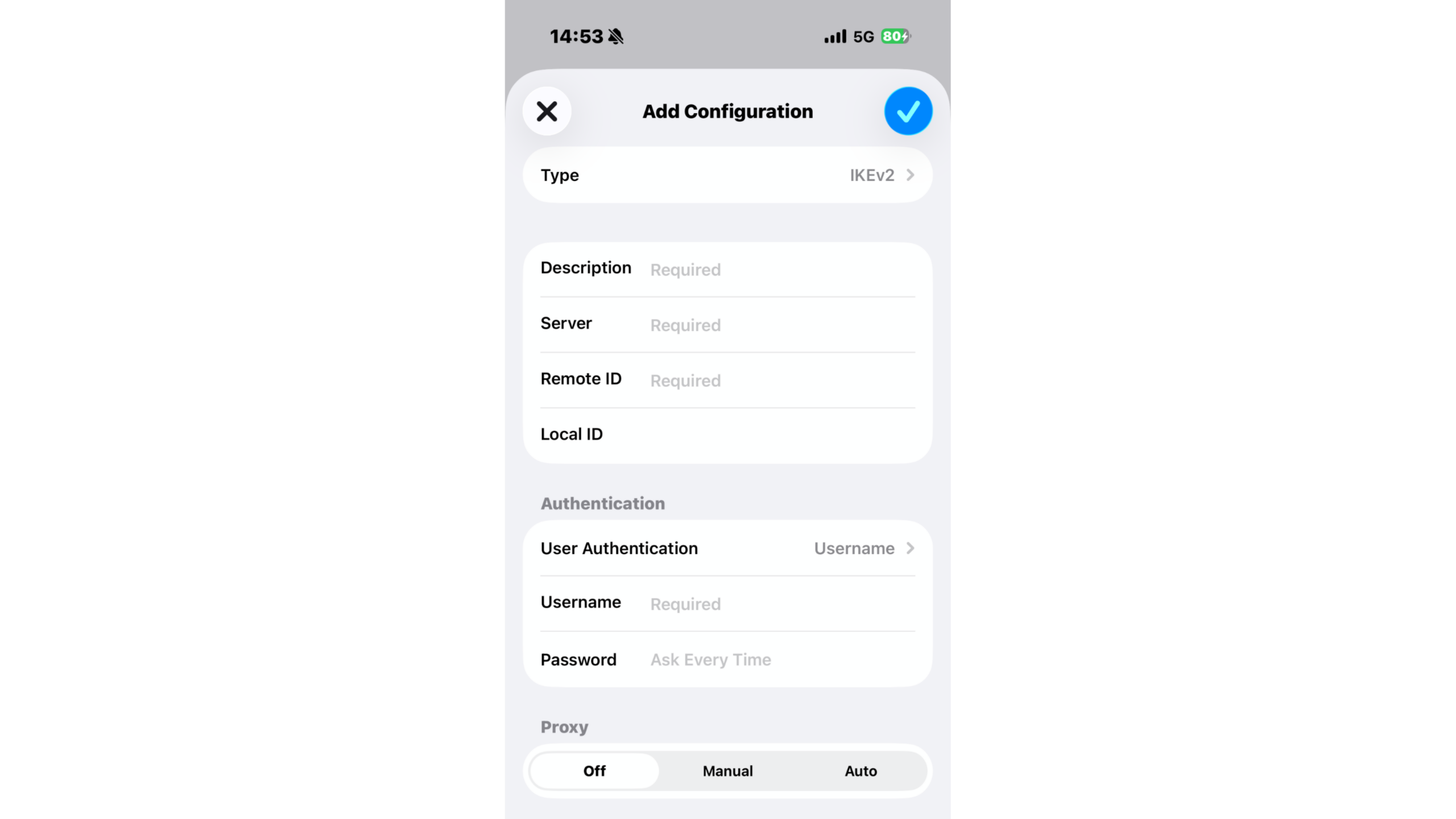
Essas informações devem ser fornecidas pelo operador do servidor VPN.
O campo mais importante a ser observado é “Tipo”.
O iOS oferece IKEv2, IPsec e L2TP—essas são todas as opções de protocolo VPN integradas. Alguns protocolos VPN modernos de código aberto, como WireGuard e OpenVPN, não estão incluídos entre essas opções. Esta é uma escolha de design, em vez de uma omissão.
O cliente VPN integrado da Apple suporta apenas protocolos implementados pela própria Apple; outros protocolos devem ser executados por meio de um aplicativo e usar Extensões de Rede para estabelecer seus próprios túneis VPN.
De modo geral, a configuração manual é normalmente utilizada em dois cenários: ao se conectar a um serviço de VPN fornecido pela sua empresa ou empregador, ou ao se conectar a um servidor de VPN que você configurou por conta própria.
Como verificar se o seu VPN está funcionando
Conforme mencionado anteriormente, quando o ícone de VPN aparece na barra de status no canto superior direito do seu iPhone, isso indica que uma configuração de VPN está atualmente ativa. No entanto, isso não significa necessariamente que seu tráfego de internet está realmente sendo roteado através da VPN. Às vezes, o ícone de VPN pode permanecer visível por um curto período mesmo após a desconexão da VPN.
Portanto, para garantir que seu VPN está realmente funcionando corretamente, você deve realizar as seguintes duas verificações.
1. Compare seu endereço IP antes e depois de se conectar.
Antes de se conectar ao VPN, verifique seu endereço IP, e depois verifique novamente após a conexão.
Se o seu endereço IP não mudou, isso significa que o VPN não está funcionando corretamente.
2. Verifique se há vazamentos de DNS
Mesmo que seu endereço IP mude após se conectar ao VPN, consultas DNS ainda podem ser enviadas para sua operadora móvel ou ISP, permitindo que eles registrem cada nome de domínio que você solicitou.
Ao executar um teste de vazamento de DNS, você pode ver quais resolvedores de DNS seu dispositivo está usando atualmente. Os resolvedores são os servidores DNS responsáveis por converter nomes de domínio em endereços IP. Os resultados do teste listarão cada resolvedor e a empresa a que pertence.
Se o VPN estiver funcionando corretamente, esses resolvedores devem pertencer ao seu provedor de VPN, e não ao seu operador de rede.
Por outro lado, se o seu provedor de telefonia móvel ou de banda larga residencial aparecer nos resultados, isso significa que você está enfrentando um vazamento de DNS.
Certifique-se de verificar isso quando você configurar um novo VPN pela primeira vez e novamente após uma grande atualização de versão do iOS.
Devo sempre manter meu VPN ativado no meu iPhone?
A resposta a esta pergunta depende, na verdade, do motivo pelo qual você está usando um VPN.
Se você está usando um VPN para evitar que seu provedor de serviços de internet registre sua atividade online, precisará permanecer conectado ao VPN o tempo todo. Se a conexão do VPN cair, uma parte da sua atividade online será registrada durante esse período.
Se você só precisa de um VPN em situações específicas—como no Wi-Fi de hotéis ou aeroportos enquanto viaja—basta ativá-lo quando precisar.
É importante notar que em certas situações, desligar o VPN é na verdade a melhor escolha.
Quando você está usando bancos online e aplicativos de pagamento
Alguns aplicativos de banco online ou de pagamento podem exigir autenticação adicional se detectarem uma mudança no seu endereço IP, ou podem rejeitar solicitações de login de endereços IP desconhecidos. Embora isso seja feito para proteger seus fundos, também pode ser inconveniente, então é melhor desconectar-se da VPN.
Quando você está usando o AirDrop ou se conectando a dispositivos pela sua rede.
Enquanto estiver conectado a uma VPN, os dispositivos em sua casa—como impressoras e alto-falantes—podem não ser exibidos corretamente ou se conectar como esperado.
Alguns aplicativos de VPN oferecem configurações como “rede local” que permitem que o tráfego para dispositivos na sua rede doméstica contorne o túnel VPN, o que pode resolver esse problema. Se a sua VPN não tiver esse recurso, basta desconectar da VPN.
Mais um ponto a ser observado:
Escolher um servidor VPN do outro lado do oceano não lhe proporcionará um nível mais alto de proteção de privacidade. Não importa quão longe o servidor VPN esteja de você, o método de criptografia em si permanece o mesmo—não se torna mais seguro simplesmente porque o servidor está mais distante. Além disso, conectar-se a um servidor distante apenas aumentará a latência da rede.
Portanto, se o seu objetivo principal é simplesmente a proteção da privacidade, é melhor escolher um servidor próximo a você, pois isso também minimizará o impacto na sua velocidade de internet.
Resumo
Um VPN no seu iPhone criptografa seu tráfego de internet e altera o endereço IP visível para a internet.
Ele transfere o registro de “quais sites você visita” do seu provedor de serviços de internet para o provedor de VPN que você escolheu.
No entanto, um VPN não pode exceder o escopo de permissões concedidas a ele pelo iOS.
Consequentemente, os VPNs em iPhones enfrentam mais restrições do que aqueles em laptops. Uma vez que você compreenda essas limitações, poderá usar um VPN no seu iPhone corretamente.
FAQ
O iPhone vem com um VPN embutido?
O iPhone tem um cliente VPN embutido, não um serviço VPN. O iOS pode se conectar a uma VPN via IKEv2, IPsec ou L2TP, mas você ainda precisa de um provedor de VPN ou do seu próprio servidor VPN para realmente estabelecer uma conexão.
Por que meu iPhone mostra uma conexão VPN mesmo que eu não tenha instalado uma?
Normalmente, há três razões:
Primeiro, sua empresa ou escola pode ter enviado uma configuração de VPN para o seu dispositivo. Segundo, um aplicativo pode estar usando uma VPN local para filtrar o tráfego no seu dispositivo—por exemplo, aplicativos de bloqueio de anúncios e aplicativos de controle parental costumam usar esse método. Terceiro, uma configuração de VPN antiga criada por um aplicativo no passado pode ainda estar presente no sistema, mesmo que esse aplicativo tenha sido desinstalado.
Você pode ir para: Configurações > Geral > VPN e Gerenciamento de Dispositivos para visualizar suas configurações atuais.
O que é o iCloud Private Relay?
É um recurso de privacidade, não um VPN. Ele cobre principalmente o tráfego do Safari e alguns aplicativos não criptografados, não todo o tráfego do dispositivo inteiro; também não permite que você escolha a localização do servidor por conta própria e requer uma assinatura do iCloud+.
Um VPN móvel pode proteger toda a minha rede doméstica?
Não. Ele pode proteger apenas este telefone específico. Outros dispositivos precisam ter aplicativos de VPN instalados individualmente, ou você precisará executar uma VPN diretamente no seu roteador.
Por que meu VPN continua desconectando no meu iPhone?
As causas comuns incluem a troca entre redes Wi-Fi e celulares, sinais de rede fracos e o Modo de Baixo Consumo restringindo a atividade em segundo plano.
Trocar protocolos dentro do aplicativo VPN ou selecionar um servidor mais próximo de você pode frequentemente resolver esses problemas.
O que significa o ícone de VPN no seu iPhone?
Uma vez que um VPN está ativado, o ícone do VPN na barra de status do iPhone indica que uma configuração de VPN está atualmente ativa no dispositivo.
O DNS criptografado já não oculta quais sites eu visito?
Parcialmente. O iOS suporta DNS criptografado, e você pode configurá-lo com um perfil de configuração de um provedor como o Cloudflare. Isso impede que seu operador de celular ou Wi-Fi leia suas consultas DNS.
No entanto, isso não cobre tudo. O DNS criptografado apenas criptografa a consulta em si. Seu telefone ainda se conecta ao endereço IP resultante de forma aberta, então quem opera a rede ainda pode ver quais servidores você está acessando e quando. Uma VPN move toda a conexão, não apenas a consulta.
O iCloud Private Relay é uma coisa separada. Ele oculta as consultas DNS do Safari, mas apenas as do Safari, e somente se você tiver o iCloud+.