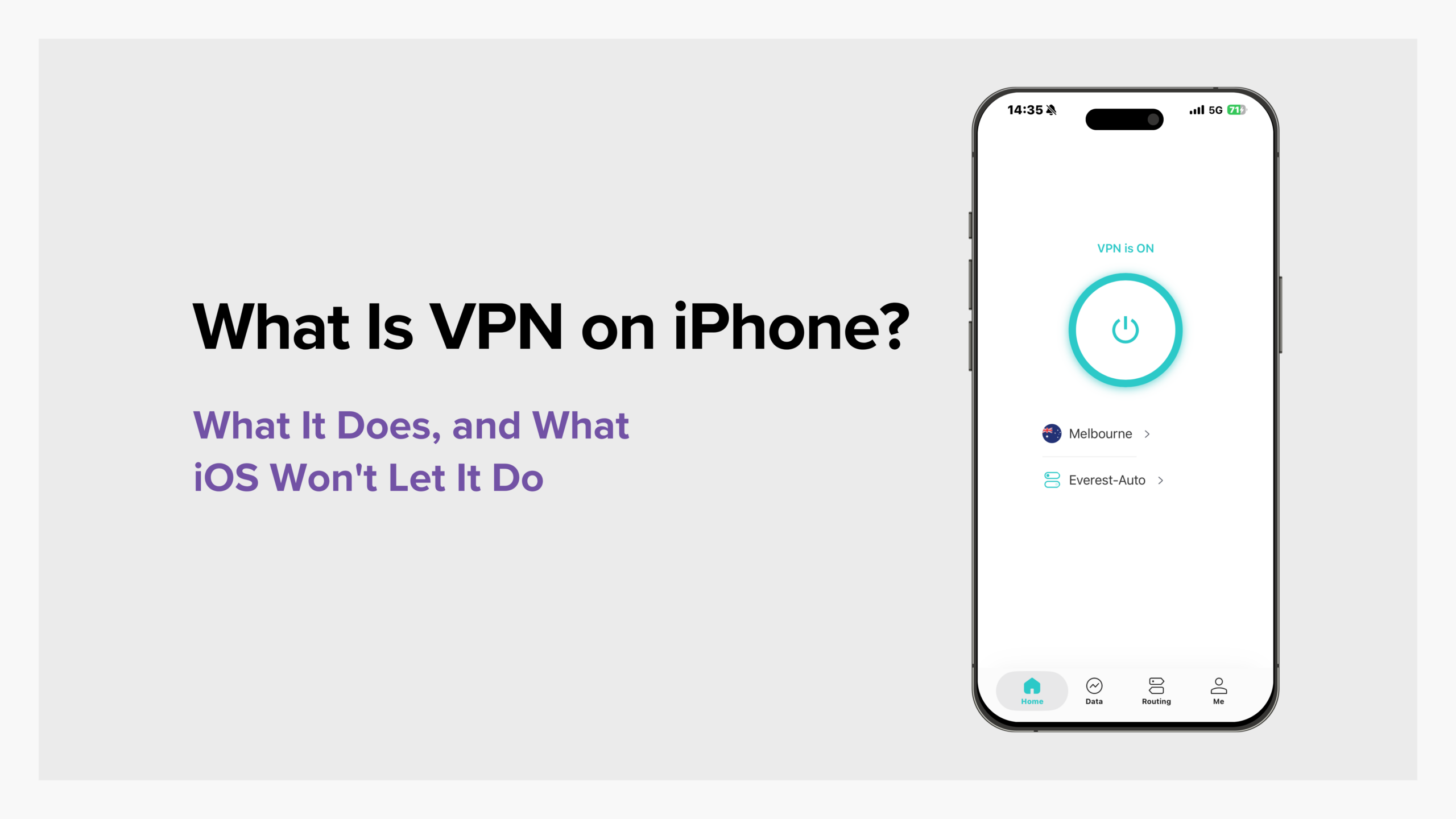
Что такое VPN на iPhone? Они по сути не отличаются от тех, что на других устройствах, за исключением того, что iOS накладывает определенные ограничения.
На Mac или ПК VPN может более непосредственно контролировать сетевой трафик. Однако на iPhone VPN должен работать в рамках разрешений, установленных Apple, что означает, что есть определенные вещи, которые VPN на iPhone просто не может сделать.
Продолжайте читать, чтобы узнать, что именно может сделать VPN на iPhone, каковы его ограничения, два способа настройки VPN на iPhone и как проверить, что ваш VPN работает правильно.
Table of Contents
Что такое VPN на iPhone?
VPN (Виртуальная частная сеть) создает зашифрованный туннель между вашим устройством и сервером вашего провайдера VPN. Ваш интернет-трафик проходит через этот туннель, и веб-сайты, которые вы посещаете, видят IP-адрес сервера VPN, а не ваш собственный.
VPN на iPhone работают так же, с одним ключевым отличием: кто контролирует сетевой трафик.
На настольном или портативном компьютере приложение VPN может взять на себя маршрутизацию сети и отправлять весь трафик компьютера через туннель. На iPhone это сделать нельзя. Apple позволяет приложениям VPN только указывать iOS, куда отправлять трафик и как его шифровать, а маршрутизацию выполняет iOS.
В результате любая операция, требующая более глубокого контроля над сетью телефона, в конечном итоге регулируется iOS, а не провайдером VPN.
Вот почему VPN на iPhone имеют определенные ограничения.
Что может сделать VPN для вашего iPhone?
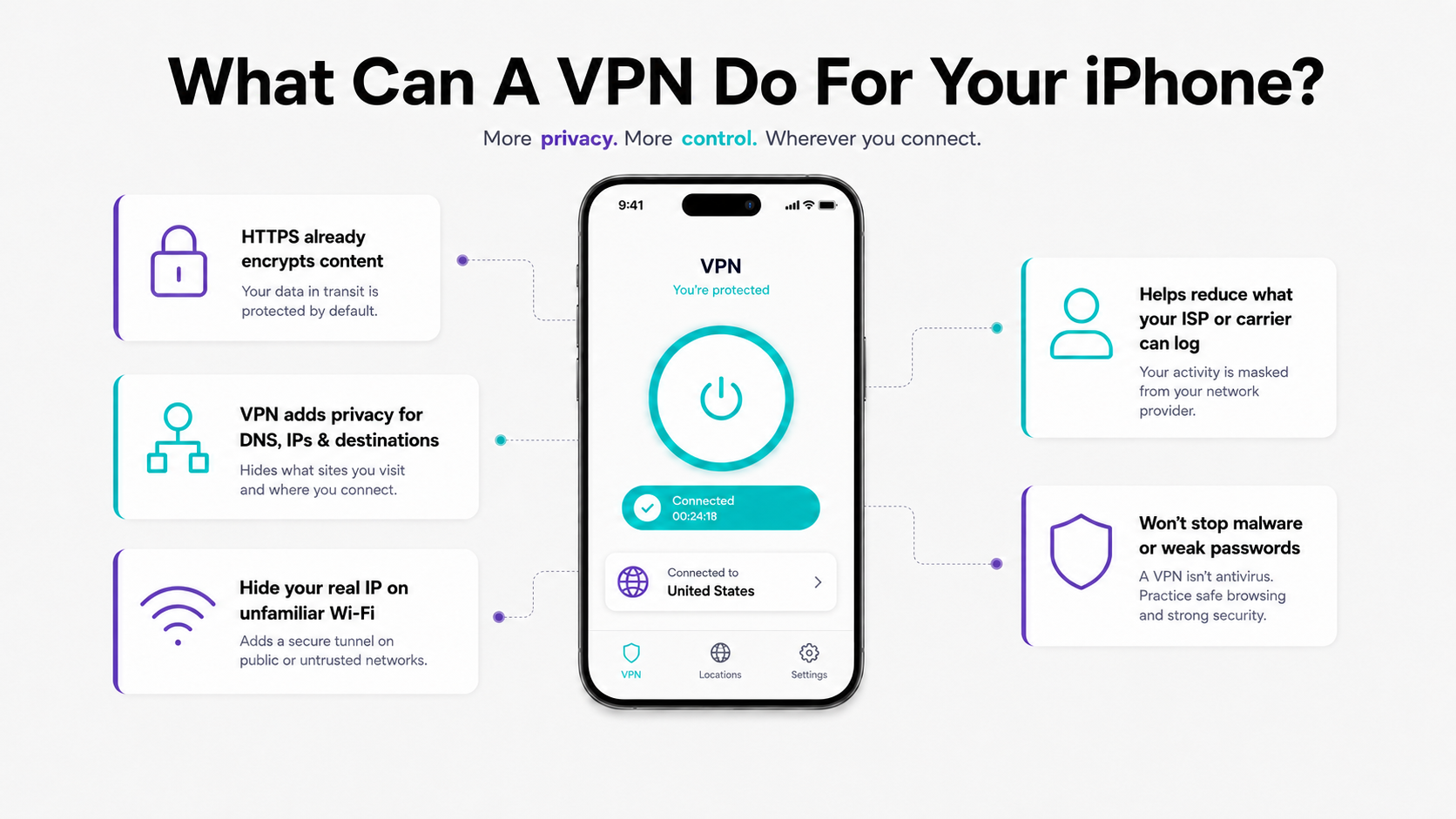
Большая часть сетевой активности на вашем телефоне уже проходит через HTTPS.
Это означает, что данные между вашим iPhone и сервером на другом конце уже зашифрованы. Даже если кто-то попытается отслеживать или перехватывать ваши данные в Wi-Fi кафе, он не сможет прочитать ваши сообщения в чате или пароли для онлайн-банкинга, просто подслушивая сетевой трафик.
Однако это шифрование защищает только содержимое, которое вы отправляете; оно не скрывает, где вы были.
Ваш текущий интернет-провайдер все еще может видеть:
- Какие домены ваш телефон запрашивает через DNS (Систему доменных имен).
- К каким IP-адресам вы подключались.
- Сколько данных вы отправили в каждое направление и когда.
Даже не имея возможности читать фактическое содержимое, которое вы отправляете, этой информации все равно достаточно, чтобы другие могли составить довольно подробный профиль о том, какие веб-сайты и приложения вы используете. Ваш мобильный оператор или провайдер интернет-услуг (ISP) также могут видеть и регистрировать эту информацию с течением времени.
Вот где вам пригодится VPN на вашем iPhone.
VPN переносит этот рекорд «где вы были» от вашего текущего провайдера сети к выбранному вами провайдеру VPN. Вы можете затем просмотреть и оценить, как этот провайдер обрабатывает ваши данные. Пока у провайдера есть политика отсутствия логов, проверенная третьей стороной, которая утверждает, что он не будет отслеживать или собирать ваши данные, ваши данные, как правило, будут в большей безопасности и более приватными, чем если бы вы не были подключены к VPN.
Кроме того, когда вы подключаетесь к незнакомой сети, VPN скрывает ваш реальный IP-адрес, предотвращая его прямое раскрытие для каждого сайта, который вы посещаете.

💡 Хотя VPN может защитить вас, он не может сделать все. Если ваша основная проблема — это вредоносное ПО, или если вы используете один и тот же пароль для нескольких аккаунтов, VPN не сможет решить эти проблемы безопасности.
Что не может сделать VPN для вашего iPhone
Ограничения, которые исходят от самого VPN
VPN работает на сетевом уровне.
Это может изменить то, кто может наблюдать за вашим сетевым трафиком и каков ваш IP-адрес в глазах внешнего мира. Но это не может решить проблемы на уровне идентичности, где сегодня происходит большинство отслеживания. Как только вы входите в учетную запись, сервис все равно знает, кто вы, независимо от того, с какого VPN-сервера исходит ваш трафик.
Проще говоря, вам просто нужно знать, что VPN на вашем iPhone не может скрыть или изменить:
- Данные, которые приложения собирают и отправляют сами, включая идентификаторы рекламы и аналитические данные.
- Любая информация, связанная с учетными записями, в которые вы вошли.
- Отпечатки браузера и устройства.
- Ваш Apple ID и активность iCloud, поскольку эта активность связана с вами независимо от этого.
- Фишинговые сайты и вредоносное ПО (некоторые VPN имеют функции «безопасного просмотра», которые могут снизить риск от этих сайтов или вредоносного программного обеспечения).
- AirDrop и другой локальный сетевой трафик, который вообще не проходит через интернет.
- Устройства, отличные от этого iPhone.
И вот еще один момент, который часто упускают из виду: установка приложения VPN на ваш iPhone не защитит ваш ноутбук и не защитит других, подключенных к той же Wi-Fi сети, что и вы.
Итак, если вы хотите, чтобы все устройства в вашей домашней сети были защищены с помощью VPN, вам нужно установить и запустить VPN на каждом устройстве, которое требует защиты, или запустить VPN непосредственно на вашем маршрутизаторе.
Ограничения, возникающие из iOS
Эти ограничения объясняют большинство странных вещей, с которыми люди сталкиваются при использовании VPN на iPhone.
Разделенный туннелирование более ограничено на iPhone
На Windows или Android функция разделенного туннелирования обычно позволяет вам напрямую выбирать, какие приложения используют VPN-соединение.
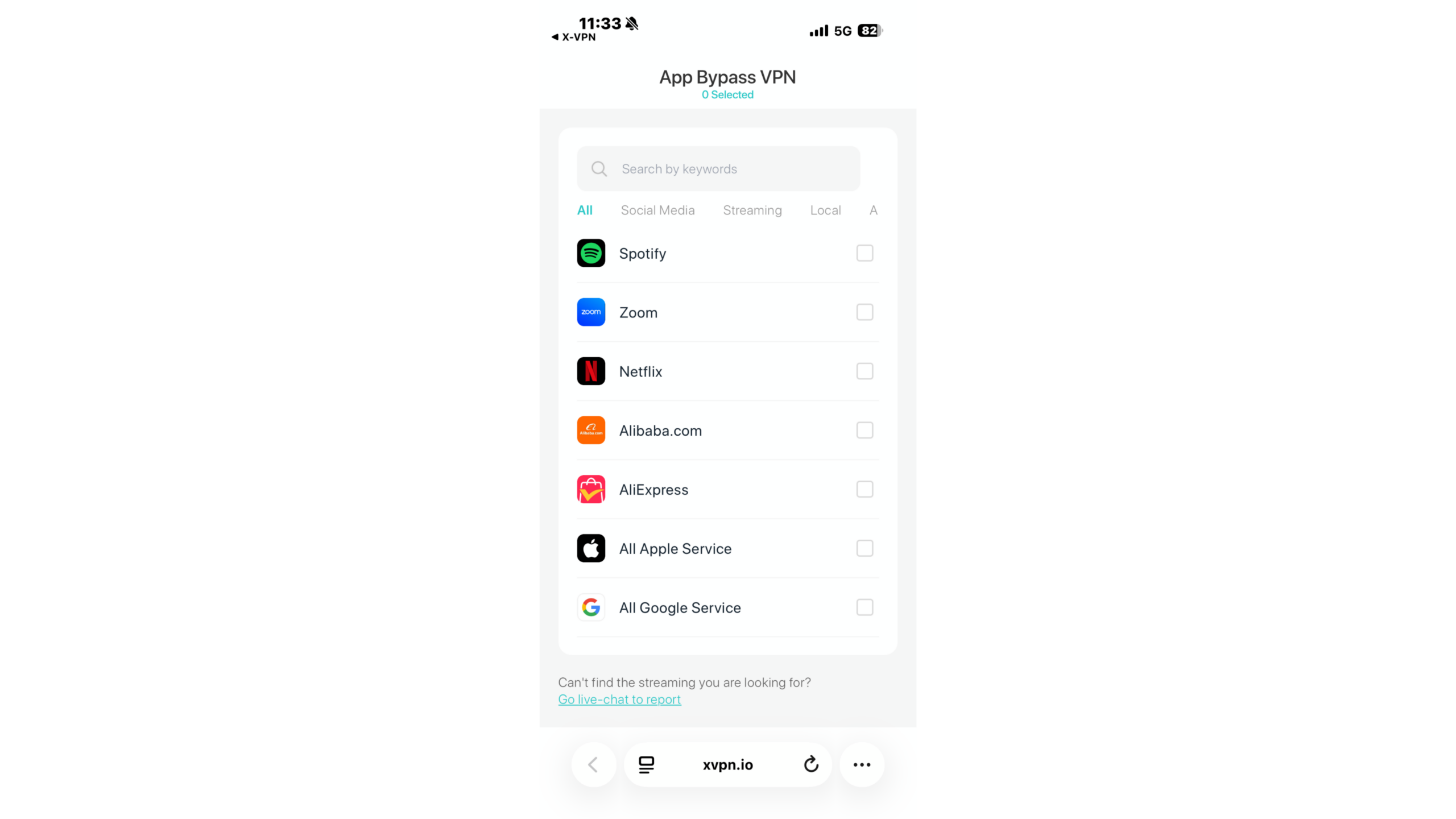
На iPhone, однако, большинство VPN-приложений позволяют обойти VPN-туннель только для определенных веб-сайтов или IP-адресов; они не позволяют настраивать параметры для отдельных приложений.
Тем не менее, разные провайдеры VPN обрабатывают это по-разному, поэтому при использовании этой функции на вашем iPhone лучше всего проверить, какие именно опции разделенного туннелирования поддерживает ваш VPN.
💡Приложение X-VPN для iOS поддерживает основанный на приложениях разделенный туннелирование, так что вы можете выбрать, какие приложения используют VPN-соединение, а какие нет.
Некоторые соединения остаются вне туннеля
Ваш iPhone может поддерживать несколько сетевых соединений одновременно. Уведомления, синхронизация iCloud и обновление приложений в фоновом режиме все общаются с серверами через интернет, каждое по своему соединению.
Когда вы включаете VPN, новые установленные соединения обычно проходят через туннель VPN, но сетевые соединения, которые существовали до включения VPN, могут продолжать использовать свои оригинальные сетевые пути, пока они не закроются самостоятельно. Этот процесс может занять несколько минут, и приложение не может принудительно завершить их во время соединения. Это часть того, как iOS спроектирован для работы.
Проще говоря, соединения, которые остаются вне туннеля VPN, в основном связаны с трафиком собственных сервисов Apple, и то, что раскрывается, — это метаданные о вашем телефоне, общающемся с Apple, а не фактическое содержание вашего просмотра. Содержание вашего веб-серфинга не будет раскрыто в результате.
Поэтому утверждение, что «VPN может зашифровать весь трафик приложений на вашем iPhone без исключений», на самом деле не может быть гарантировано. Это ограничение существует в самом iOS и не является ошибкой какого-либо конкретного провайдера VPN, поэтому ни один провайдер VPN не может полностью его обойти.
Однако есть простой способ предотвратить это: перед подключением к VPN на вашем iPhone включите режим «В самолете», а затем выключите его. Это отключит все существующие сетевые соединения на вашем телефоне. После этого, когда вы включите VPN, все соединения будут восстановлены и успешно направлены через туннель VPN.
Как выбрать VPN для вашего iPhone
Большинство руководств по выбору VPN для iPhone перечисляют различные стандарты шифрования, но на самом деле практически все уважаемые провайдеры VPN уже соответствуют этим стандартам. Если вы хотите выбрать действительно безопасный и надежный VPN для вашего iPhone, вот на что вам действительно стоит обратить внимание.
Проверьте ярлык конфиденциальности в App Store
Откройте страницу App Store для VPN-приложения, которое вы хотите скачать, и прокрутите вниз до раздела «Конфиденциальность приложения».
Обратите особое внимание на раздел «Данные, используемые для отслеживания вас», чтобы узнать, содержит ли он какую-либо конфиденциальную информацию, которая может быть напрямую связана с вами. Проверка этого занимает всего около 30 секунд, но это один из самых практичных способов для обычного пользователя проверить практики конфиденциальности VPN.
Эти метки предоставлены разработчиком, а не Apple. Поэтому рассматривайте метку как отправную точку и ознакомьтесь с информацией от поставщика. политика конфиденциальности рядом с ним.
Проверьте протоколы, которые предоставляет приложение.
iOS нативно поддерживает только IKEv2, IPsec и L2TP; более современные протоколы должны предоставляться самим приложением VPN.
Если провайдер VPN не предлагает ничего, кроме протоколов, уже поддерживаемых iOS, это не добавляет много к тому, что уже предлагает iOS в разделе «Настройки».
Ищите независимый аудит и читайте, что он на самом деле охватывал.
В дополнение к проверке деталей политики отсутствия логов у провайдера VPN, то есть каких данных он не собирает, также важно подтвердить, была ли политика отсутствия логов проверена независимым сторонним аудитом.
Проверьте, как бесплатный уровень зарабатывает деньги.
Бесплатные VPN и платные VPN имеют точно такие же сетевые разрешения. Если вы планируете использовать бесплатный сервис VPN, обязательно проверьте, соответствует ли его политика отсутствия логов политике платной версии. Если приложение отображает рекламу, также обязательно ознакомьтесь с объяснением провайдера VPN о том, как работает эта реклама.
Перед тем как выбрать X-VPN, вы также можете оценить его по указанным выше критериям.
Приложение X-VPN для iOS поддерживает наш собственный протокол Everest, а также открытые протоколы WireGuard и OpenVPN; наша политика отсутствия логов была проверена одной из четырех крупнейших аудиторских компаний, и как бесплатная, так и платная версии соответствуют одной и той же политике отсутствия логов.
Бесплатная версия отображает рекламу, и мы публично раскрыли, как мы с ней справляемся.
Наш ярлык конфиденциальности в App Store также является публичным, поэтому вы можете применить те же методы проверки к X-VPN.
Как настроить VPN на вашем iPhone
Существует два способа настроить VPN на вашем iPhone. Для большинства людей загрузка приложения VPN является самым простым вариантом.
Ручная настройка обычно необходима только в определенных ситуациях, но даже если вы никогда не будете настраивать VPN вручную, все равно стоит узнать об этом методе, так как это даст вам лучшее понимание функций VPN, встроенных в iOS.
Настройка с помощью приложения VPN
Шаг 1. Скачайте приложение VPN из App Store.
Шаг 2. Откройте приложение и войдите в систему. (Если вы решите попробовать бесплатную версию X-VPN, вы можете использовать ее без регистрации.)
Шаг 3. Когда система запросит разрешение на конфигурацию VPN, нажмите «Разрешить».

Шаг 4. В приложении VPN нажмите «Подключиться».
Шаг 4 часто является тем местом, где пользователи VPN впервые испытывают наибольшее сомнение, поэтому стоит объяснить: нажав «Разрешить», вы предоставляете приложению VPN разрешение на управление сетевым трафиком вашего устройства. После авторизации приложение может создать VPN-туннель и направить интернет-трафик вашего устройства через него.
iOS показывает системное уведомление, потому что доступ к VPN является широким разрешением на уровне системы. Уведомление необходимо, чтобы убедиться, что вы его одобряете. Это уведомление совершенно нормально и будет появляться каждый раз, когда вы используете легитимное VPN-приложение на вашем iPhone.
Также, перед нажатием «Разрешить» вам следует использовать метод, упомянутый в предыдущем разделе, чтобы убедиться, что VPN-приложение действительно безопасно.
Вот еще один полезный совет:
Конфигурации VPN хранятся на уровне системы, а не только в самом приложении VPN. Итак, после того как вы предоставили разрешение, вы можете перейти к:
Настройки > Основные > VPN & Управление устройствами
чтобы найти соответствующую конфигурацию VPN. Если ваше VPN-приложение когда-либо зависает, вы также можете включить или отключить VPN непосредственно из системных настроек.
Настройка вручную в настройках
Перейдите в: Настройки > Основные > VPN и управление устройством > VPN > Добавить конфигурацию VPN
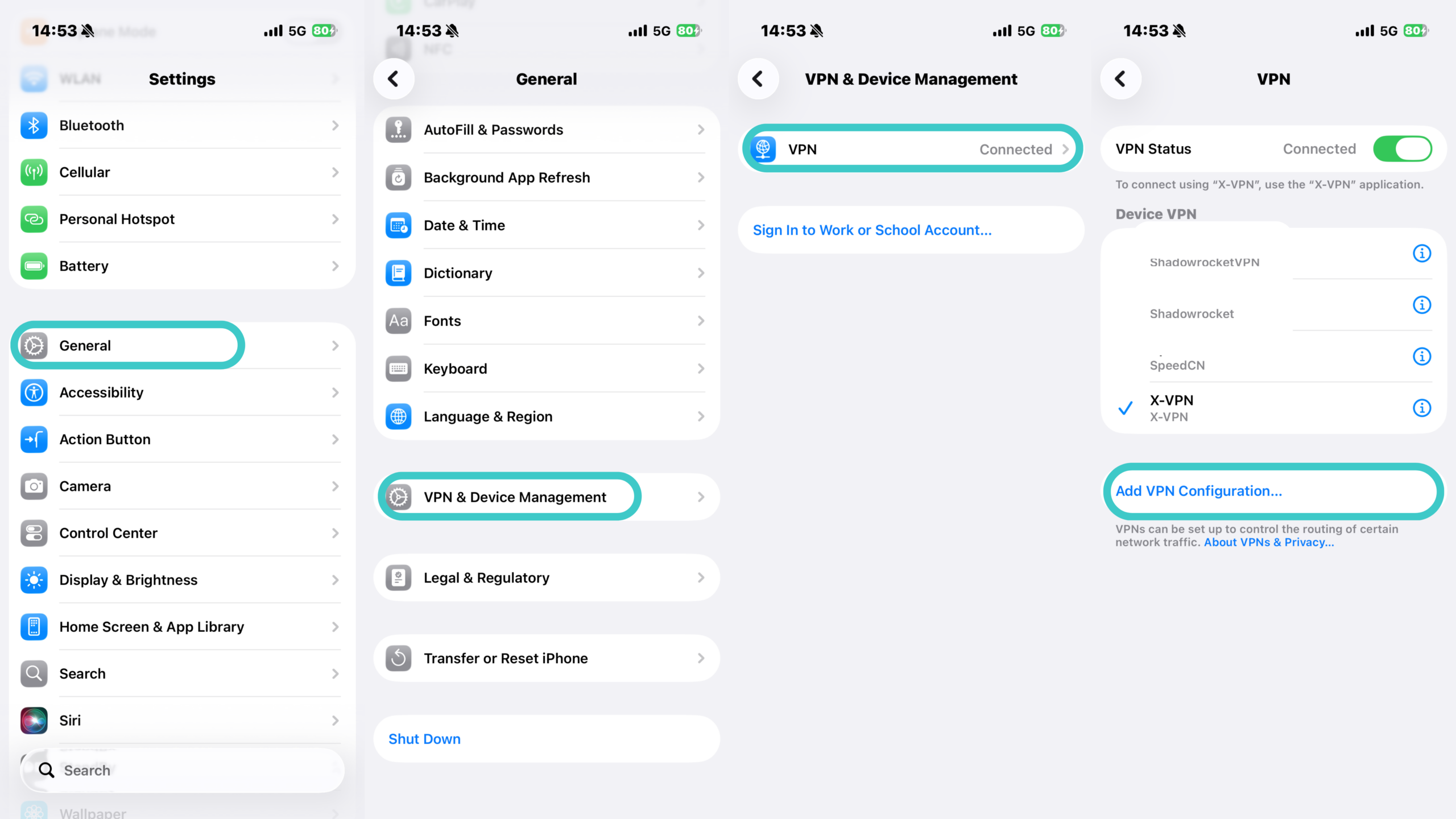
iOS попросит вас ввести следующую информацию:
- Тип VPN
- Адрес сервера
- Удаленный идентификатор
- Учетные данные для входа
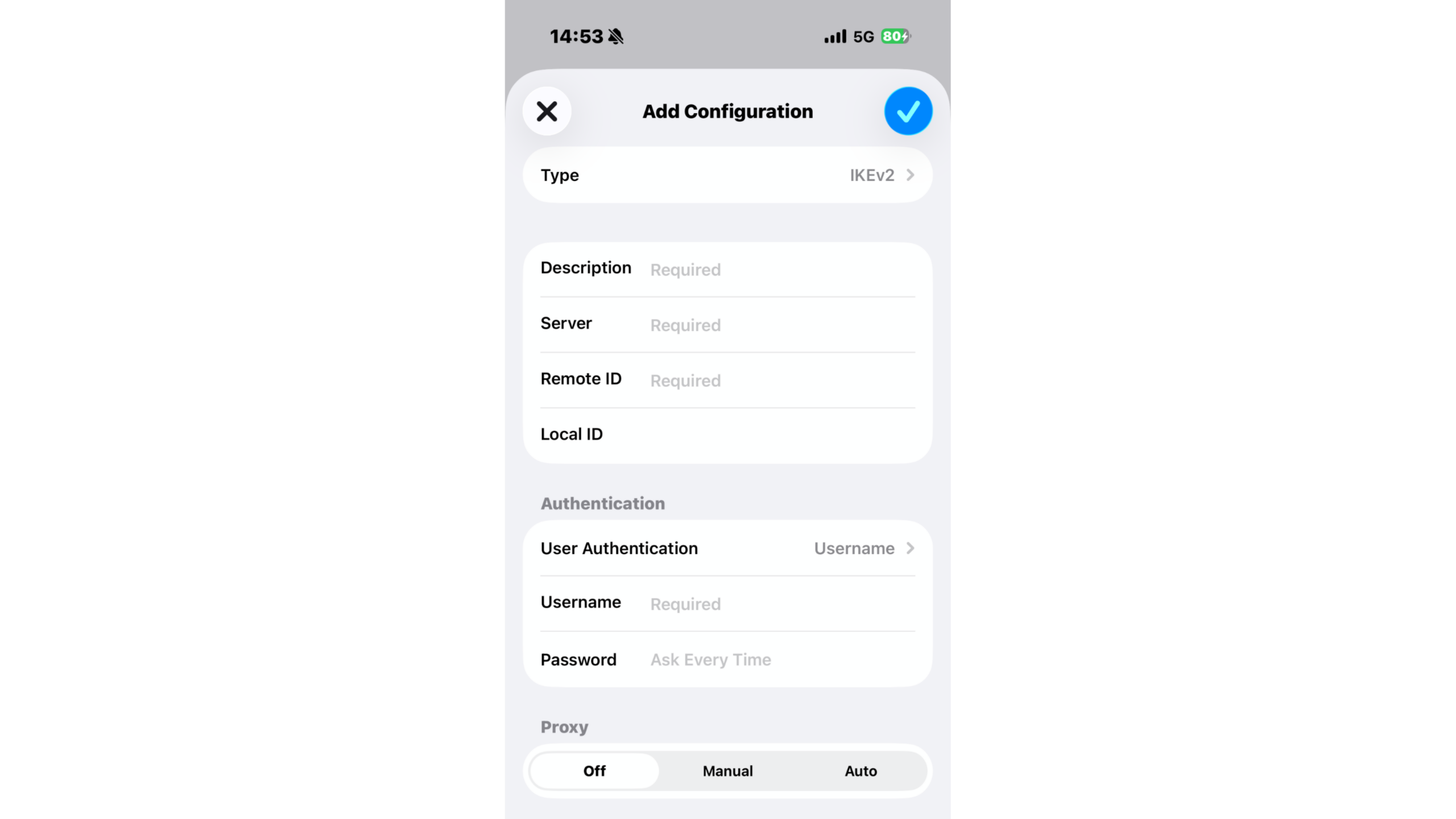
Эта информация должна быть предоставлена оператором VPN-сервера.
Самое важное поле, на которое следует обратить внимание, это «Тип».
iOS предлагает IKEv2, IPsec и L2TP — это все встроенные варианты VPN-протоколов. Некоторые современные открытые VPN-протоколы, такие как WireGuard и OpenVPN, не включены в эти варианты. Это выбор дизайна, а не упущение.
Встроенный VPN-клиент Apple поддерживает только протоколы, реализованные самой Apple; другие протоколы должны работать через приложение и использовать Network Extensions для создания собственных VPN-туннелей.
В общем, ручная настройка обычно используется в двух сценариях: при подключении к VPN-сервису, предоставляемому вашей компанией или работодателем, или при подключении к VPN-серверу, который вы настроили сами.
Как проверить, работает ли ваш VPN
Как упоминалось ранее, когда значок VPN появляется в строке состояния в верхнем правом углу вашего iPhone, это указывает на то, что конфигурация VPN в настоящее время активна. Однако это не обязательно означает, что ваш интернет-трафик фактически проходит через VPN. Иногда значок VPN может оставаться видимым в течение короткого времени даже после отключения соединения VPN.
Поэтому, чтобы убедиться, что ваш VPN действительно работает правильно, вам следует выполнить следующие две проверки.
1. Сравните свой IP-адрес до и после подключения
Перед подключением к VPN, проверьте свой IP-адрес, а затем проверьте его снова после подключения.
Если ваш IP-адрес не изменился, это означает, что VPN работает неправильно.
2. Проверьте наличие утечек DNS
Даже если ваш IP-адрес изменится после подключения к VPN, DNS-запросы все равно могут отправляться вашему мобильному оператору или провайдеру интернет-услуг, что позволяет им регистрировать каждое доменное имя, которое вы запрашивали.
Запустив тест на утечку DNS, вы можете увидеть, какие DNS-резолверы в настоящее время использует ваше устройство. Резолверы — это DNS-серверы, отвечающие за преобразование доменных имен в IP-адреса. Результаты теста будут перечислять каждый резолвер и компанию, к которой он принадлежит.
Если VPN работает правильно, эти резолверы должны принадлежать вашему провайдеру VPN, а не вашему сетевому оператору.
Напротив, если ваш мобильный оператор или провайдер домашнего широкополосного интернета появляются в результатах, это означает, что вы испытываете утечку DNS.
Обязательно проверьте это, когда вы впервые настраиваете новый VPN, и снова после крупного обновления версии iOS.
Должен ли я всегда держать свой VPN включенным на своем iPhone?
Ответ на этот вопрос на самом деле зависит от того, зачем вы используете VPN.
Если вы используете VPN, чтобы предотвратить регистрацию вашей онлайн-активности вашим интернет-провайдером, вам нужно оставаться подключенным к VPN все время. Если соединение с VPN прерывается, часть вашей онлайн-активности будет зарегистрирована в этот период.
Если вам нужен VPN только в определенных ситуациях — например, в Wi-Fi отелей или аэропортов во время путешествий — просто включайте его, когда он вам нужен.
Важно отметить, что в некоторых ситуациях отключение VPN на самом деле является лучшим выбором.
Когда вы используете онлайн-банкинг и платежные приложения
Некоторые приложения для онлайн-банкинга или платежей могут потребовать дополнительную аутентификацию, если они обнаружат изменение вашего IP-адреса, или они могут полностью отклонить запросы на вход с незнакомых IP-адресов. Хотя это делается для защиты ваших средств, это также может быть неудобно, поэтому лучше отключиться от VPN.
Когда вы используете AirDrop или подключаетесь к устройствам через вашу сеть
При подключении к VPN устройства в вашем доме, такие как принтеры и колонки, могут отображаться неправильно или не подключаться должным образом.
Некоторые приложения VPN предлагают настройки, такие как «локальная сеть», которые позволяют трафику на устройствах вашей домашней сети обходить туннель VPN, что может решить эту проблему. Если у вашего VPN нет этой функции, просто отключитесь от VPN.
Еще один момент, который стоит отметить:
Выбор VPN-сервера на другой стороне океана не обеспечит вам более высокий уровень защиты конфиденциальности. Независимо от того, насколько далеко VPN-сервер находится от вас, метод шифрования остается тем же — он не становится более безопасным только потому, что сервер находится дальше. Более того, подключение к удаленному серверу только увеличит задержку сети.
Итак, если ваша основная цель — это просто защита конфиденциальности, лучше выбрать сервер, который находится ближе к вам, так как это также минимизирует влияние на вашу скорость интернета.
Резюме
VPN на вашем iPhone шифрует ваш интернет-трафик и изменяет IP-адрес, видимый в интернете.
Это переносит запись о «какие веб-сайты вы посещаете» от вашего интернет-провайдера к выбранному вами провайдеру VPN.
Однако VPN не может превышать объем разрешений, предоставленных ему iOS.
Следовательно, VPN на iPhone сталкиваются с большими ограничениями, чем на ноутбуках. Как только вы поймете эти ограничения, вы сможете правильно использовать VPN на своем iPhone.
Часто задаваемые вопросы
iPhone поставляется с встроенным VPN?
iPhone имеет встроенный VPN-клиент, а не VPN-сервис. iOS может подключаться к VPN через IKEv2, IPsec или L2TP, но вам все равно нужен провайдер VPN или собственный VPN-сервер для фактического установления соединения.
Почему на моем iPhone отображается соединение VPN, хотя я не устанавливал его?
Обычно есть три причины:
Во-первых, ваша компания или школа могли установить конфигурацию VPN на ваше устройство. Во-вторых, приложение может использовать локальный VPN для фильтрации трафика на вашем устройстве — например, приложения для блокировки рекламы и родительского контроля часто используют этот метод. В-третьих, старая конфигурация VPN, созданная приложением в прошлом, может все еще присутствовать в системе, даже если это приложение было удалено.
Вы можете перейти в: Настройки > Основные > VPN и управление устройством, чтобы просмотреть ваши текущие конфигурации.
Что такое iCloud Private Relay?
Это функция конфиденциальности, а не VPN. Она в основном охватывает трафик из Safari и некоторых нешифрованных приложений, а не весь трафик на устройстве; она также не позволяет вам самостоятельно выбирать местоположение сервера и требует подписки на iCloud+.
Может ли мобильный VPN защитить всю мою домашнюю сеть?
Нет. Он может защитить только этот конкретный телефон. Другие устройства должны иметь установленные приложения VPN индивидуально, или вам нужно запустить VPN непосредственно на вашем маршрутизаторе.
Почему мой VPN постоянно отключается на моем iPhone?
Общие причины включают переключение между Wi-Fi и сотовыми сетями, слабые сигналы сети и режим низкого энергопотребления, ограничивающий фоновую активность.
Переключение протоколов в приложении VPN или выбор сервера, который ближе к вам, часто может решить эти проблемы.
Что означает значок VPN на вашем iPhone?
После включения VPN значок VPN в строке состояния iPhone указывает на то, что конфигурация VPN в настоящее время активна на устройстве.
Разве зашифрованный DNS уже не скрывает, какие сайты я посещаю?
Частично. iOS поддерживает зашифрованный DNS, и вы можете настроить его с помощью конфигурационного профиля от провайдера, такого как Cloudflare. Это предотвращает возможность вашего оператора связи или Wi-Fi оператора читать ваши DNS-запросы.
Однако это не охватывает все. Зашифрованный DNS шифрует только сам запрос. Ваш телефон все равно подключается к полученному IP-адресу в открытом виде, поэтому тот, кто управляет сетью, все равно может видеть, с какими серверами вы общаетесь и когда. VPN перемещает все соединение, а не только запрос.
iCloud Private Relay — это совершенно отдельная вещь. Он скрывает DNS-запросы Safari, но только запросы Safari и только если у вас есть iCloud+.