Cos’è un VPN su iPhone? Sono essenzialmente simili a quelli su altri dispositivi, tranne per il fatto che iOS impone alcune limitazioni.
Su un Mac o PC, un VPN può avere un controllo più diretto sul traffico di rete. Su un iPhone, tuttavia, un VPN deve operare all’interno delle autorizzazioni impostate da Apple, il che significa che ci sono certe cose che un VPN su un iPhone semplicemente non può fare.
Continua a leggere per scoprire esattamente cosa può fare un VPN su un iPhone, quali sono le sue limitazioni, i due modi per configurare un VPN su un iPhone e come verificare che il tuo VPN funzioni correttamente.
Table of Contents
Cos’è un VPN su iPhone?
Una VPN (Virtual Private Network) crea un tunnel crittografato tra il tuo dispositivo e il server del tuo fornitore di VPN. Il tuo traffico internet viaggia attraverso questo tunnel e i siti web che visiti vedono l’indirizzo IP del server VPN, non il tuo.
I VPN su iPhone funzionano allo stesso modo, con una differenza fondamentale: chi controlla il traffico di rete.
Su un desktop o laptop, un’app VPN può prendere il controllo del routing di rete e inviare tutto il traffico del computer attraverso il tunnel. Su un iPhone, non può farlo. Apple consente solo alle app VPN di indicare a iOS dove inviare il traffico e come crittografarlo, e iOS gestisce il routing.
Di conseguenza, qualsiasi operazione che richiede un controllo più profondo sulla rete del telefono è governata da iOS, non dal fornitore di VPN.
Questo è il motivo per cui le VPN sull’iPhone hanno alcune limitazioni.
Cosa può fare un VPN per il tuo iPhone?
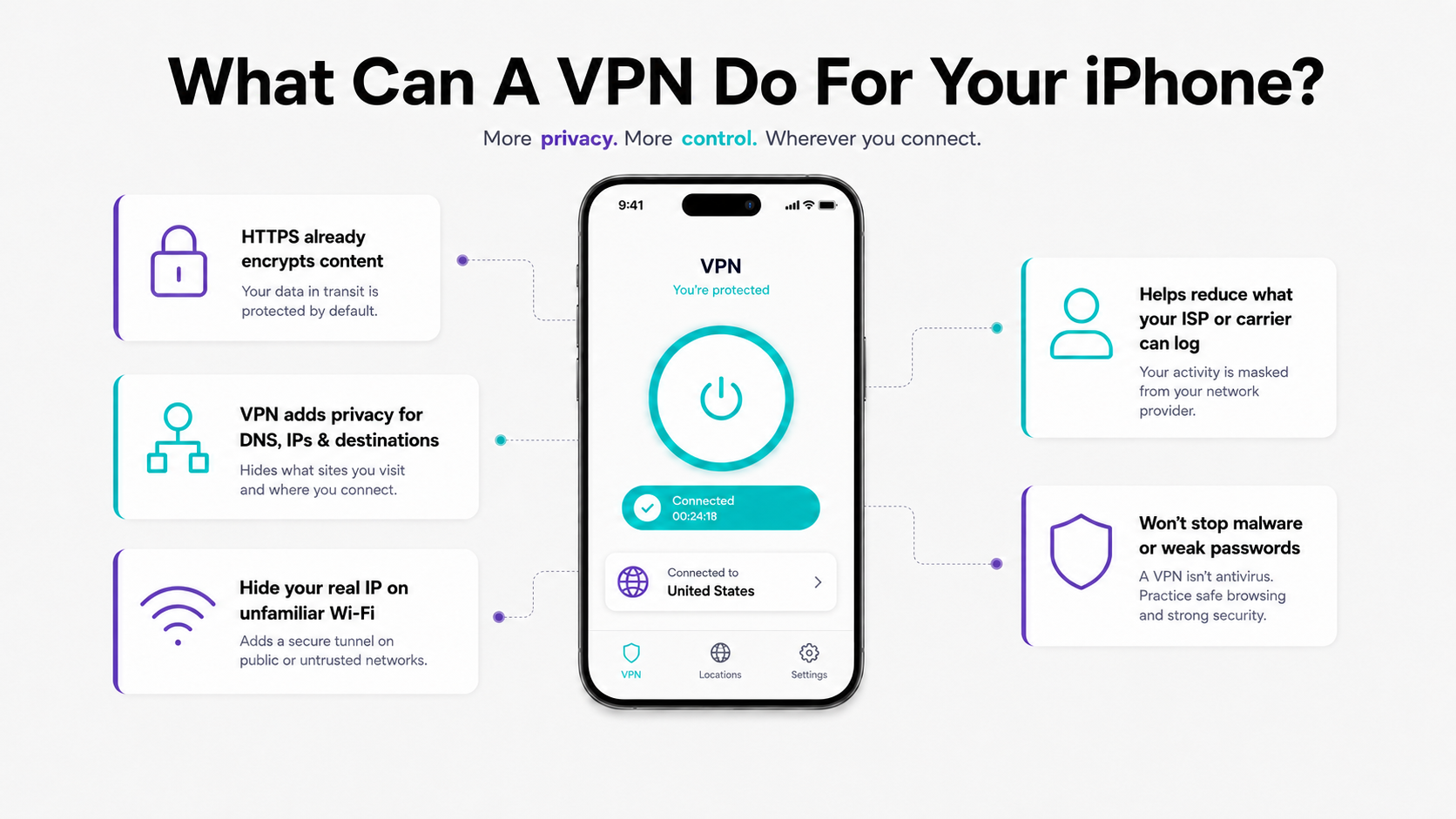
La maggior parte dell’attività di rete sul tuo telefono viaggia già su HTTPS.
Ciò significa che i dati tra il tuo iPhone e il server dall’altra parte sono già crittografati. Anche se qualcuno cerca di monitorare o intercettare i tuoi dati su una rete Wi-Fi di un caffè, non sarà in grado di leggere i tuoi messaggi di chat o le password del tuo online banking semplicemente ascoltando il traffico di rete.
Tuttavia, questa crittografia protegge solo il contenuto che stai inviando; non nasconde dove sei stato.
Il tuo attuale fornitore di servizi Internet può ancora vedere:
- Quali domini il tuo telefono interroga tramite DNS (Domain Name System).
- A quali indirizzi IP ti sei connesso.
- Quanti dati hai inviato a ciascuna destinazione e quando.
Anche senza poter leggere il contenuto effettivo che stai inviando, queste informazioni sono comunque sufficienti per consentire ad altri di costruire un profilo abbastanza dettagliato dei siti web e delle app che utilizzi. Il tuo operatore mobile o il tuo fornitore di servizi internet (ISP) a casa possono anche vedere e registrare queste informazioni nel tempo.
Questo è il momento in cui un VPN sul tuo iPhone entra in gioco.
Un VPN sposta questo registro di “dove sei stato” dal tuo attuale fornitore di rete al fornitore VPN che hai scelto. Puoi quindi rivedere e valutare come quel fornitore gestisce i tuoi dati. Finché il fornitore ha una politica di no-log verificata da terze parti che afferma che non traccerà né raccoglierà i tuoi dati, i tuoi dati saranno generalmente più sicuri e più privati rispetto a quando non sei connesso a un VPN.
Inoltre, quando ti connetti a una rete sconosciuta, un VPN nasconde il tuo vero indirizzo IP, impedendone l’esposizione diretta a ogni sito web che visiti.

💡 Sebbene un VPN possa proteggerti, non può fare tutto. Se la tua principale preoccupazione è il malware, o se riutilizzi la stessa password su più account, un VPN non può risolvere quei problemi di sicurezza.
Cosa non può fare un VPN per il tuo iPhone
Limiti che derivano dal VPN stesso
Un VPN funziona a livello di rete.
Può cambiare chi può osservare il tuo traffico di rete e quale appare il tuo indirizzo IP al mondo esterno. Ma non può risolvere i problemi a livello di identità, che è dove avviene la maggior parte del tracciamento oggi. Una volta che accedi a un account, il servizio sa ancora chi sei, indipendentemente da quale server VPN proviene il tuo traffico.
In poche parole, devi solo sapere che un VPN sul tuo iPhone non può nascondere o cambiare:
- Dati che le app raccolgono e inviano autonomamente, inclusi identificatori pubblicitari e dati analitici.
- Qualsiasi informazione relativa agli account a cui sei connesso.
- Fingerprinting del browser e del dispositivo.
- La tua Apple ID e l’attività di iCloud, poiché questa attività è collegata a te indipendentemente.
- Siti di phishing e malware (alcuni VPN hanno funzionalità di “navigazione sicura” che possono ridurre il rischio da questi siti o software dannosi).
- AirDrop e altro traffico di rete locale che non viaggia affatto su Internet.
- Dispositivi diversi da questo iPhone.
Ecco un punto che viene spesso trascurato: installare un’app VPN sul tuo iPhone non proteggerà il tuo laptop, né proteggerà gli altri connessi alla stessa rete Wi-Fi.
Quindi, se desideri che tutti i dispositivi sulla tua rete domestica siano protetti da un VPN, dovrai installare e far funzionare un VPN su ciascun dispositivo che richiede protezione, oppure eseguire il VPN direttamente sul tuo router.
Limiti che derivano da iOS
Queste limitazioni spiegano la maggior parte delle stranezze che le persone incontrano quando utilizzano un VPN su un iPhone.
Il tunneling diviso è più limitato su iPhone.
Su Windows o Android, il tunneling diviso ti consente di scegliere direttamente quali app utilizzano la connessione VPN.
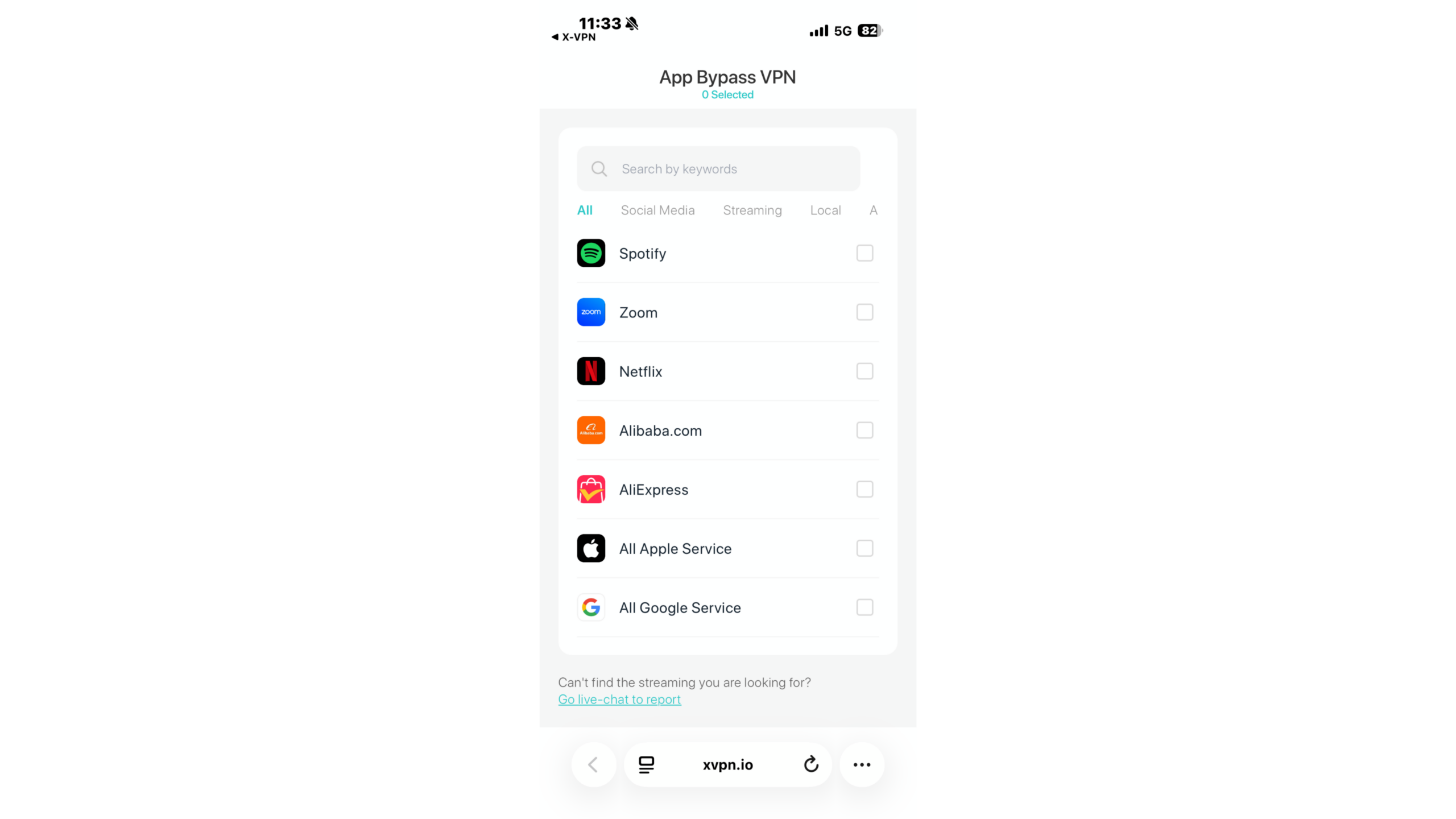
Tuttavia, su iPhone, la maggior parte delle app VPN consente solo a siti web o indirizzi IP specifici di bypassare il tunnel VPN; non ti permettono di configurare le impostazioni per singole app.
Detto ciò, diversi fornitori di VPN gestiscono questa cosa in modo diverso, quindi quando utilizzi questa funzione sul tuo iPhone, è meglio controllare esattamente quali opzioni di split tunneling supporta la tua VPN.
💡L’app X-VPN per iOS supporta il tunneling diviso basato su app, così puoi scegliere quali app utilizzano la connessione VPN e quali no.
Alcune connessioni rimangono all’esterno del tunnel
Il tuo iPhone può mantenere aperte diverse connessioni di rete contemporaneamente. Le notifiche push, la sincronizzazione di iCloud e le app che si aggiornano in background stanno tutte comunicando con i server su Internet, ciascuna sulla propria connessione.
Quando attivi il VPN, le nuove connessioni stabilite di solito passeranno attraverso il tunnel VPN, ma le connessioni di rete esistenti prima che il VPN fosse attivato potrebbero continuare a utilizzare i loro percorsi di rete originali fino a quando non si chiudono da sole. Questo processo può richiedere alcuni minuti, e un’app non può forzare la loro terminazione durante la connessione. Questo fa parte del modo in cui è progettato di funzionare iOS.
In poche parole, le connessioni che rimangono al di fuori del tunnel VPN sono principalmente traffico relativo ai servizi di Apple, e ciò che è esposto è metadati riguardanti il tuo telefono che comunica con Apple, non il contenuto effettivo della tua navigazione. Il contenuto della tua navigazione web non sarà esposto di conseguenza.
Pertanto, l’affermazione che “un VPN può crittografare tutto il traffico delle app sul tuo iPhone senza eccezioni” non può essere effettivamente garantita. Questa limitazione esiste in iOS stesso e non è colpa di alcun fornitore di VPN specifico, quindi nessun fornitore di VPN può eluderla completamente.
Tuttavia, c’è un modo semplice per prevenire che ciò accada: prima di connetterti a un VPN sul tuo iPhone, attiva la modalità aereo e poi disattivala. Facendo ciò, verranno chiuse tutte le connessioni di rete esistenti sul tuo telefono. Dopo di che, quando abiliti il VPN, tutte le connessioni verranno ripristinate e instradate con successo attraverso il tunnel VPN.
Come scegliere un VPN per il tuo iPhone
La maggior parte delle guide alla selezione di VPN per iPhone elenca vari standard di crittografia, ma in realtà, praticamente tutti i fornitori di VPN rispettabili soddisfano già questi standard. Se desideri scegliere una VPN veramente sicura e affidabile per il tuo iPhone, ecco le cose su cui dovresti davvero concentrarti.
Controlla l’etichetta sulla privacy dell’App Store
Apri la pagina dell’App Store per l’app VPN che desideri scaricare e scorri verso il basso fino alla sezione “Privacy dell’app”.
Fai attenzione alla sezione “Dati utilizzati per tracciarti” per vedere se contiene informazioni sensibili che potrebbero essere collegate direttamente a te. Controllare questo richiede solo circa 30 secondi, ma è uno dei modi più pratici per l’utente medio di verificare le pratiche di privacy di un VPN.
Queste etichette sono auto-riportate dallo sviluppatore, non da Apple. Quindi considera l’etichetta come un punto di partenza e leggi il fornitore. informativa sulla privacy insieme ad esso.
Controlla i protocolli forniti dall’app.
iOS supporta nativamente solo IKEv2, IPsec e L2TP; i protocolli più moderni devono essere forniti dall’app VPN stessa.
Se un fornitore di VPN non offre nulla oltre ai protocolli già supportati da iOS, non aggiunge molto oltre a ciò che iOS offre già in “Impostazioni”.
Cerca un audit indipendente e leggi cosa ha effettivamente coperto.
Oltre a verificare i dettagli della politica no-log del fornitore di VPN, ovvero quali dati non raccoglie, è anche fondamentale confermare se la politica no-log è stata verificata da un audit indipendente di terze parti.
Controlla come un piano gratuito genera guadagni.
I VPN gratuiti e i VPN a pagamento hanno esattamente gli stessi permessi di rete. Se intendi utilizzare il servizio gratuito di un VPN, assicurati di controllare se la sua politica di no-logs corrisponde a quella della versione a pagamento. Se l’app mostra annunci, assicurati anche di rivedere la spiegazione del fornitore di VPN su come funzionano quegli annunci.
Prima di scegliere X-VPN, puoi anche valutarlo in base ai criteri sopra.
L’app X-VPN per iOS supporta il nostro protocollo proprietario Everest, così come i protocolli open-source WireGuard e OpenVPN; la nostra politica di no-logs è stata auditata da una delle Big Four società di contabilità, e sia le versioni gratuite che quelle a pagamento rispettano la stessa politica di no-logs.
La versione gratuita mostra annunci e abbiamo reso pubblica la nostra gestione degli stessi.
Il nostro etichetta sulla privacy dell’App Store è anche pubblica, quindi puoi applicare gli stessi metodi di verifica sopra a X-VPN.
Come configurare un VPN sul tuo iPhone
Ci sono due modi per configurare un VPN sul tuo iPhone. Per la maggior parte delle persone, scaricare un’app VPN è l’opzione più semplice.
La configurazione manuale è generalmente necessaria solo in situazioni specifiche, ma anche se potresti non configurare mai un VPN manualmente, vale comunque la pena conoscere questo metodo, poiché ti darà una migliore comprensione delle funzionalità VPN integrate in iOS.
Impostazione con un’app VPN
Passo 1. Scarica un’app VPN dall’App Store.
Passo 2. Apri l’app e accedi. (Se scegli di provare la versione gratuita di X-VPN, puoi usarla senza registrarti.)
Passo 3. Quando il sistema ti chiede il permesso per la configurazione del VPN, tocca “Consenti.”

Passo 4. Nell’app VPN, tocca “Connetti.”
Il passaggio 4 è spesso quello in cui gli utenti VPN alle prime armi sono più esitanti, quindi vale la pena spiegare: Toccando “Consenti”, concedi all’app VPN il permesso di gestire il traffico di rete del tuo dispositivo. Una volta autorizzata, l’app può creare un tunnel VPN e instradare il traffico internet del tuo dispositivo attraverso di esso.
iOS mostra un avviso di sistema perché l’accesso VPN è un’autorizzazione a livello di sistema ampia. L’avviso è presente semplicemente per assicurarsi che tu lo approvi. Questo avviso è del tutto normale e apparirà ogni volta che utilizzi un’app VPN legittima sul tuo iPhone.
Inoltre, prima di toccare “Consenti”, dovresti utilizzare il metodo menzionato nella sezione precedente per verificare che l’app VPN sia veramente sicura.
Ecco un altro utile consiglio:
Le configurazioni VPN sono memorizzate a livello di sistema, non solo all’interno dell’app VPN stessa. Quindi, una volta concessa l’autorizzazione, puoi andare a:
Impostazioni > Generale > VPN & Gestione Dispositivi
per trovare la corrispondente configurazione VPN. Se la tua app VPN si blocca mai, puoi anche abilitare o disabilitare la VPN direttamente dalle impostazioni di sistema.
Impostazione manuale nelle impostazioni
Vai a: Impostazioni > Generale > VPN e gestione dei dispositivi > VPN > Aggiungi configurazione VPN
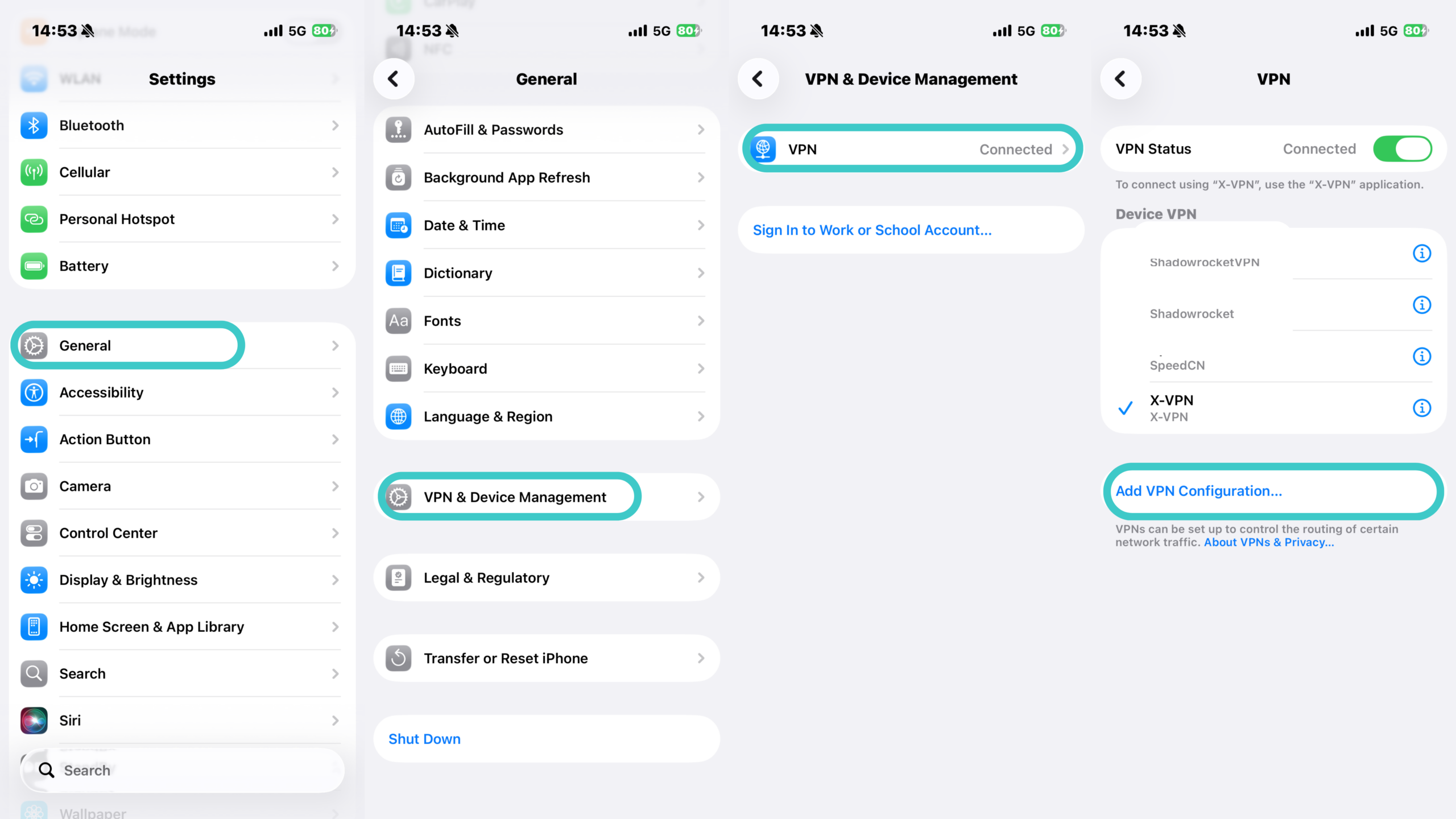
iOS ti chiederà di inserire le seguenti informazioni:
- Tipo di VPN
- Indirizzo del server
- ID remoto
- Credenziali di accesso
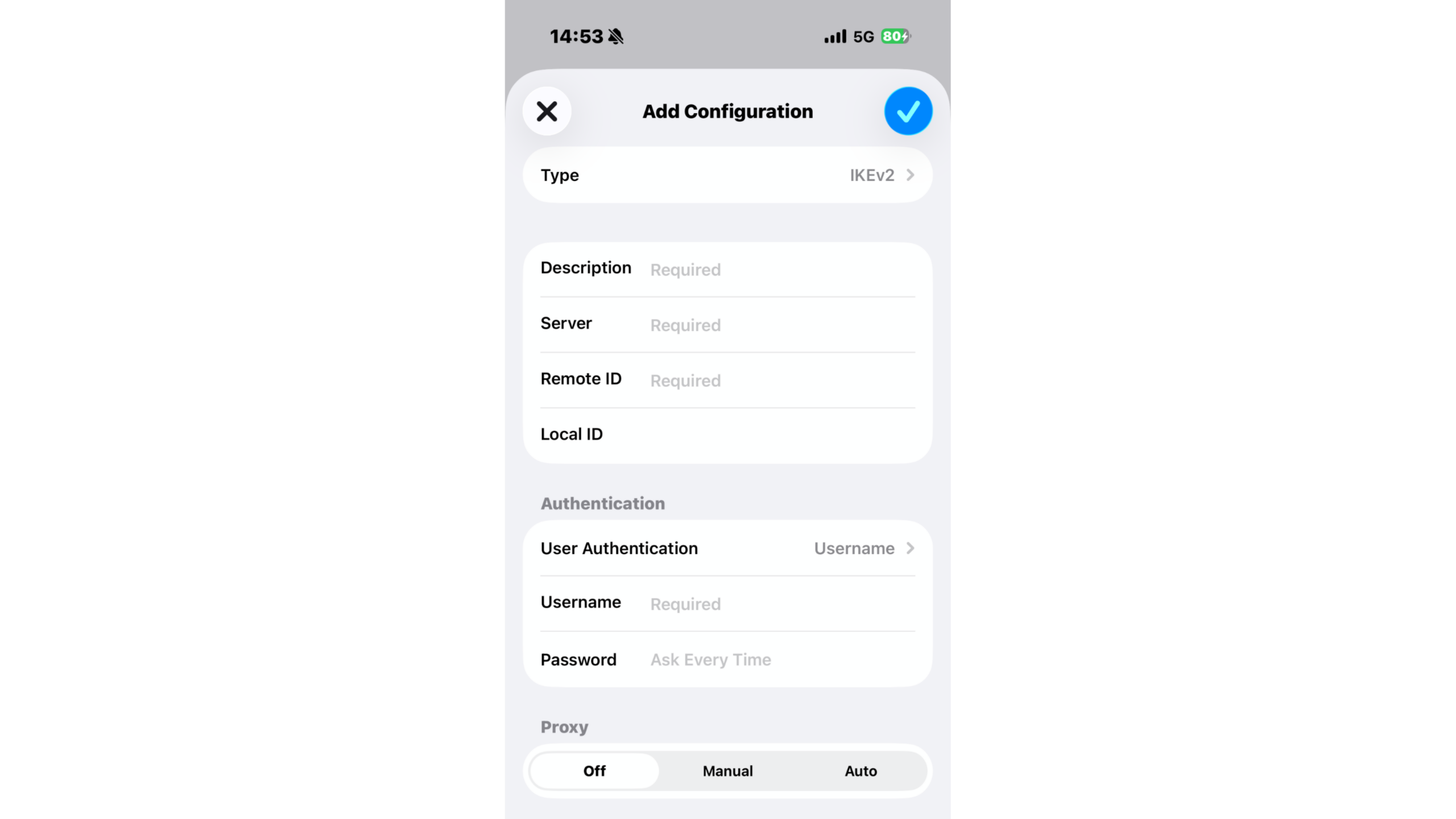
Queste informazioni devono essere fornite dall’operatore del server VPN.
Il campo più importante da notare è “Tipo”.
iOS offre IKEv2, IPsec e L2TP: queste sono tutte le opzioni di protocollo VPN integrate. Alcuni moderni protocolli VPN open-source, come WireGuard e OpenVPN, non sono inclusi tra queste opzioni. Questa è una scelta di design piuttosto che un’omissione.
Il client VPN integrato di Apple supporta solo i protocolli implementati da Apple stessa; altri protocolli devono funzionare tramite un’app e utilizzare le Estensioni di Rete per stabilire i propri tunnel VPN.
In generale, la configurazione manuale è tipicamente utilizzata in due scenari: quando ci si connette a un servizio VPN fornito dalla propria azienda o datore di lavoro, o quando ci si connette a un server VPN che hai impostato tu stesso.
Come controllare se il tuo VPN sta funzionando
Come accennato in precedenza, quando l’icona VPN appare nella barra di stato nell’angolo in alto a destra del tuo iPhone, indica che una configurazione VPN è attualmente attiva. Tuttavia, ciò non significa necessariamente che il tuo traffico internet venga effettivamente instradato attraverso la VPN. A volte, l’icona VPN può rimanere visibile per un breve periodo anche dopo che la connessione VPN è stata disconnessa.
Pertanto, per garantire che il tuo VPN funzioni effettivamente correttamente, dovresti eseguire i seguenti due controlli.
1. Confronta il tuo indirizzo IP prima e dopo la connessione.
Prima di connetterti al VPN, controlla il tuo indirizzo IP, e poi controllalo di nuovo dopo esserti connesso.
Se il tuo indirizzo IP non è cambiato, significa che il VPN non sta funzionando correttamente.
2. Controlla le perdite DNS
Anche se il tuo indirizzo IP cambia dopo esserti connesso al VPN, le query DNS potrebbero comunque essere inviate al tuo operatore mobile o ISP, consentendo loro di registrare ogni nome di dominio che hai richiesto.
Eseguendo un test di perdita DNS, puoi vedere quali risolutori DNS il tuo dispositivo sta attualmente utilizzando. I risolutori sono i server DNS responsabili della conversione dei nomi di dominio in indirizzi IP. I risultati del test elencheranno ciascun risolutore e l’azienda a cui appartiene.
Se il VPN funziona correttamente, questi risolutori dovrebbero appartenere al tuo fornitore di VPN, non al tuo operatore di rete.
Al contrario, se il tuo operatore mobile o il fornitore di banda larga domestica appare nei risultati, significa che stai sperimentando una perdita di DNS.
Assicurati di controllare questo quando configuri per la prima volta un nuovo VPN e di nuovo dopo un aggiornamento importante della versione iOS.
Dovrei tenere sempre attivo il mio VPN sul mio iPhone?
La risposta a questa domanda dipende effettivamente dal motivo per cui stai utilizzando un VPN.
Se stai utilizzando un VPN per impedire al tuo fornitore di servizi Internet di registrare la tua attività online, dovrai rimanere connesso al VPN in ogni momento. Se la connessione VPN si interrompe, una parte della tua attività online verrà registrata durante quel periodo.
Se hai bisogno di un VPN solo in situazioni specifiche, come il Wi-Fi in hotel o in aeroporto mentre viaggi, accendilo semplicemente quando ne hai bisogno.
È importante notare che in alcune situazioni, disattivare il VPN è in realtà la scelta migliore.
Quando utilizzi il banking online e le app di pagamento
Alcune app di online banking o pagamento potrebbero richiedere un’autenticazione aggiuntiva se rilevano un cambiamento nel tuo indirizzo IP, oppure potrebbero rifiutare completamente le richieste di accesso da indirizzi IP sconosciuti. Sebbene questo venga fatto per proteggere i tuoi fondi, può anche essere scomodo, quindi è meglio disconnettersi dalla VPN.
Quando utilizzi AirDrop o ti connetti a dispositivi tramite la tua rete
Mentre sei connesso a una VPN, i dispositivi nella tua casa—come stampanti e altoparlanti—potrebbero non essere visualizzati correttamente o connettersi come previsto.
Alcune app VPN offrono impostazioni come “rete locale” che consentono al traffico verso i dispositivi della tua rete domestica di bypassare il tunnel VPN, il che può risolvere questo problema. Se il tuo VPN non ha questa funzione, basta disconnettersi dal VPN.
Un altro punto da notare:
Scegliere un server VPN dall’altra parte dell’oceano non ti fornirà un livello più elevato di protezione della privacy. Non importa quanto sia lontano il server VPN da te, il metodo di crittografia rimane lo stesso: non diventa più sicuro semplicemente perché il server è più lontano. Inoltre, connettersi a un server distante aumenterà solo la latenza della rete.
Quindi, se il tuo obiettivo principale è semplicemente la protezione della privacy, è meglio scegliere un server vicino a te, poiché questo ridurrà anche l’impatto sulla tua velocità di internet.
Riepilogo
Un VPN sul tuo iPhone cripta il tuo traffico internet e cambia l’indirizzo IP visibile su internet.
Sposta il registro di “quali siti web visiti” dal tuo fornitore di servizi Internet al fornitore di VPN che hai scelto.
Tuttavia, un VPN non può superare l’ambito delle autorizzazioni concesse ad esso da iOS.
Di conseguenza, le VPN sugli iPhone affrontano più restrizioni rispetto a quelle sui laptop. Una volta comprese queste limitazioni, sarai in grado di utilizzare correttamente una VPN sul tuo iPhone.
FAQ
L’iPhone viene fornito con un VPN integrato?
L’iPhone ha un client VPN integrato, non un servizio VPN. iOS può connettersi a un VPN tramite IKEv2, IPsec o L2TP, ma hai comunque bisogno di un fornitore VPN o del tuo server VPN per stabilire effettivamente una connessione.
Perché il mio iPhone mostra una connessione VPN anche se non ne ho installata una?
Ci sono tipicamente tre motivi:
Primo, la tua azienda o scuola potrebbe aver inviato una configurazione VPN al tuo dispositivo. Secondo, un’app potrebbe utilizzare una VPN locale per filtrare il traffico sul tuo dispositivo, ad esempio, le app di blocco degli annunci e le app di controllo parentale spesso utilizzano questo metodo. Terzo, una vecchia configurazione VPN creata da un’app in passato potrebbe essere ancora presente nel sistema, anche se quell’app è stata disinstallata.
Puoi andare su: Impostazioni > Generale > VPN e gestione dispositivo per visualizzare le tue configurazioni attuali.
Cos’è iCloud Private Relay?
È una funzione di privacy, non un VPN. Copre principalmente il traffico da Safari e alcune app non criptate, non tutto il traffico dell’intero dispositivo; non ti consente nemmeno di scegliere tu stesso una posizione del server e richiede un abbonamento a iCloud+.
Un VPN mobile può proteggere l’intero network domestico?
No. Può proteggere solo questo specifico telefono. Altri dispositivi devono avere le app VPN installate singolarmente, oppure dovrai eseguire una VPN direttamente sul tuo router.
Perché il mio VPN continua a disconnettersi sul mio iPhone?
Le cause comuni includono il passaggio tra reti Wi-Fi e cellulari, segnali di rete deboli e la modalità a basso consumo che limita l’attività in background.
Cambiando i protocolli all’interno dell’app VPN o selezionando un server più vicino a te, spesso è possibile risolvere questi problemi.
Cosa significa l’icona VPN sul tuo iPhone?
Una volta attivato un VPN, l’icona VPN nella barra di stato dell’iPhone indica che una configurazione VPN è attualmente attiva sul dispositivo.
Il DNS crittografato non nasconde già quali siti visito?
Parzialmente. iOS supporta DNS crittografato e puoi configurarlo con un profilo di configurazione da un fornitore come Cloudflare. Questo impedisce al tuo operatore o all’operatore Wi-Fi di leggere le tue query DNS.
Tuttavia, non copre tutto. Il DNS crittografato crittografa solo la ricerca stessa. Il tuo telefono si connette ancora all’indirizzo IP risultante in chiaro, quindi chi gestisce la rete può comunque vedere con quali server stai comunicando e quando. Un VPN sposta l’intera connessione, non solo la ricerca.
iCloud Private Relay è un’altra cosa separata. Nasconde le ricerche DNS di Safari, ma solo quelle di Safari, e solo se hai iCloud+.