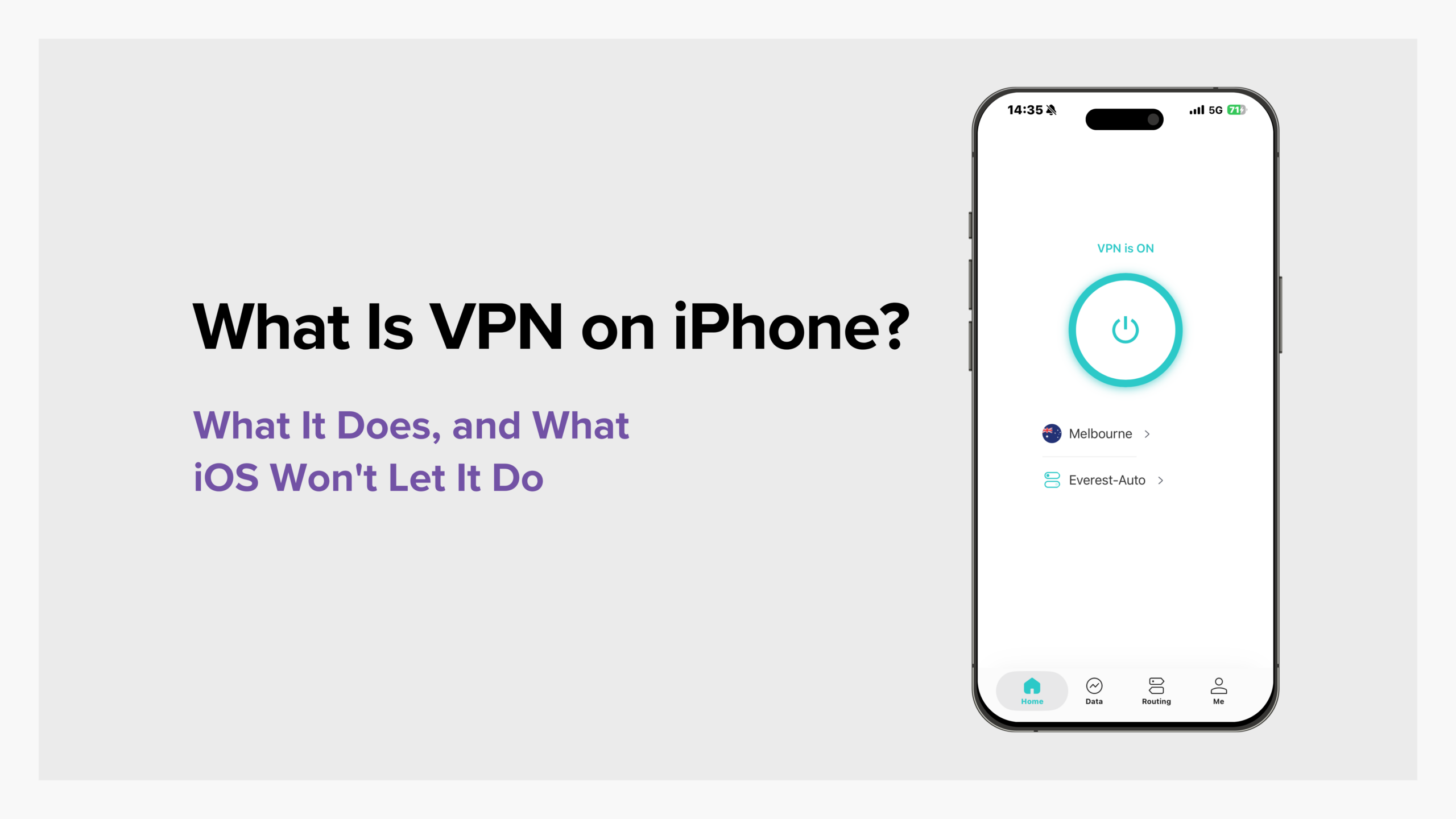
¿Qué es VPN en iPhone? Esencialmente no son diferentes de los de otros dispositivos, excepto que iOS impone ciertas limitaciones.
En un Mac o PC, un VPN puede tener un control más directo sobre el tráfico de red. Sin embargo, en un iPhone, un VPN debe operar dentro de los permisos establecidos por Apple, lo que significa que hay ciertas cosas que un VPN en un iPhone simplemente no puede hacer.
Sigue leyendo para aprender exactamente qué puede hacer un VPN en un iPhone, cuáles son sus limitaciones, las dos formas de configurar un VPN en un iPhone y cómo verificar que tu VPN está funcionando correctamente.
Table of Contents
¿Qué es VPN en iPhone?
Una VPN (Red Privada Virtual) crea un túnel encriptado entre tu dispositivo y el servidor de tu proveedor de VPN. Tu tráfico de internet viaja a través de este túnel, y los sitios web que visitas ven la dirección IP del servidor de VPN, no la tuya.
Las VPN en el iPhone funcionan de la misma manera, con una diferencia clave: quién controla el tráfico de la red.
En un escritorio o portátil, una aplicación VPN puede tomar el control del enrutamiento de la red y enviar todo el tráfico de la computadora a través del túnel. En un iPhone, no puede hacer eso. Apple solo permite que las aplicaciones VPN le digan a iOS dónde enviar el tráfico y cómo cifrarlo, y iOS se encarga del enrutamiento.
Como resultado, cualquier operación que requiera un control más profundo sobre la red del teléfono está gobernada en última instancia por iOS, no por el proveedor de VPN.
Esta es la razón por la que las VPN en el iPhone tienen ciertas limitaciones.
¿Qué puede hacer un VPN por tu iPhone?
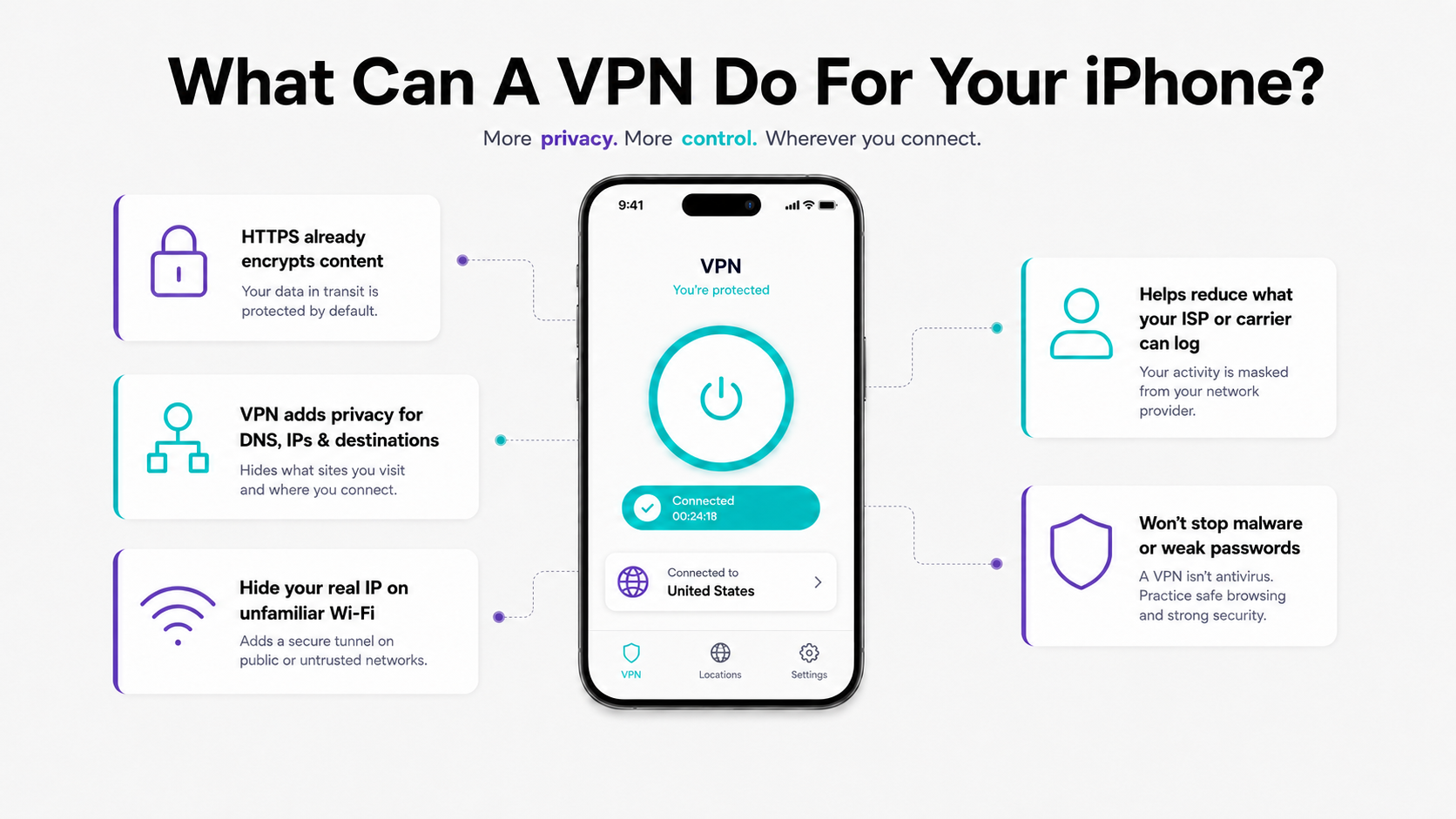
La mayoría de la actividad de la red en tu teléfono ya viaja a través de HTTPS.
Eso significa que los datos entre tu iPhone y el servidor en el otro extremo ya están cifrados. Incluso si alguien intenta monitorear o interceptar tus datos en el Wi-Fi de una cafetería, no podrá leer tus mensajes de chat o contraseñas de banca en línea solo escuchando el tráfico de la red.
Sin embargo, esta encriptación solo protege el contenido que estás enviando; no oculta a dónde has estado.
Su proveedor de servicios de Internet actual aún puede ver:
- Qué dominios consulta tu teléfono a través de DNS (Sistema de Nombres de Dominio).
- A qué direcciones IP te has conectado.
- Cuánto dato has enviado a cada destino y cuándo.
Incluso sin poder leer el contenido real que estás enviando, esta información es suficiente para que otros construyan un perfil bastante detallado de qué sitios web y aplicaciones utilizas. Tu proveedor de servicios móviles o de internet en casa (ISP) también puede ver y registrar esta información con el tiempo.
Aquí es donde entra un VPN en tu iPhone.
Un VPN transfiere este registro de «dónde has estado» de tu proveedor de red actual al proveedor de VPN que elegiste. Luego puedes revisar y evaluar cómo ese proveedor maneja tus datos. Siempre que el proveedor tenga una política de no registros auditada por terceros que indique que no rastreará ni recopilará tus datos, tus datos generalmente estarán más seguros y serán más privados que si no estuvieras conectado a un VPN.
Además, cuando te conectas a una red desconocida, un VPN oculta tu dirección IP real, evitando que se exponga directamente a cada sitio web que visitas.

💡 Si bien una VPN puede protegerte, no puede hacerlo todo. Si tu principal preocupación es el malware, o si reutilizas la misma contraseña en múltiples cuentas, una VPN no puede resolver esos problemas de seguridad.
¿Qué no puede hacer un VPN por tu iPhone?
Límites que provienen del propio VPN.
Un VPN funciona en la capa de red.
Puede cambiar quién puede observar el tráfico de su red y cómo aparece su dirección IP ante el mundo exterior. Pero no puede resolver problemas en la capa de identidad, que es donde ocurre la mayor parte del seguimiento hoy en día. Una vez que inicie sesión en una cuenta, el servicio aún sabe quién es usted, sin importar de qué servidor VPN provenga su tráfico.
En pocas palabras, solo necesitas saber que un VPN en tu iPhone no puede ocultar ni cambiar:
- Datos que las aplicaciones recopilan y envían por sí mismas, incluidos identificadores de publicidad y datos de análisis.
- Cualquier información relacionada con las cuentas en las que has iniciado sesión.
- Huella digital del navegador y del dispositivo.
- Tu ID de Apple y la actividad de iCloud, ya que esta actividad está vinculada a ti sin importar qué.
- Sitios de phishing y malware (algunas VPN tienen funciones de «navegación segura» que pueden reducir el riesgo de estos sitios o software malicioso).
- AirDrop y otro tráfico de red local que no viaja por internet en absoluto.
- Dispositivos distintos de este iPhone.
Y aquí hay un punto que a menudo se pasa por alto: instalar una aplicación VPN en tu iPhone no protegerá tu laptop, ni protegerá a otros conectados a la misma red Wi-Fi que tú.
Así que si deseas que todos los dispositivos en tu red doméstica estén protegidos por un VPN, necesitarás instalar y ejecutar un VPN en cada dispositivo que requiera protección, o ejecutar el VPN directamente en tu enrutador.
Límites que provienen de iOS
Estas limitaciones explican la mayoría de las cosas extrañas con las que las personas se encuentran al usar un VPN en un iPhone.
El túnel dividido es más limitado en iPhone.
En Windows o Android, el túnel dividido generalmente te permite elegir directamente qué aplicaciones utilizan la conexión VPN.
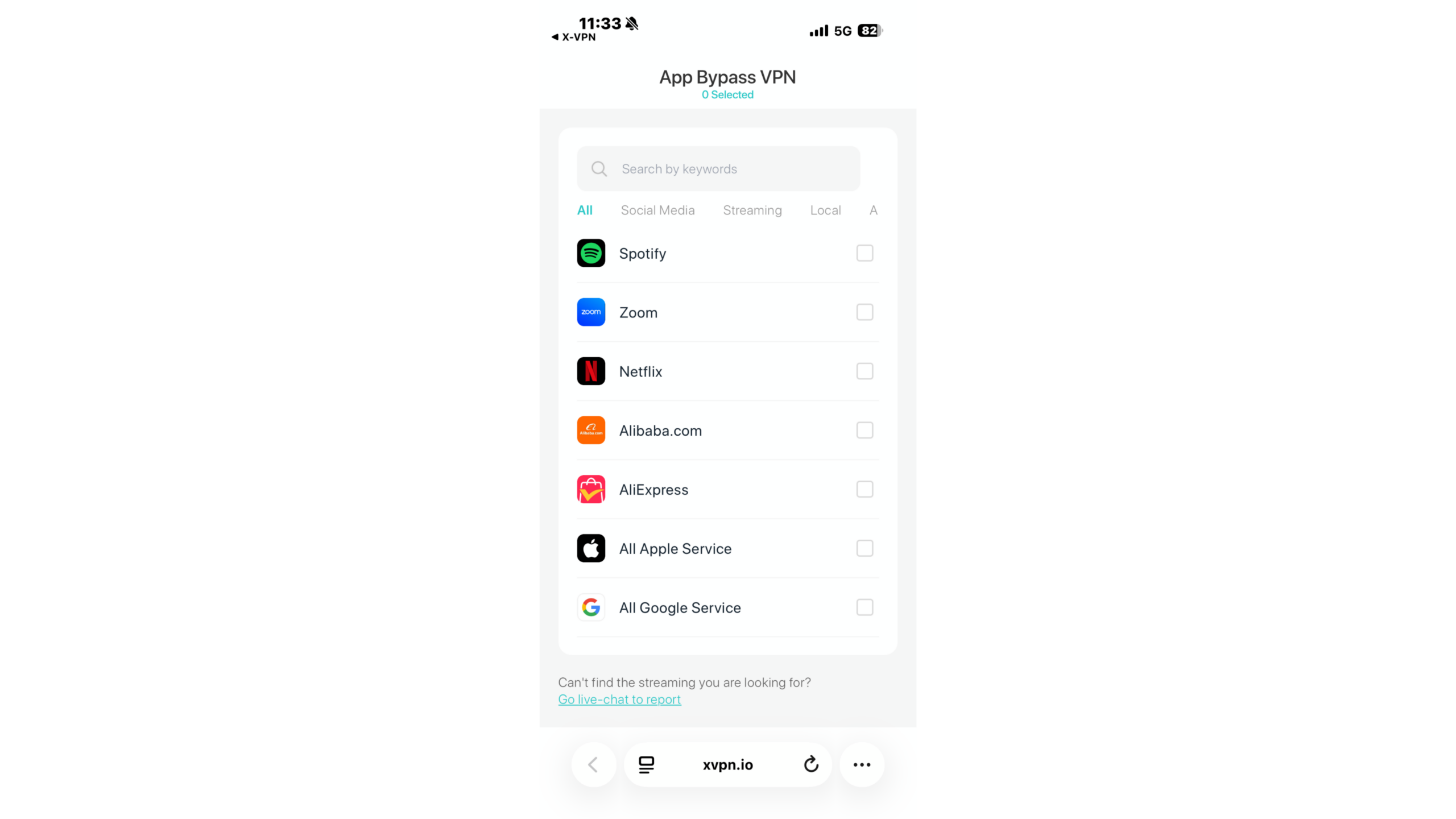
En el iPhone, sin embargo, la mayoría de las aplicaciones de VPN solo permiten que sitios web o direcciones IP específicas eviten el túnel VPN; no te permiten configurar ajustes para aplicaciones individuales.
Dicho esto, diferentes proveedores de VPN manejan esto de manera diferente, por lo que al usar esta función en tu iPhone, es mejor verificar exactamente qué opciones de túnel dividido admite tu VPN.
💡La aplicación X-VPN para iOS admite túneles divididos basados en aplicaciones, por lo que puedes elegir qué aplicaciones utilizan la conexión VPN y cuáles no.
Algunas conexiones permanecen fuera del túnel.
Tu iPhone puede mantener varias conexiones de red abiertas al mismo tiempo. Las notificaciones push, la sincronización de iCloud y las aplicaciones que se actualizan en segundo plano están todas comunicándose con servidores a través de internet, cada una en su propia conexión.
Cuando enciendes el VPN, las conexiones recién establecidas generalmente pasarán a través del túnel VPN, pero las conexiones de red que existían antes de que se activara el VPN pueden continuar utilizando sus rutas de red originales hasta que se cierren por sí solas. Este proceso puede tardar unos minutos, y una aplicación no puede terminarlas forzosamente a mitad de la conexión. Esa es parte de cómo está diseñado para funcionar iOS.
En pocas palabras, las conexiones que permanecen fuera del túnel VPN son principalmente el tráfico relacionado con los propios servicios de Apple, y lo que se expone es metadatos sobre tu teléfono hablando con Apple, no el contenido real de tu navegación. El contenido de tu navegación web no se expondrá como resultado.
Por lo tanto, la afirmación de que «un VPN puede cifrar todo el tráfico de aplicaciones en tu iPhone sin excepción» no se puede garantizar realmente. Esta limitación existe en iOS mismo y no es culpa de ningún proveedor de VPN específico, por lo que ningún proveedor de VPN puede eludirlo completamente.
Sin embargo, hay una forma sencilla de evitar que esto suceda: Antes de conectarte a un VPN en tu iPhone, activa el Modo Avión y luego desactívalo. Hacer esto cerrará cualquier conexión de red existente en tu teléfono. Después de eso, cuando habilites el VPN, todas las conexiones se restablecerán y se enrutarán con éxito a través del túnel VPN.
Cómo elegir un VPN para tu iPhone
La mayoría de las guías de selección de VPN para iPhone enumeran varios estándares de cifrado, pero en realidad, prácticamente todos los proveedores de VPN de buena reputación ya cumplen con estos estándares. Si deseas elegir una VPN verdaderamente segura y confiable para tu iPhone, lo siguiente son las cosas en las que realmente deberías enfocarte.
Verifica la etiqueta de privacidad de la App Store
Abre la página de la App Store para la aplicación VPN que deseas descargar y desplázate hacia abajo hasta la sección «Privacidad de la app».
Presta atención a la sección «Datos utilizados para rastrearte» para ver si contiene información sensible que pueda estar directamente vinculada a ti. Revisar esto solo toma alrededor de 30 segundos, pero es una de las formas más prácticas para que el usuario promedio verifique las prácticas de privacidad de un VPN.
Estas etiquetas son autoinformadas por el desarrollador, no por Apple. Así que trata la etiqueta como un punto de partida y lee la información del proveedor. política de privacidad junto a ello.
Verifica los protocolos que proporciona la aplicación.
iOS solo admite de forma nativa IKEv2, IPsec y L2TP; los protocolos más modernos deben ser proporcionados por la propia aplicación VPN.
Si un proveedor de VPN no ofrece nada más allá de los protocolos ya soportados por iOS, no agrega mucho más de lo que iOS ya ofrece en «Configuración».
Busque una auditoría independiente y lea lo que realmente cubrió.
Además de verificar los detalles de la política de no registros del proveedor de VPN, es crucial confirmar si la política de no registros ha sido verificada por una auditoría independiente de terceros.
Verifica cómo un nivel gratuito genera ingresos.
Los VPN gratuitos y los VPN de pago tienen exactamente los mismos permisos de red. Si planeas usar el servicio gratuito de un VPN, asegúrate de verificar si su política de no registros coincide con la de la versión de pago. Si la aplicación muestra anuncios, también asegúrate de revisar la explicación del proveedor de VPN sobre cómo funcionan esos anuncios.
Antes de elegir X-VPN, también puedes evaluarlo según los criterios anteriores.
La aplicación X-VPN para iOS admite nuestro protocolo propietario Everest, así como los protocolos de código abierto WireGuard y OpenVPN; nuestra política de no registros ha sido auditada por una de las cuatro grandes firmas de contabilidad, y tanto las versiones gratuita como de pago se adhieren a la misma política de no registros.
La versión gratuita muestra anuncios, y hemos divulgado públicamente cómo los manejamos.
Nuestra etiqueta de privacidad de la App Store también es pública, por lo que puedes aplicar los mismos métodos de verificación mencionados anteriormente a X-VPN.
Cómo configurar una VPN en tu iPhone
Hay dos formas de configurar una VPN en tu iPhone. Para la mayoría de las personas, descargar una aplicación de VPN es la opción más fácil.
La configuración manual generalmente solo es necesaria en situaciones específicas, pero incluso si nunca configuras una VPN manualmente, aún vale la pena aprender sobre este método, ya que te dará una mejor comprensión de las características de VPN integradas en iOS.
Configuración con una aplicación VPN
Paso 1. Descarga una aplicación de VPN desde la App Store.
Paso 2. Abre la aplicación e inicia sesión. (Si eliges probar la versión gratuita de X-VPN, puedes usarla sin registrarte.)
Paso 3. Cuando el sistema te pida permiso para la configuración de VPN, toca «Permitir».

Paso 4. En la aplicación VPN, toca «Conectar».
El paso 4 es a menudo donde los usuarios de VPN por primera vez son más reacios, así que vale la pena explicarlo: Al tocar «Permitir», le das a la aplicación de VPN permiso para manejar el tráfico de red de tu dispositivo. Una vez autorizado, la aplicación puede crear un túnel VPN y dirigir el tráfico de internet de tu dispositivo a través de él.
iOS muestra un aviso del sistema porque el acceso a VPN es un permiso a nivel de sistema amplio. El aviso está ahí simplemente para asegurarse de que lo apruebes. Este aviso es completamente normal y aparecerá cada vez que uses una aplicación VPN legítima en tu iPhone.
Además, antes de tocar «Permitir», deberías usar el método mencionado en la sección anterior para verificar que la aplicación VPN es realmente segura.
Aquí tienes otro consejo útil:
Las configuraciones de VPN se almacenan a nivel del sistema, no solo dentro de la aplicación de VPN. Así que, una vez que hayas otorgado permiso, puedes ir a:
Configuración > General > VPN & Gestión de Dispositivos
para encontrar la configuración de VPN correspondiente. Si tu aplicación de VPN se congela, también puedes habilitar o deshabilitar la VPN directamente desde la configuración del sistema.
Configuración manual en Ajustes
Ve a: Configuración > General > VPN y gestión de dispositivos > VPN > Agregar configuración de VPN
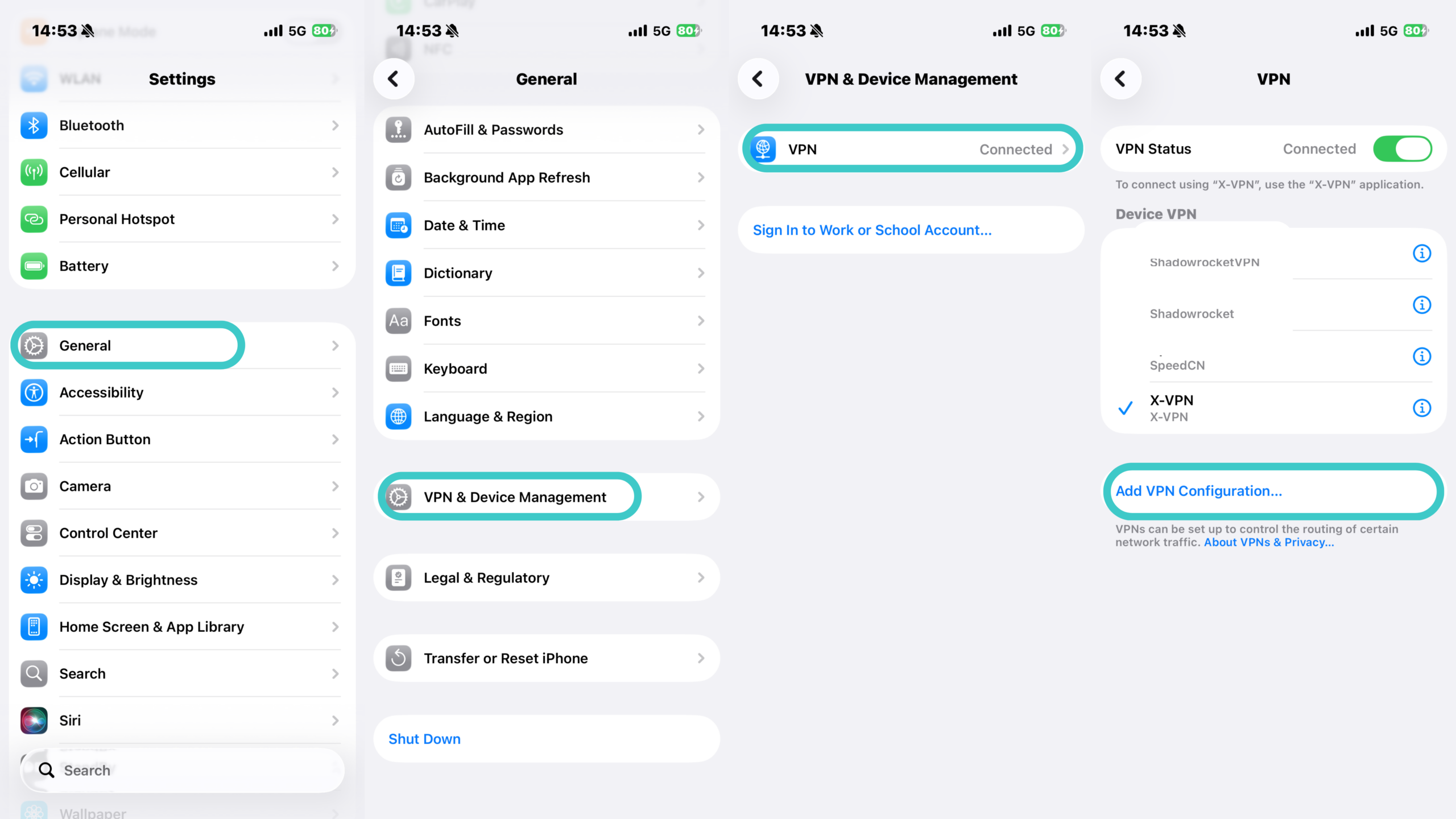
iOS te pedirá que ingreses la siguiente información:
- Tipo de VPN
- Dirección del servidor
- ID Remoto
- Credenciales de inicio de sesión
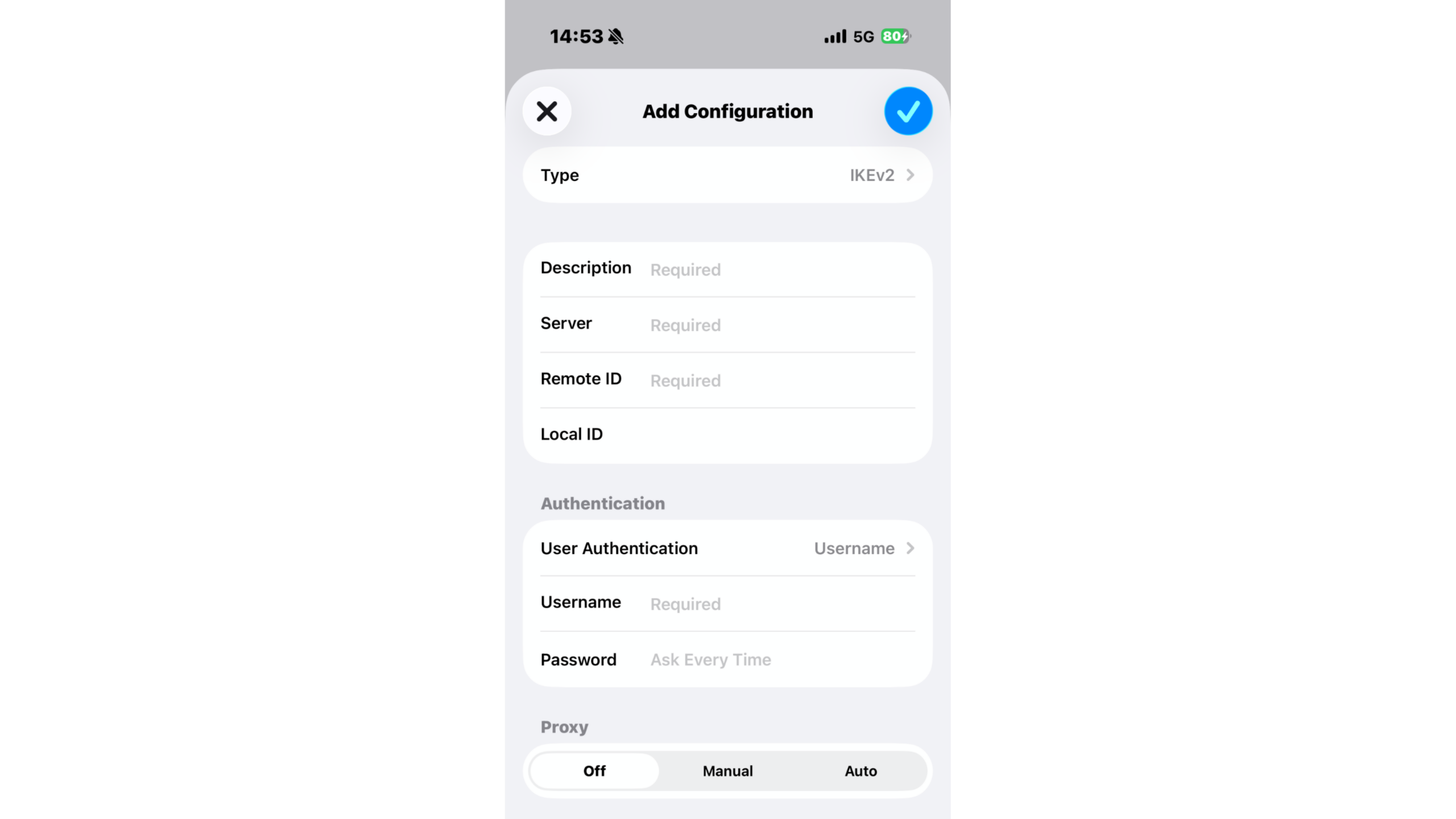
Esta información debe ser proporcionada por el operador del servidor VPN.
El campo más importante a tener en cuenta es «Tipo».
iOS ofrece IKEv2, IPsec y L2TP; estas son todas las opciones de protocolo VPN integradas. Algunos protocolos VPN modernos de código abierto, como WireGuard y OpenVPN, no están incluidos entre estas opciones. Esta es una elección de diseño en lugar de una omisión.
El cliente VPN integrado de Apple solo admite protocolos implementados por Apple; otros protocolos deben ejecutarse a través de una aplicación y utilizar Network Extensions para establecer sus propios túneles VPN.
En términos generales, la configuración manual se utiliza típicamente en dos escenarios: al conectarse a un servicio VPN proporcionado por su empresa o empleador, o al conectarse a un servidor VPN que ha configurado usted mismo.
Cómo comprobar si su VPN está funcionando
Como se mencionó anteriormente, cuando el ícono de VPN aparece en la barra de estado en la esquina superior derecha de tu iPhone, indica que una configuración de VPN está actualmente activa. Sin embargo, esto no significa necesariamente que tu tráfico de internet esté siendo enrutado a través de la VPN. A veces, el ícono de VPN puede seguir visible por un corto tiempo incluso después de que la conexión VPN se haya desconectado.
Por lo tanto, para asegurarte de que tu VPN está funcionando correctamente, deberías realizar las siguientes dos comprobaciones.
1. Compara tu dirección IP antes y después de conectarte.
Antes de conectarte a la VPN, verifica tu dirección IP, y luego verifícalo nuevamente después de conectarte.
Si tu dirección IP no ha cambiado, significa que el VPN no está funcionando correctamente.
2. Verifica si hay fugas de DNS
Incluso si tu dirección IP cambia después de conectarte a la VPN, las consultas DNS aún pueden ser enviadas a tu operador móvil o ISP, lo que les permite registrar cada nombre de dominio que has solicitado.
Al ejecutar una prueba de fuga de DNS, puedes ver qué resolutores de DNS está utilizando actualmente tu dispositivo. Los resolutores son los servidores DNS responsables de convertir nombres de dominio en direcciones IP. Los resultados de la prueba enumerarán cada resolutor y la empresa a la que pertenece.
Si el VPN está funcionando correctamente, estos resolutores deberían pertenecer a su proveedor de VPN, no a su operador de red.
Por el contrario, si tu proveedor de telefonía móvil o de banda ancha en casa aparece en los resultados, significa que estás experimentando una fuga de DNS.
Asegúrate de verificar esto cuando configures por primera vez una nueva VPN y nuevamente después de una actualización importante de iOS.
¿Debería mantener siempre mi VPN activada en mi iPhone?
La respuesta a esta pregunta en realidad depende de por qué estás usando un VPN.
Si estás utilizando un VPN para evitar que tu proveedor de servicios de internet registre tu actividad en línea, necesitarás mantenerte conectado al VPN en todo momento. Si la conexión del VPN se cae, una parte de tu actividad en línea será registrada durante ese período.
Si solo necesitas un VPN en situaciones específicas, como en el Wi-Fi de un hotel o aeropuerto mientras viajas, simplemente enciéndelo cuando lo necesites.
Es importante tener en cuenta que en ciertas situaciones, desactivar el VPN es en realidad la mejor opción.
Cuando estás utilizando la banca en línea y aplicaciones de pago
Algunas aplicaciones de banca en línea o de pago pueden requerir autenticación adicional si detectan un cambio en tu dirección IP, o pueden rechazar directamente las solicitudes de inicio de sesión desde direcciones IP desconocidas. Aunque esto se hace para proteger tus fondos, también puede ser inconveniente, por lo que es mejor desconectarse de la VPN.
Cuando estás usando AirDrop o conectándote a dispositivos a través de tu red.
Mientras estás conectado a una VPN, los dispositivos en tu hogar, como impresoras y altavoces, pueden no mostrarse correctamente o conectarse como se espera.
Algunas aplicaciones de VPN ofrecen configuraciones como «red local» que permiten que el tráfico a dispositivos en su red doméstica evite el túnel VPN, lo que puede resolver este problema. Si su VPN no tiene esta función, simplemente desconéctese de la VPN.
Un punto más a tener en cuenta:
Elegir un servidor VPN al otro lado del océano no te proporcionará un mayor nivel de protección de privacidad. No importa cuán lejos esté el servidor VPN de ti, el método de cifrado en sí mismo sigue siendo el mismo; no se vuelve más seguro simplemente porque el servidor esté más lejos. Además, conectarse a un servidor distante solo aumentará la latencia de la red.
Así que si tu objetivo principal es simplemente la protección de la privacidad, es mejor elegir un servidor cerca de ti, ya que esto también minimizará el impacto en la velocidad de tu internet.
Resumen
Una VPN en tu iPhone cifra tu tráfico de internet y cambia la dirección IP visible para internet.
Cambia el registro de «qué sitios web visitas» de tu proveedor de servicios de internet al proveedor de VPN que has elegido.
Sin embargo, un VPN no puede exceder el alcance de los permisos que le otorga iOS.
En consecuencia, las VPN en iPhones enfrentan más restricciones que las de las laptops. Una vez que comprendas estas limitaciones, podrás usar una VPN en tu iPhone correctamente.
Preguntas frecuentes
¿El iPhone viene con un VPN integrado?
El iPhone tiene un cliente VPN integrado, no un servicio VPN. iOS puede conectarse a una VPN a través de IKEv2, IPsec o L2TP, pero aún necesitas un proveedor de VPN o tu propio servidor VPN para establecer realmente una conexión.
¿Por qué mi iPhone muestra una conexión VPN aunque no he instalado una?
Normalmente hay tres razones:
Primero, su empresa o escuela puede haber enviado una configuración de VPN a su dispositivo. Segundo, una aplicación puede estar utilizando una VPN local para filtrar el tráfico en su dispositivo; por ejemplo, las aplicaciones de bloqueo de anuncios y las aplicaciones de control parental a menudo utilizan este método. Tercero, una configuración de VPN antigua creada por una aplicación en el pasado puede seguir presente en el sistema, incluso si esa aplicación ha sido desinstalada.
Puede ir a: Ajustes > General > VPN y Gestión de Dispositivos para ver sus configuraciones actuales.
¿Qué es iCloud Private Relay?
Es una función de privacidad, no un VPN. Cubre principalmente el tráfico de Safari y algunas aplicaciones no encriptadas, no todo el tráfico en el dispositivo completo; tampoco te permite elegir una ubicación de servidor por ti mismo y requiere una suscripción a iCloud+.
¿Puede un VPN móvil proteger toda mi red doméstica?
No. Solo puede proteger este teléfono específico. Otros dispositivos necesitan tener aplicaciones de VPN instaladas individualmente, o necesitarás ejecutar una VPN directamente en tu enrutador.
¿Por qué mi VPN sigue desconectándose en mi iPhone?
Las causas comunes incluyen cambiar entre redes Wi-Fi y celulares, señales de red débiles y el Modo de Bajo Consumo que restringe la actividad en segundo plano.
Cambiar protocolos dentro de la aplicación VPN o seleccionar un servidor que esté más cerca de ti a menudo puede resolver estos problemas.
¿Qué significa el ícono de VPN en tu iPhone?
Una vez que se habilita una VPN, el ícono de VPN en la barra de estado del iPhone indica que una configuración de VPN está actualmente activa en el dispositivo.
¿No oculta el DNS encriptado ya qué sitios visito?
En parte. iOS admite DNS encriptado, y puedes configurarlo con un perfil de configuración de un proveedor como Cloudflare. Eso impide que tu operador o proveedor de Wi-Fi lea tus consultas DNS.
Sin embargo, no cubre todo. El DNS encriptado solo encripta la búsqueda en sí. Tu teléfono aún se conecta a la dirección IP resultante de forma abierta, por lo que quien administre la red aún puede ver a qué servidores te estás conectando y cuándo. Una VPN mueve toda la conexión, no solo la búsqueda.
iCloud Private Relay es algo separado nuevamente. Oculta las búsquedas DNS de Safari, pero solo las de Safari, y solo si tienes iCloud+.