Split Tunneling Nedir?
Daha derin bir açıklama mı istiyorsunuz? Split Tunneling hakkında tam kılavuzumuzu okuyun: Nedir, Nasıl Çalışır ve Kolay Kurulum


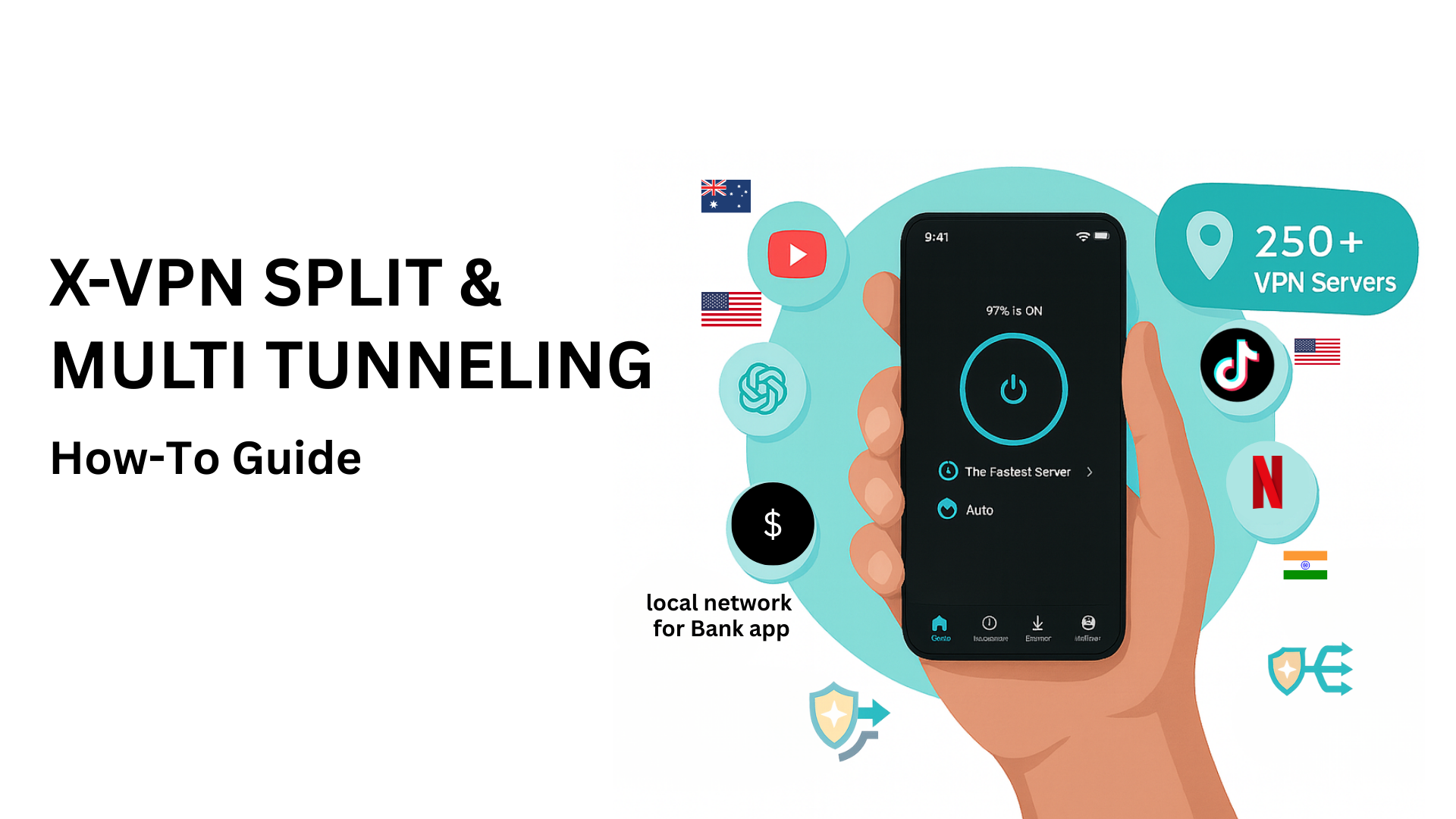
Hiç bazı uygulamaların VPN kullanmasını, diğerlerinin ise normal internet bağlantınızda kalmasını ister miydiniz? Ya da Netflix, TikTok veya ChatGPT gibi uygulamaların her zaman sabit bir VPN konumu kullanmasını mı istediniz—her şey için VPN sunucularını değiştirdiğinizde bile?
X-VPN, X-VPN Akıllı Yönlendirme ile bunu basit hale getirir; bu, X-VPN Bölünmüş Tünelleme ve X-VPN Çoklu Tünelleme adlı iki özellik tarafından desteklenmektedir.
Bu kılavuz, her bir özelliğin nasıl çalıştığını açıklar ve bunları nasıl ayarlayacağınızı tam olarak gösterir.

Bu kılavuzda, örnek olarak iOS uygulama ekran görüntülerini kullanıyoruz. Ekranlar ve düğmeler, Windows, Android, iOS ve macOS dahil olmak üzere tüm X-VPN sürümlerinde büyük ölçüde aynıdır. Tüm platformlarda X-VPN’i indirin.
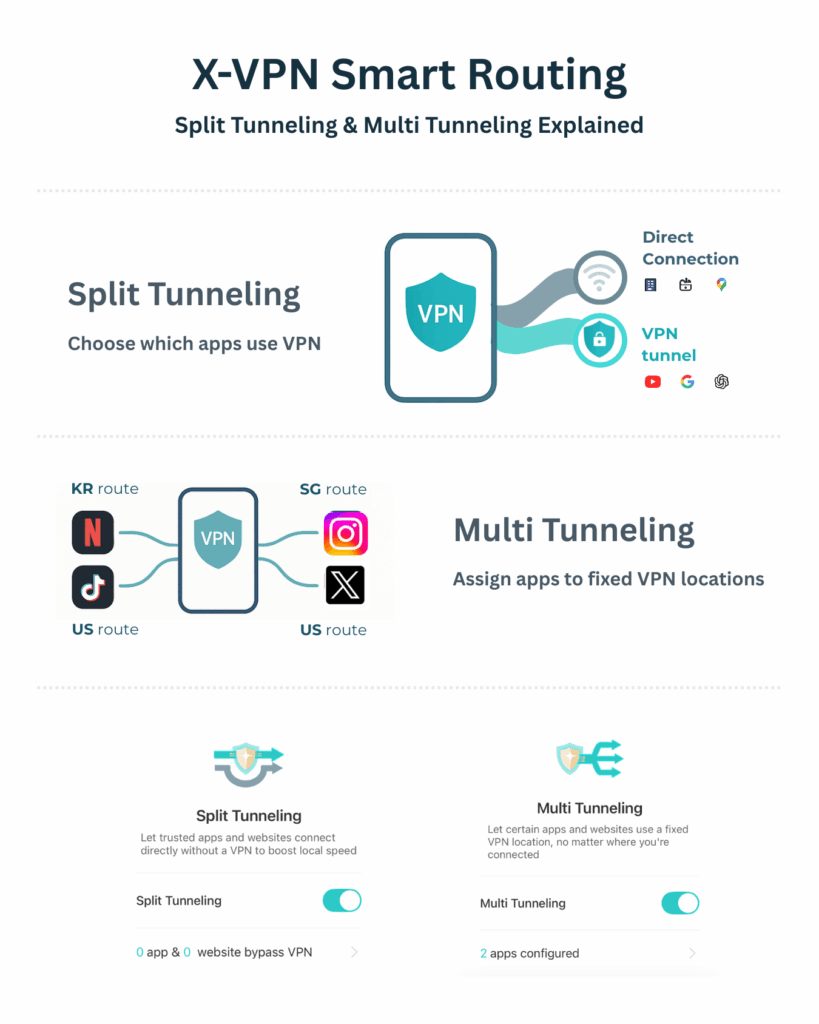
Split Tunneling, hangi uygulamaların veya web sitelerinin VPN’i kullanacağını ve hangilerinin doğrudan internete bağlanacağını seçmenizi sağlar.
Tüm trafiği VPN üzerinden göndermek yerine, Split Tunneling yalnızca seçilen trafiğin şifreli VPN tünelinden geçmesine izin verirken, geri kalan kısmı normal internet bağlantınızı kullanır.
Bu, performanstan ödün vermeden daha fazla esneklik sağlar.
Split Tunneling istediğinizde idealdir:
Kısacası, hangi trafiğin gizliliğe veya konum maskelemesine ihtiyaç duyduğuna ve hangisinin duymadığına siz karar verirsiniz.


Split Tunneling etkinleştirildiğinde, cihazınız trafiği iki yola ayırır:
VPN Üzerinden
Trafik şifrelenir, IP’niz gizlenir ve bölgeye dayalı erişim uygulanır.
Doğrudan Bağlantı
Trafik, yerel veya konum hassas hizmetlere daha hızlı erişim için VPN’i atlar.

Bu kuralları hem uygulamalara hem de web sitelerine uygulayarak bağlantınız üzerinde hassas kontrol sağlayabilirsiniz.
Alt menüden Routing seçeneğine dokunun ve Split Tunneling ile Multi Tunneling seçeneklerine erişin.

Split Tunneling özelliğini etkinleştirmek için açın.
Ayrıntılı yapılandırmaya girmek için oka dokunun.
Bypass VPN veya Via VPN seçin, ardından hangi uygulamaların veya web sitelerinin bu kuralı takip etmesi gerektiğini seçin.
X-VPN, trafiğinizin nasıl yönlendirilmesini istediğinize bağlı olarak farklı çalışan iki Split Tunneling modu sunar.

VPN kullanılmayacak uygulamaları veya web sitelerini seçin.
Diğer tüm trafik, etkinleştirildiğinde otomatik olarak VPN üzerinden geçecektir.
Bypass VPN seçeneği için en iyisi:
VPN’i KULLANACAK uygulama veya web sitelerini seçin.
Yalnızca seçilen öğeler VPN üzerinden yönlendirilecektir. Diğer her şey yerel ağınızda kalır.
VPN Seçeneği için En İyisi:
Bypass VPN veya Via VPN altında, uygulamalar ve web siteleri için ayrı ayrı kurallar yapılandırabilirsiniz.
Uygulama Seç → Tüm kısmına gidin, uygulamalarınızı seçin ve Kaydet & Geri Dön butonuna dokunun.
Pro İpucu: Split Tunneling veya Multi Tunneling ayarlarınızı güncellediğinizde, yeni kuralların geçerli olması için X-VPN’i açmanız (veya kapatıp tekrar açmanız) gerekir.

Çoğu zaman, popüler web sitelerinin önceden oluşturulmuş bir listesini sağlayan Ön Ayar Seç kullanmanızı öneririz.
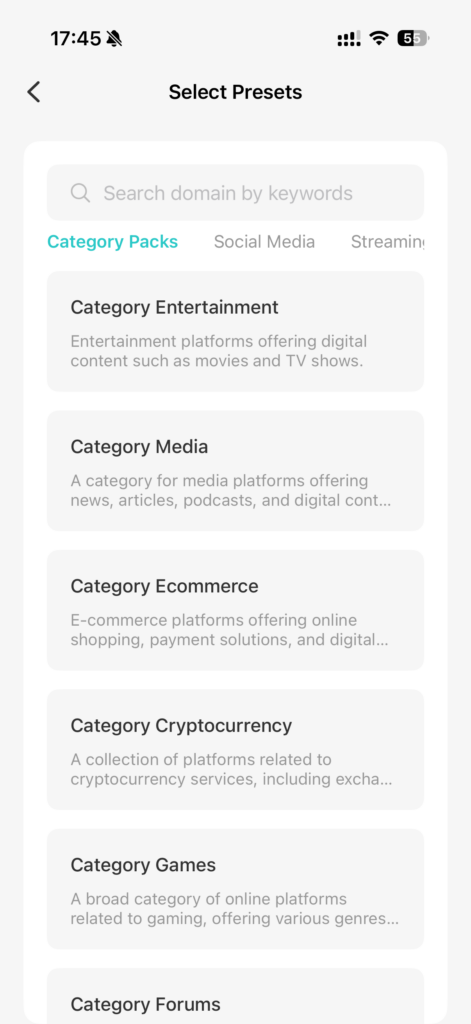
Ön Ayar Seç butonuna dokunduğunuzda, Amazon, BBC, Google, Disney ve daha fazlası gibi popüler web sitelerinin kategorize edilmiş bir listesini göreceksiniz.
Her ön ayar, arka planda gerekli tüm alan veya sunucu girişlerini içerir, bu da kurulumu hızlı ve kolay hale getirir.
Ön ayar eklemek için:
Bu seçenek, VPN üzerinden yönlendirmek istediğiniz uzun bir alan adı listesine sahipseniz idealdir.
Şunlar için yararlıdır:
Eğer bir alan adı listesi kopyaladıysanız, sadece Panodan içe aktar butonuna dokunun.
Tüm geçerli girişler otomatik olarak kural listenize eklenecektir.
Harika için:
Websites via VPN altında Yeni Kural Ekle seçeneğine dokunduğunuzda, Alan Adı/IP Ekle ekranını göreceksiniz. Bu, VPN üzerinden yönlendirmek istediğiniz herhangi bir web sitesini, IP adresini veya CIDR aralığını manuel olarak eklemenizi sağlar.
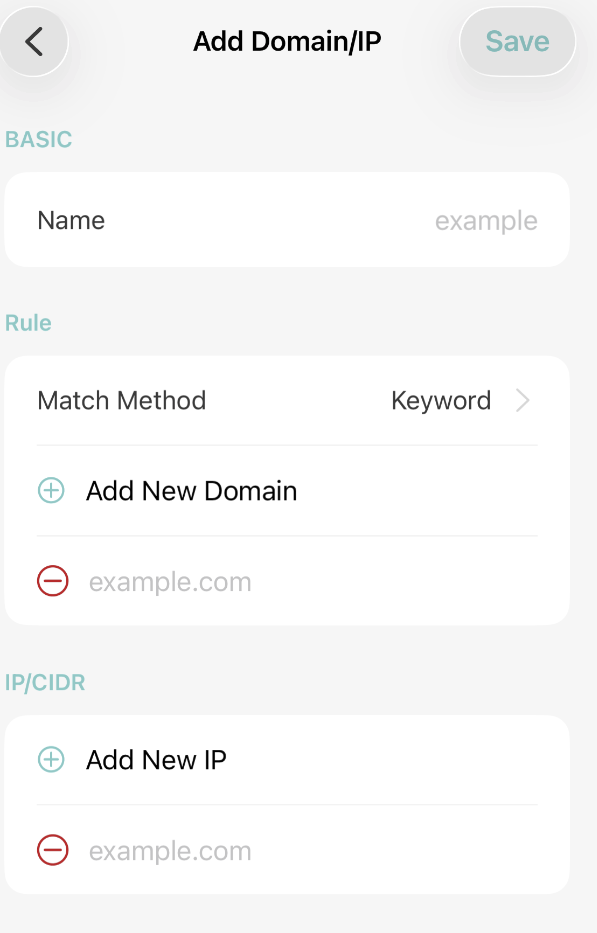
İşte nasıl çalıştığı:
En üstte, kuralınızı etiketlemek için bir isim girebilirsiniz
(örneğin, “İş Yeri”, “Oyun Sunucum”, “Özel Web Sitesi”).
Bu sadece sizin için bir referanstır.
Kural altında, bir web sitesi girmek için Yeni Alan Ekle seçeneğine dokunun:
Aynı kurala birden fazla alan adı ekleyebilirsiniz.
IP / CIDR altında, Yeni IP Ekle seçeneğine dokunun:
Bunu, site IP tabanlı yönlendirme kullanıyorsa kullanın.
Tüm gerekli alan adlarını ve IP’leri ekledikten sonra, sağ üstteki Kaydet butonuna dokunun.
Özel kuralınız artık VPN üzerinden Web Siteleri listesinde görünecektir.
Kuralları ekledikten veya düzenledikten sonra, X-VPN’i açın (veya kapatıp açın) değişikliklerinizin etkili olması için.

Hangi uygulamaların VPN’i kullanacağını ve hangilerinin doğrudan bağlanacağını seçin.
Multi Tunneling, belirli uygulamalara özel bir VPN konumu atamanıza olanak tanır, böylece her uygulama her zaman aynı ülke üzerinden bağlanır – diğer her şey için VPN sunucularını değiştirdiğinizde bile.
Bu, doğru çalışmak için kararlı bir bölgeye ihtiyaç duyan uygulamalar için idealdir.
Şunlar için yararlıdır:
Örnek:
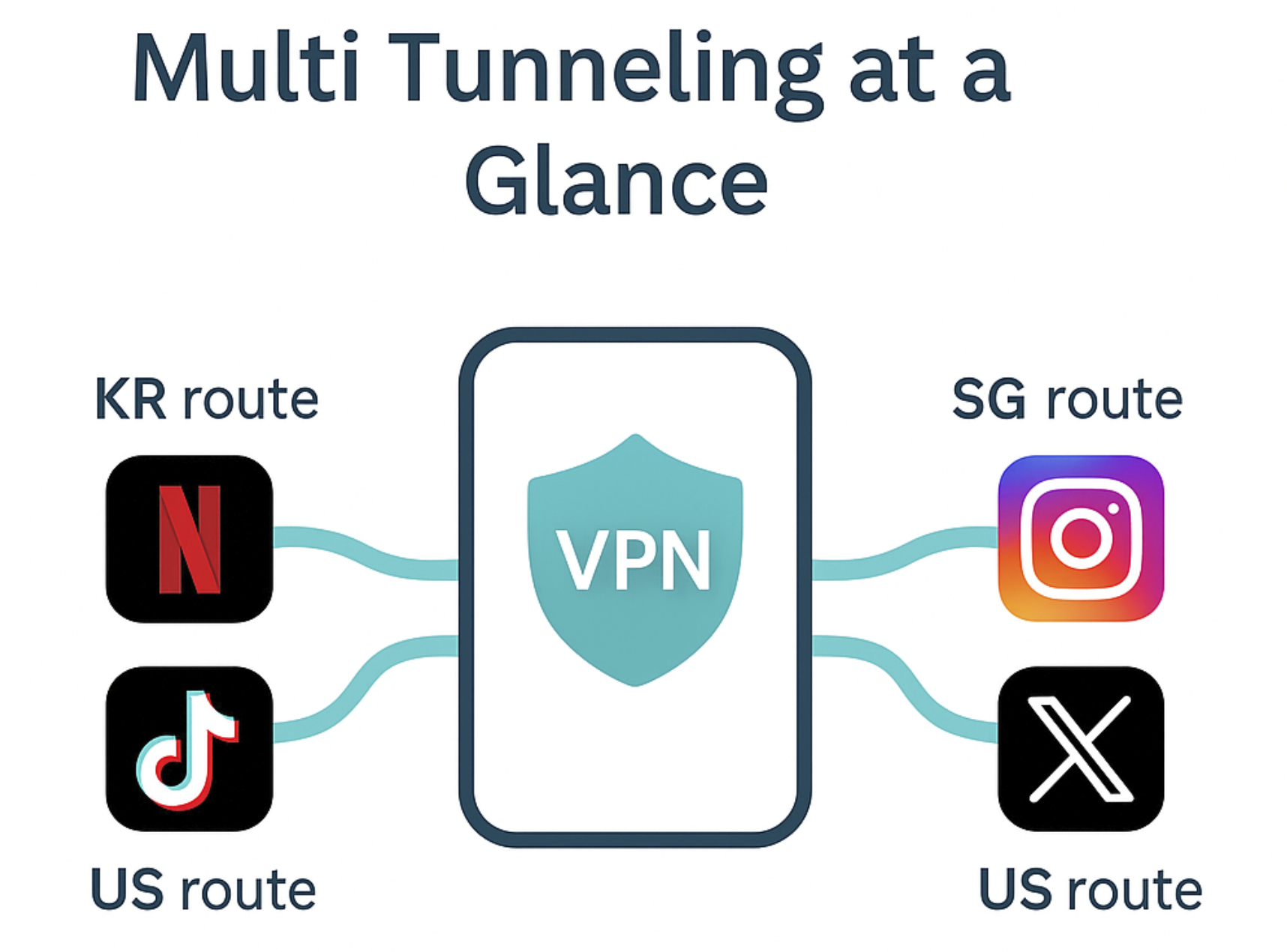
Multi Tunneling, aynı cihazda farklı uygulamaların aynı anda farklı VPN konumları kullanmasına olanak tanır.
Her uygulama, ana VPN sunucunuzdan bağımsız olarak kendi sabit rotasını izler.
X-VPN‘i açın ve Routing‘e gidin.
Özelliği etkinleştirmek için Multi Tunneling‘i ON konumuna getirin.
Etkinleştirildiğinde, Multi Tunneling altında şu anda kaç uygulamanın yapılandırıldığını göreceksiniz.

Multi Tunneling altında “X apps configured” ifadesinin yanındaki ok ( > ) simgesine dokunun ve Multi Tunneling Config ekranını açın.
İki bölüm göreceksiniz:
Desteklenen Ürün listesinden, bir uygulamanın yanındaki Artı (+) butonuna dokunun.
Uygulama otomatik olarak Aktif listesine geçecektir.
İpucu: Bir uygulamayı Aktif listesinden kaldırmak için, sağ üst köşedeki Düzenle seçeneğine dokunun, ardından artık ihtiyaç duymadığınız uygulamayı kaldırın.
Aktif listesinde, bir uygulamanın yanındaki rota alanına ( > ) dokunun
(örneğin, BR-Video-N).
Sonraki ekranda:
Seçtiğiniz konum sadece o uygulama için geçerlidir ve diğer uygulamaları veya ana VPN sunucunuzu etkilemeyecektir.

Multi Tünelleme kurallarını ekledikten veya düzenledikten sonra, X-VPN’i yeniden bağlayın (veya kapatıp tekrar açın) değişikliklerin etkili olması için.
✔ Daha iyi yerel hız
✔ Yerel kalmak için bankacılık veya ödeme uygulamaları
✔ Sadece belirli uygulamalar için VPN şifrelemesi kullanın
✔ Her zaman bir bölgede kalmak için uygulamalar
✔ Tutarlı akış erişimi
✔ Konum duyarlı uygulamalar için kararlı davranış
Her iki özellik size tam kontrol sağlar – gizlilik, hız ve kolaylık arasında denge kurar.
X-VPN’in yeni Split Tunneling ve Multi Tunneling özellikleri, internet trafiğinizin akışını özelleştirmeyi her zamankinden daha kolay hale getiriyor. Daha fazla hız, daha iyi akış erişimi veya daha akıllı gizlilik istiyorsanız, bu araçlar deneyiminizi tam istediğiniz gibi şekillendirmenize yardımcı olur.
Sorularınız varsa veya daha fazla eğitim istiyorsanız, destek ekibimiz her zaman yardımcı olmaya hazır.
Bağlantınızın tam kontrolünü almaya hazır mısınız?
Bugün özelleştirmeye başlamak için X-VPN uygulamamızı edinin.
Uygulamanızın X-VPN ile nasıl bağlandığını özelleştirin.
Article by
Nate Cipher, xvpn.io'da gizliliğe odaklanan bir teknoloji yazarıdır; çevrimiçi güvenlik, VPN teknolojileri ve dijital gizlilik eğitimi konularında uzmandır.

© LIGHTNINGLINK NETWORKS PTE. LTD. All Rights Reserved