
Split Tunneling چیست؟
آیا توضیح عمیقتری میخواهید؟ راهنمای کامل ما را درباره اینکه Split Tunneling چیست: چه چیزی است، چگونه کار میکند و راهاندازی آسان بخوانید.


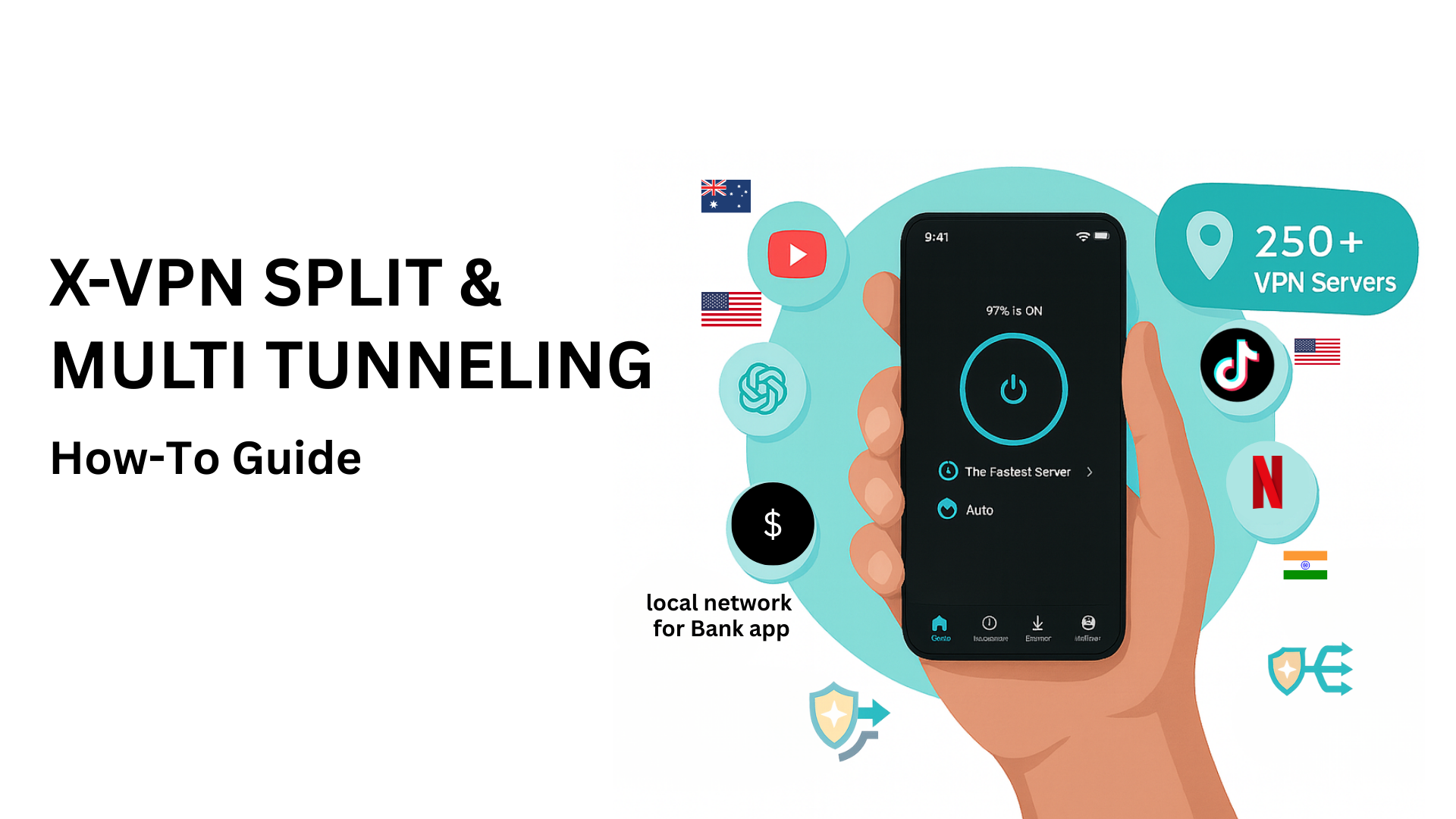
آیا تا به حال آرزو کردهاید که برخی از برنامهها بتوانند از VPN استفاده کنند در حالی که سایرین به اتصال اینترنت عادی شما ادامه دهند? یا آیا خواستهاید برنامههایی مانند Netflix، TikTok یا ChatGPT همیشه از یک مکان ثابت VPN استفاده کنند—حتی اگر برای بقیه چیزها سرورهای VPN را تغییر دهید؟
X-VPN این کار را با X-VPN Smart Routing که توسط دو ویژگی تأمین میشود: X-VPN Split Tunneling و X-VPN Multi Tunneling، ساده میکند.
این راهنما توضیح میدهد که هر ویژگی چگونه کار میکند و به شما نشان میدهد که چگونه آنها را تنظیم کنید.

در این راهنما، ما از اسکرین شاتهای برنامه iOS به عنوان مثال استفاده میکنیم. صفحهها و دکمهها در تمام نسخههای X-VPN، از جمله ویندوز، اندروید، iOS و macOS، عمدتاً یکسان هستند. X-VPN را در تمام پلتفرمها دانلود کنید.
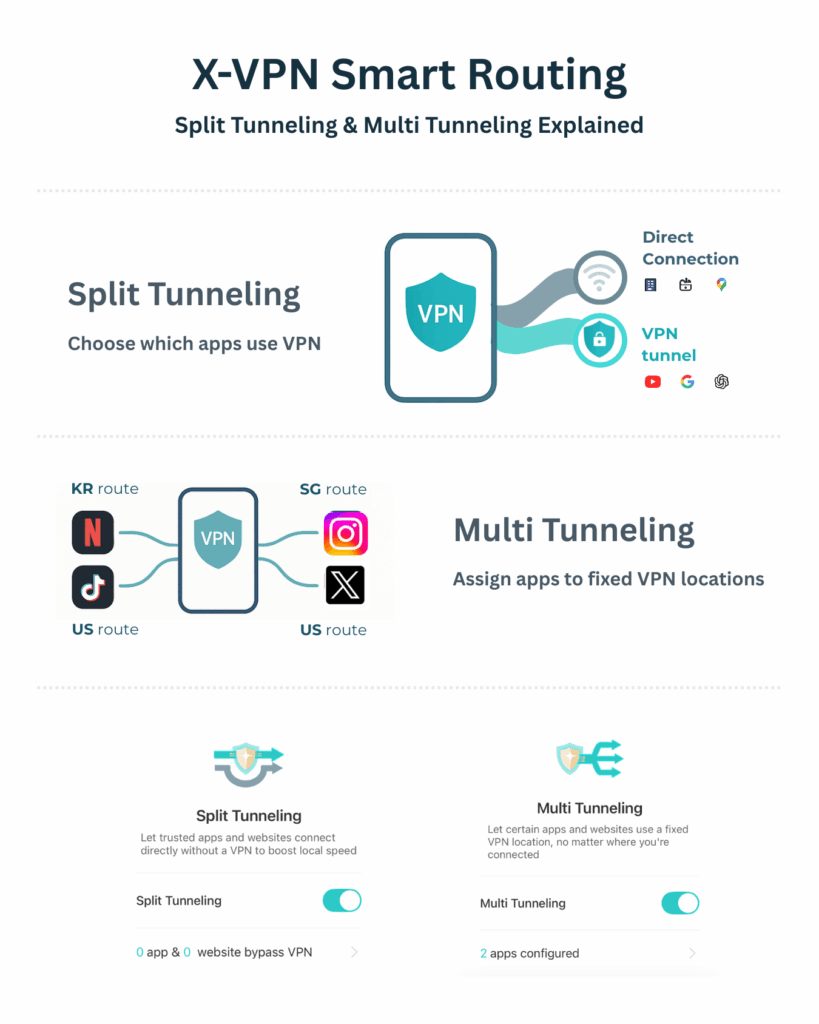
تونلزنی تقسیمشده به شما این امکان را میدهد که انتخاب کنید کدام برنامهها یا وبسایتها از VPN استفاده کنند و کدام بهطور مستقیم به اینترنت متصل شوند.
به جای ارسال تمام ترافیک از طریق VPN، تونلینگ تقسیم شده فقط به ترافیک انتخاب شده اجازه میدهد تا از طریق تونل VPN رمزگذاری شده عبور کند، در حالی که بقیه از اتصال اینترنت معمولی شما استفاده میکنند.
این به شما انعطافپذیری بیشتری میدهد بدون اینکه عملکرد را فدای آن کنید.
تونلزنی تقسیمشده زمانی ایدهآل است که شما میخواهید:
به طور خلاصه، شما تصمیم میگیرید که کدام ترافیک به حریم خصوصی یا مخفیسازی موقعیت نیاز دارد و کدام نیاز ندارد.


با فعال بودن تونلسازی تقسیمشده، دستگاه شما ترافیک را به دو مسیر جداگانه تقسیم میکند:
از طریق VPN
ترافیک رمزگذاری شده است، IP شما پنهان است و دسترسی مبتنی بر منطقه اعمال میشود.
اتصال مستقیم
ترافیک از VPN عبور میکند تا به خدمات محلی یا خدمات حساس به موقعیت با سرعت بیشتری دسترسی پیدا کند.

شما میتوانید این قوانین را به هر دو برنامهها و وبسایتها اعمال کنید و کنترل دقیقی بر روی اتصال خود داشته باشید.
از منوی پایین، بر روی Routing ضربه بزنید تا به گزینههای Split Tunneling و Multi Tunneling دسترسی پیدا کنید.

تغییر وضعیت تونلسازی تقسیمشده را فعال کنید تا این ویژگی فعال شود.
برای ورود به پیکربندی دقیق، روی فلش ضربه بزنید.
VPN دور زدن یا VPN از طریق را انتخاب کنید، سپس انتخاب کنید که کدام برنامهها یا وبسایتها باید از آن قانون پیروی کنند.
X-VPN دو حالت Split Tunneling را ارائه میدهد. هر کدام به طور متفاوتی کار میکند بسته به اینکه شما میخواهید ترافیک خود را چگونه مسیریابی کنید.

برنامهها یا وبسایتهایی را انتخاب کنید که از VPN استفاده نخواهند کرد.
تمام ترافیک دیگر بهطور خودکار زمانی که VPN فعال است، از طریق آن خواهد رفت.
گزینه Bypass VPN بهترین برای:
برنامهها یا وبسایتهایی را انتخاب کنید که از VPN استفاده خواهند کرد.
فقط موارد انتخاب شده از طریق VPN هدایت خواهند شد. همه چیز دیگر در شبکه محلی شما باقی میماند.
گزینه VPN بهترین برای:
زیر هر یک از Bypass VPN یا Via VPN، میتوانید قوانین را برای برنامهها و وبسایتها بهطور جداگانه تنظیم کنید.
به انتخاب برنامه → همه بروید، برنامههای خود را انتخاب کنید و روی ذخیره و بازگشت ضربه بزنید.
نکته حرفهای: هر بار که تنظیمات Split Tunneling یا Multi Tunneling خود را بهروزرسانی میکنید، باید X-VPN را روشن کنید (یا آن را خاموش و دوباره روشن کنید) تا قوانین جدید اعمال شوند.

بیشتر اوقات، ما استفاده از Select Preset را توصیه میکنیم، که یک لیست از وبسایتهای محبوب از پیش ساخته شده را ارائه میدهد.
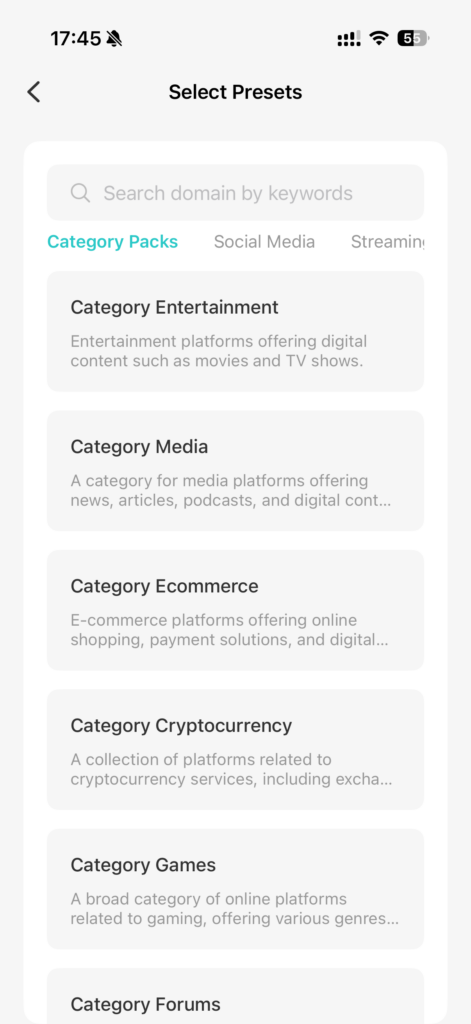
زمانی که بر روی Select Preset ضربه بزنید، فهرستی دستهبندی شده از وبسایتهای محبوب مانند آمازون، بیبیسی، گوگل، دیزنی و غیره را مشاهده خواهید کرد.
هر پیشتنظیم شامل تمام ورودیهای دامنه یا سرور لازم در پسزمینه است که راهاندازی را سریع و آسان میکند.
برای افزودن یک پیشتنظیم:
این گزینه ایدهآل است اگر شما یک لیست طولانی از دامنهها دارید که میخواهید از طریق VPN مسیریابی کنید.
مفید برای:
اگر لیستی از دامنهها را کپی کردهاید، فقط روی وارد کردن از کلیپ بورد ضربه بزنید.
تمام ورودیهای معتبر به طور خودکار به لیست قوانین شما اضافه خواهند شد.
عالی برای:
زمانی که بر روی افزودن قانون جدید در زیر وبسایتها از طریق VPN ضربه بزنید، صفحه افزودن دامنه/IP را مشاهده خواهید کرد. این به شما اجازه میدهد هر وبسایت، آدرس IP یا محدوده CIDR که میخواهید از طریق VPN مسیریابی کنید، به صورت دستی اضافه کنید.
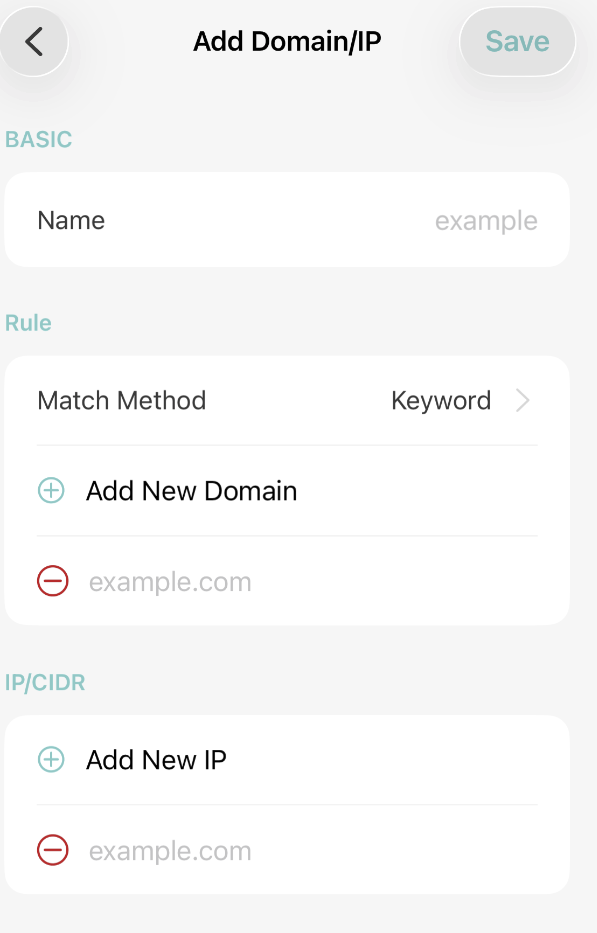
اینطور کار میکند:
در بالا، میتوانید یک نام برای برچسبگذاری قاعده خود وارد کنید
(به عنوان مثال، “محل کار”، “سرور بازی من”، “وبسایت سفارشی”).
این فقط برای مرجع شماست.
زیر قانون، بر روی افزودن دامنه جدید ضربه بزنید تا وبسایتی مانند: وارد کنید
شما میتوانید بیش از یک دامنه را به همان قانون اضافه کنید.
زیر IP / CIDR، بر روی Add New IP ضربه بزنید تا وارد کنید:
از این استفاده کنید اگر سایت از مسیریابی مبتنی بر IP استفاده میکند.
پس از افزودن تمام دامنهها و IPهایی که نیاز دارید، بر روی ذخیره در گوشه بالا سمت راست ضربه بزنید.
قانون سفارشی شما اکنون در لیست وبسایتها از طریق VPN ظاهر خواهد شد.
پس از افزودن یا ویرایش قوانین، X-VPN را روشن کنید (یا آن را خاموش/روشن کنید) تا تغییرات شما اعمال شود.

انتخاب کنید که کدام برنامهها از VPN استفاده میکنند و کدام به طور مستقیم متصل میشوند.
چند تونلسازی به شما این امکان را میدهد که یک مکان خاص VPN را به برنامههای انتخابی اختصاص دهید، بنابراین هر برنامه همیشه از طریق همان کشور متصل میشود—حتی اگر برای بقیه چیزها سرورهای VPN را تغییر دهید.
این برای برنامههایی که به یک منطقه پایدار برای کارکرد صحیح نیاز دارند، ایدهآل است.
مفید برای:
مثال:
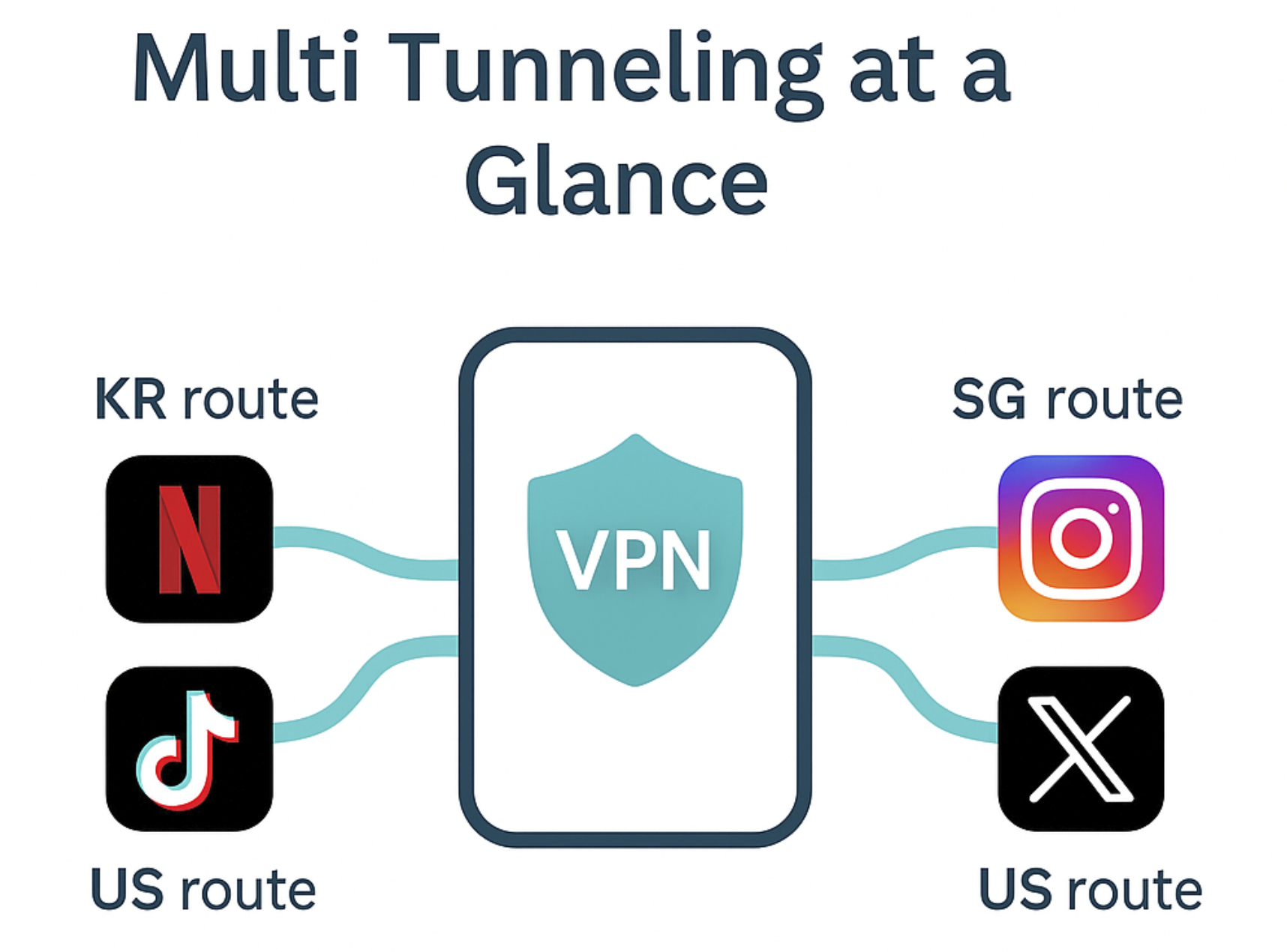
تعدد تونلینگ به برنامههای مختلف در یک دستگاه اجازه میدهد تا از مکانهای مختلف VPN به طور همزمان استفاده کنند.
هر برنامه مسیر ثابت خود را دنبال میکند، مستقل از سرور اصلی VPN شما.
X-VPN را باز کنید و به Routing بروید.
Multi Tunneling را به حالت ON تغییر دهید تا این ویژگی فعال شود.
پس از فعالسازی، خواهید دید که چند برنامه در حال حاضر تحت تونلزنی چندگانه پیکربندی شدهاند.

روی فلش ( > ) کنار “برنامههای پیکربندی شده X” در زیر چند تونل زنی ضربه بزنید تا صفحه پیکربندی چند تونل زنی باز شود.
شما دو بخش خواهید دید:
از لیست محصولات پشتیبانی شده، روی دکمه پلاس (+) کنار یک برنامه ضربه بزنید.
برنامه به طور خودکار به لیست فعال منتقل خواهد شد.
نکته: برای حذف یک برنامه از لیست فعال، در گوشه بالا سمت راست روی ویرایش ضربه بزنید، سپس برنامهای را که دیگر به آن نیاز ندارید حذف کنید.
در لیست فعال، بر روی فیلد مسیر ( > ) کنار یک برنامه ضربه بزنید
(به عنوان مثال، BR-Video-N).
در صفحه بعد:
مکانی که انتخاب میکنید فقط به آن برنامه اعمال میشود و بر برنامههای دیگر یا سرور اصلی VPN شما تأثیری نخواهد داشت.

پس از افزودن یا ویرایش قوانین Multi Tunneling، X-VPN را دوباره متصل کنید (یا آن را خاموش و دوباره روشن کنید) تا تغییرات اعمال شوند.
✔ سرعت محلی بهتر
✔ برنامههای بانکی یا پرداخت برای ماندن محلی
✔ فقط برنامههای خاص برای استفاده از رمزگذاری VPN
✔ برنامههایی برای همیشه در یک منطقه بمانید
✔ دسترسی مداوم به استریم
✔ رفتار پایدار برای برنامههای حساس به موقعیت
هر دو ویژگی به شما کنترل کامل میدهند – تعادل بین حریم خصوصی، سرعت و راحتی.
ویژگیهای جدید Split Tunneling و Multi Tunneling X-VPN این امکان را فراهم میکند که به راحتی نحوه جریان ترافیک اینترنت خود را سفارشی کنید. چه به دنبال سرعت بیشتر، دسترسی بهتر به استریم، یا حریم خصوصی هوشمندتر باشید، این ابزارها به شما کمک میکنند تجربه خود را دقیقاً به شیوهای که میخواهید تنظیم کنید.
اگر سوالی دارید یا به آموزشهای بیشتری نیاز دارید، تیم پشتیبانی ما همیشه در اینجا برای کمک به شماست.
آمادهاید تا کنترل کامل اتصال خود را به دست بگیرید؟
برنامه X-VPN ما را دریافت کنید و امروز شروع به سفارشیسازی کنید.
تنظیمات سفارشی برای نحوه اتصال برنامه شما به X-VPN.
Article by
نیت سایفر نویسندهای در زمینه فناوری با تمرکز بر حریم خصوصی در xvpn.io است که در امنیت آنلاین، فناوریهای VPN و آموزش حریم خصوصی دیجیتال تخصص دارد.

© LIGHTNINGLINK NETWORKS PTE. LTD. All Rights Reserved


