Что такое разделенное туннелирование?
Хотите более подробное объяснение? Прочитайте наше полное руководство о том, что такое Split Tunneling: что это такое, как это работает и простая настройка.


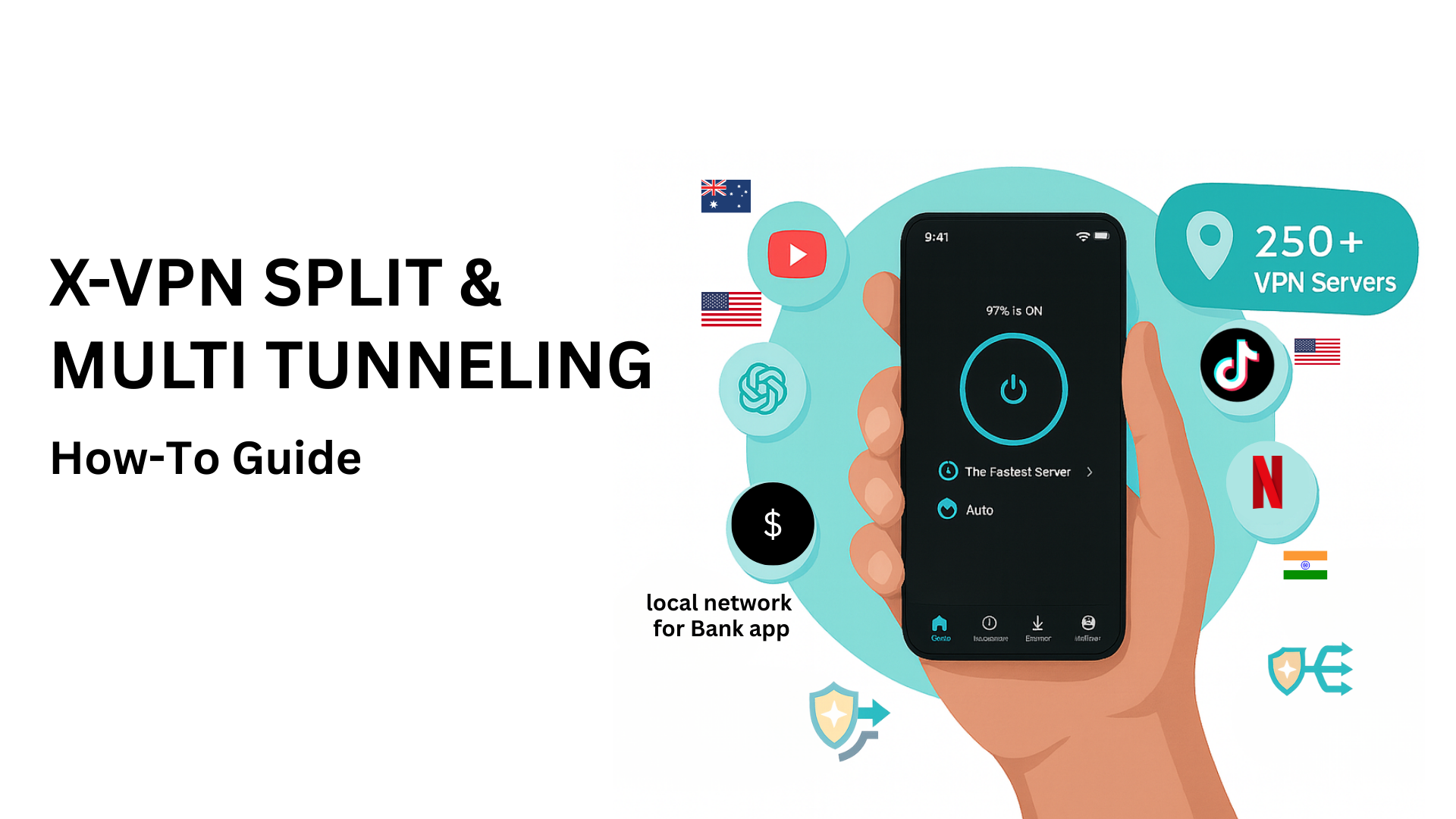
Вы когда-нибудь желали, чтобы некоторые приложения могли использовать VPN, в то время как другие оставались на вашем обычном интернет-соединении? Или хотели, чтобы такие приложения, как Netflix, TikTok или ChatGPT, всегда использовали фиксированное местоположение VPN — даже если вы переключаете VPN-серверы для всего остального?
X-VPN упрощает это с помощью X-VPN Smart Routing, который основан на двух функциях: X-VPN Split Tunneling и X-VPN Multi Tunneling.
Этот гид объясняет, как работает каждая функция, и показывает вам, как их настроить.

В этом руководстве мы используем скриншоты приложений iOS в качестве примеров. Экраны и кнопки в основном одинаковы во всех версиях X-VPN, включая Windows, Android, iOS и macOS. Скачать X-VPN на всех платформах.
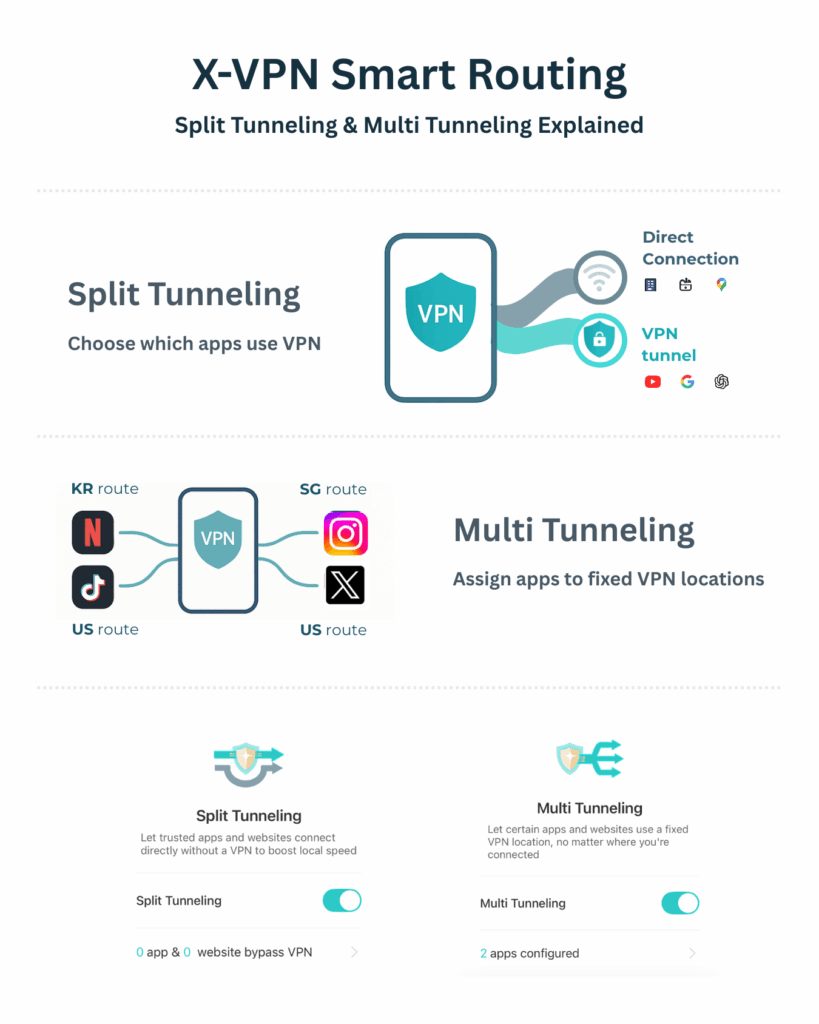
Разделенный туннелирование позволяет вам выбирать, какие приложения или веб-сайты используют VPN, а какие подключаются напрямую к интернету.
Вместо того чтобы отправлять весь трафик через VPN, Разделенное туннелирование позволяет только выбранному трафику проходить через зашифрованный VPN-туннель, в то время как остальной трафик использует ваше обычное интернет-соединение.
Это дает вам больше гибкости, не жертвуя производительностью.
Разделенный туннелирование идеально подходит, когда вы хотите:
В кратце, вы решаете, какой трафик нуждается в конфиденциальности или маскировке местоположения, а какой нет.


С включенным разделением туннелей ваше устройство разделяет трафик на два пути:
Через VPN
Трафик зашифрован, ваш IP скрыт, и применяется доступ на основе региона.
Прямое соединение
Трафик обходит VPN для более быстрого доступа к местным или чувствительным к местоположению сервисам.

Вы можете применять эти правила как к приложениям, так и к веб-сайтам, что дает вам точный контроль над вашим соединением.
В нижнем меню нажмите Маршрутизация, чтобы получить доступ к параметрам Разделенного туннелирования и Мульти-туннелирования.

Включите Разделенный туннелирование, чтобы активировать функцию.
Нажмите на стрелку, чтобы войти в подробную конфигурацию.
Выберите Bypass VPN или Via VPN, затем выберите, какие приложения или веб-сайты должны следовать этому правилу.
X-VPN предлагает два режима разделенного туннелирования. Каждый из них работает по-разному в зависимости от того, как вы хотите маршрутизировать свой трафик.

Выберите приложения или веб-сайты, которые НЕ будут использовать VPN.
Весь другой трафик будет автоматически проходить через VPN, когда он включен.
Опция обхода VPN лучше всего подходит для:
Выберите приложения или веб-сайты, которые БУДУТ использовать VPN.
Только выбранные элементы будут направлены через VPN. Все остальное останется в вашей локальной сети.
Via VPN Option лучше всего подходит для:
Под Обход VPN или Через VPN вы можете настраивать правила для приложений и веб-сайтов отдельно.
Перейдите к Выбрать приложение → Все, выберите свои приложения и нажмите Сохранить и вернуться.
Совет профессионала: Каждый раз, когда вы обновляете свои настройки Раздельного туннелирования или Мульти-туннелирования, вы должны включить X-VPN (или выключить и снова включить его), чтобы новые правила вступили в силу.

В большинстве случаев мы рекомендуем использовать Select Preset, который предоставляет заранее подготовленный список популярных веб-сайтов.
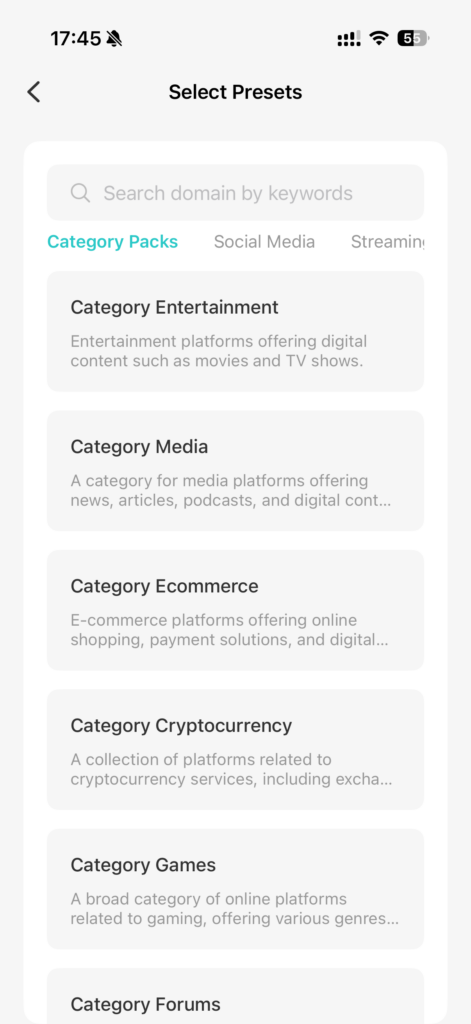
Когда вы нажимаете Выбрать предустановку, вы увидите категоризированный список популярных веб-сайтов, таких как Amazon, BBC, Google, Disney и других.
Каждая предустановка включает все необходимые доменные или серверные записи за кулисами, что делает настройку быстрой и простой.
Чтобы добавить предустановку:
Этот вариант идеален, если у вас есть длинный список доменов, которые вы хотите направить через VPN.
Полезно для:
Если вы скопировали список доменов, просто нажмите Импортировать из буфера обмена.
Все действительные записи будут автоматически добавлены в ваш список правил.
Отлично для:
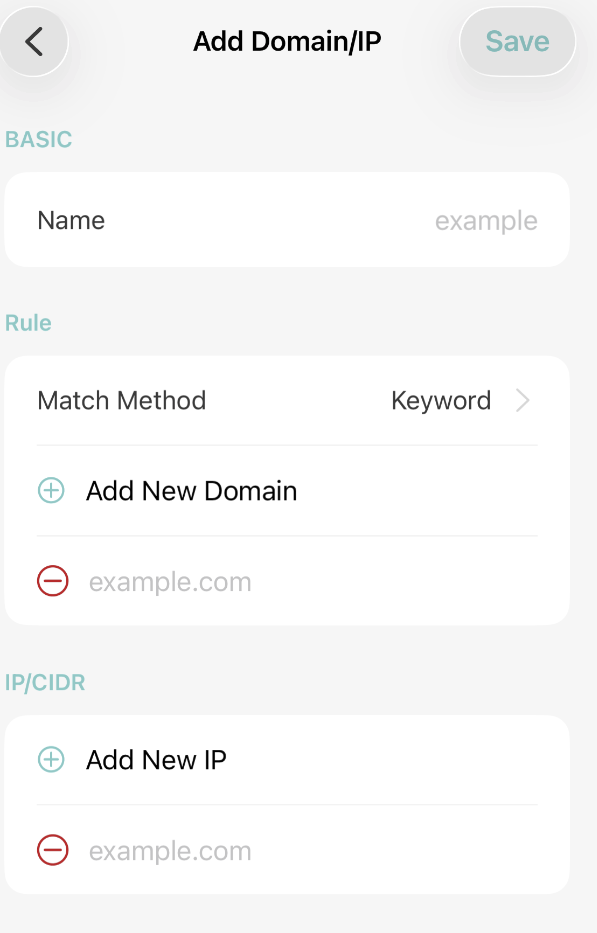
Когда вы нажимаете Добавить новое правило под Сайты через VPN, вы увидите экран Добавить домен/IP. Это позволяет вам вручную добавить любой веб-сайт, IP-адрес или диапазон CIDR, который вы хотите направить через VPN.
Вот как это работает:
Вверху вы можете ввести имя для обозначения вашего правила
(например, «Рабочий сайт», «Мой игровой сервер», «Пользовательский веб-сайт»).
Это просто для вашего сведения.
Под Правило нажмите Добавить новый домен, чтобы ввести веб-сайт, такой как:
Вы можете добавить более одного домена к одному и тому же правилу.
Под IP / CIDR нажмите Добавить новый IP, чтобы ввести:
Используйте это, если сайт использует маршрутизацию на основе IP.
После добавления всех необходимых доменов и IP-адресов нажмите Сохранить в правом верхнем углу.
Ваше пользовательское правило теперь появится в списке Сайты через VPN.
После добавления или редактирования правил, включите X-VPN (или переключите его в выключенное/включенное состояние), чтобы ваши изменения вступили в силу.

Выберите, какие приложения используют VPN, а какие подключаются напрямую.
Мульти-туннелирование позволяет вам назначить конкретное местоположение VPN для выбранных приложений, так что каждое приложение всегда подключается через одну и ту же страну, даже если вы переключаете серверы VPN для всего остального.
Это идеально подходит для приложений, которым нужен стабильный регион для корректной работы.
Полезно для:
Пример:
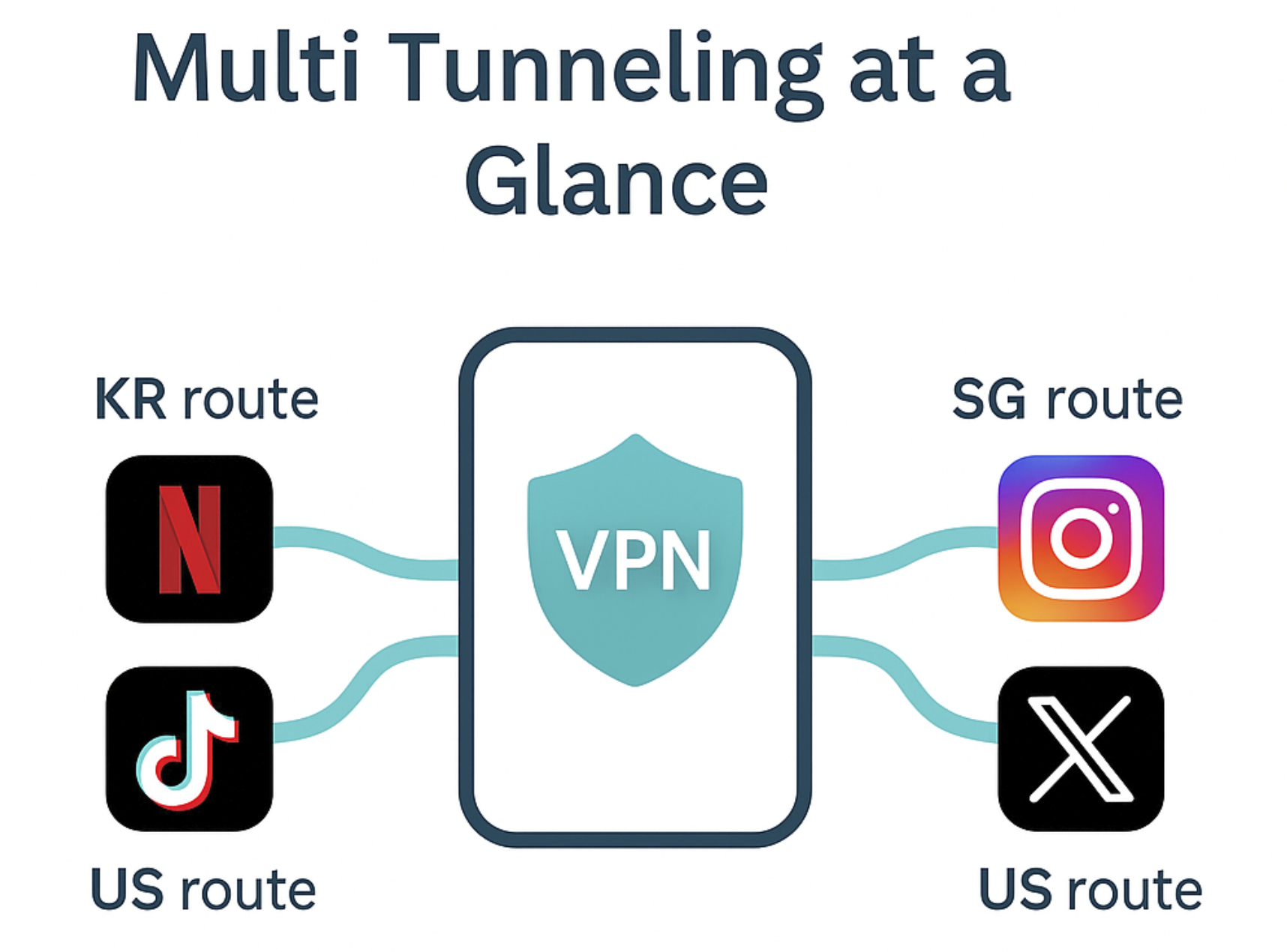
Мульти-туннелирование позволяет различным приложениям на одном устройстве использовать разные VPN-локации одновременно.
Каждое приложение следует своему собственному фиксированному маршруту, независимо от вашего основного VPN-сервера.
Откройте X-VPN и перейдите в Маршрутизация.
Переключите Мульти-туннелирование ВКЛ, чтобы активировать функцию.
После активации вы увидите, сколько приложений в настоящее время настроено под Мульти-туннелированием.

Нажмите на стрелку ( > ) рядом с “X apps configured” в разделе Мульти-туннелирование, чтобы открыть экран Настройки мульти-туннелирования.
Вы увидите два раздела:
Из списка Поддерживаемых продуктов нажмите кнопку Плюс (+) рядом с приложением.
Приложение автоматически переместится в список Активных.
Совет: Чтобы удалить приложение из списка Активные, нажмите Редактировать в правом верхнем углу, затем удалите приложение, которое вам больше не нужно.
В списке Активные нажмите на поле маршрута ( > ) рядом с приложением
(например, BR-Video-N).
На следующем экране:
Выбранное вами местоположение применяется только к этому приложению и не повлияет на другие приложения или ваш основной VPN-сервер.

После добавления или редактирования правил Multi Tunneling, переподключите X-VPN (или отключите и снова включите его), чтобы изменения вступили в силу.
✔ Лучше местная скорость
✔ Банковские или платежные приложения для работы в локальном режиме
✔ Только определенные приложения для использования шифрования VPN
✔ Приложения, которые всегда остаются в одном регионе
✔ Постоянный доступ к потоковой передаче
✔ Стабильное поведение для приложений, чувствительных к местоположению
Обе функции предоставляют вам полный контроль — балансируя между конфиденциальностью, скоростью и удобством.
Новые функции X-VPN по разделению туннелей и многопоточности делают настройку потока вашего интернет-трафика проще, чем когда-либо. Независимо от того, хотите ли вы увеличить скорость, улучшить доступ к потоковому видео или обеспечить более умную конфиденциальность, эти инструменты помогут вам настроить ваш опыт именно так, как вы хотите.
Если у вас есть вопросы или вы хотите больше учебных материалов, наша служба поддержки всегда готова помочь.
Готовы взять полный контроль над вашим подключением?
Получите наше приложение X-VPN и начните настраивать сегодня.
Настройте, как ваше приложение подключается к X-VPN.
Article by
Нейт Сайфер — технический писатель, сосредоточенный на конфиденциальности, работающий в xvpn.io, специализирующийся на онлайн-безопасности, VPN-технологиях и цифровой грамотности в области конфиденциальности.

© LIGHTNINGLINK NETWORKS PTE. LTD. All Rights Reserved