
Was ist Split Tunneling?
Möchten Sie eine tiefere Erklärung? Lesen Sie unseren vollständigen Leitfaden darüber, was Split Tunneling ist: Was es ist, wie es funktioniert und einfache Einrichtung.


Haben Sie jemals gewünscht, dass einige Apps das VPN nutzen könnten, während andere mit Ihrer normalen Internetverbindung verbunden bleiben? Oder wollten Sie, dass Apps wie Netflix, TikTok oder ChatGPT immer einen festen VPN-Standort verwenden—selbst wenn Sie die VPN-Server für alles andere wechseln?
X-VPN macht dies einfach mit X-VPN Smart Routing, unterstützt von zwei Funktionen: X-VPN Split Tunneling und X-VPN Multi Tunneling.
Dieser Leitfaden erklärt, wie jede Funktion funktioniert und zeigt Ihnen genau, wie Sie sie einrichten.

In diesem Leitfaden verwenden wir Screenshots von iOS-Apps als Beispiele. Die Bildschirme und Schaltflächen sind in allen X-VPN-Versionen weitgehend gleich, einschließlich Windows, Android, iOS und macOS. Laden Sie X-VPN auf allen Plattformen herunter.
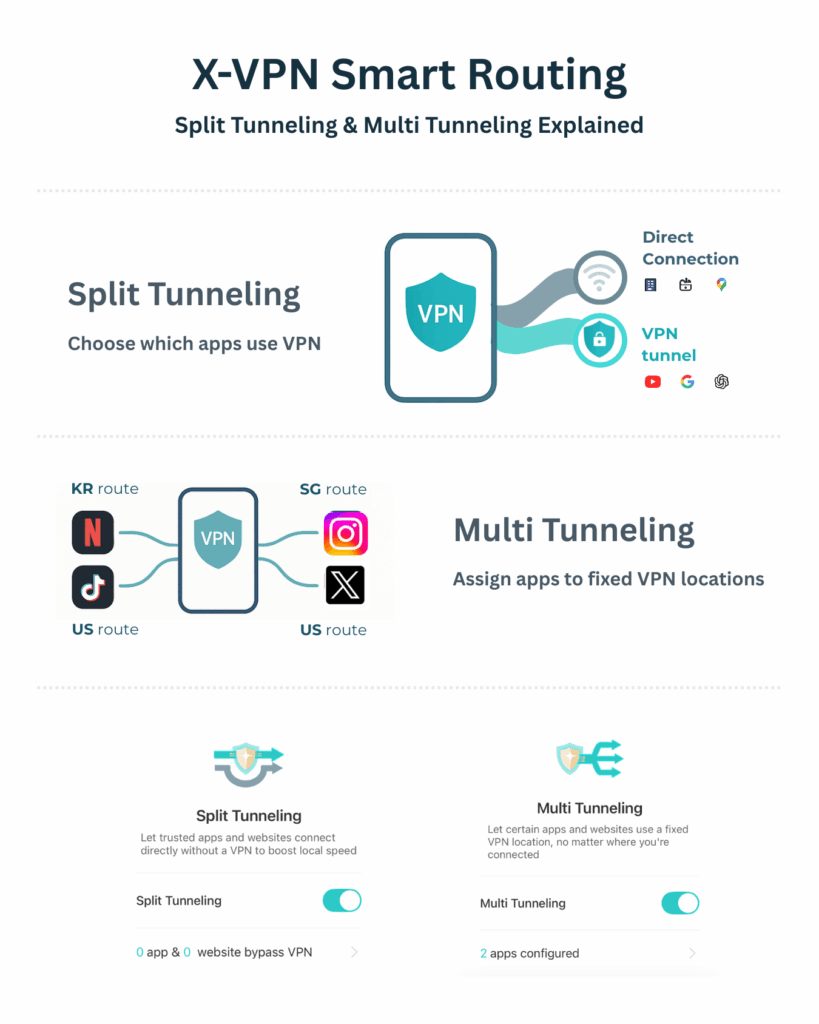
Split Tunneling ermöglicht es Ihnen, auszuwählen, welche Apps oder Websites das VPN nutzen und welche direkt mit dem Internet verbunden sind.
Anstatt allen Datenverkehr über das VPN zu leiten, ermöglicht Split Tunneling nur ausgewählten Datenverkehr, den verschlüsselten VPN-Tunnel zu durchlaufen, während der Rest Ihre reguläre Internetverbindung nutzt.
Dies gibt Ihnen mehr Flexibilität, ohne die Leistung zu opfern.
Split Tunneling ist ideal, wenn Sie möchten:
Kurz gesagt, Sie entscheiden, welcher Datenverkehr Privatsphäre oder Standortmaskierung benötigt und welcher nicht.


Mit aktivierter Split-Tunneling-Funktion trennt Ihr Gerät den Datenverkehr in zwei Pfade:
Über VPN
Der Datenverkehr ist verschlüsselt, Ihre IP ist verborgen und der zugriff basierend auf der Region wird angewendet.
Direkte Verbindung
Der Datenverkehr umgeht das VPN für schnelleren Zugriff auf lokale oder standortempfindliche Dienste.

Sie können diese Regeln sowohl auf Apps als auch auf Websites anwenden, was Ihnen eine präzise Kontrolle über Ihre Verbindung ermöglicht.
Tippen Sie im unteren Menü auf Routing, um auf die Optionen für Split Tunneling und Multi Tunneling zuzugreifen.

Aktivieren Sie Split Tunneling, um die Funktion zu aktivieren.
Tippen Sie auf den Pfeil, um die detaillierte Konfiguration einzugeben.
Wählen Sie Bypass VPN oder Via VPN und wählen Sie dann aus, welche Apps oder Websites dieser Regel folgen sollen.
X-VPN bietet zwei Split-Tunneling-Modi an. Jeder funktioniert unterschiedlich, je nachdem, wie Sie Ihren Datenverkehr leiten möchten.

Wählen Sie Apps oder Websites aus, die den VPN NICHT verwenden.
Der gesamte andere Datenverkehr wird automatisch über den VPN geleitet, wenn er aktiviert ist.
Die Bypass-VPN-Option ist am besten für:
Wählen Sie Apps oder Websites aus, die DEN VPN verwenden WERDEN.
Nur die ausgewählten Elemente werden über den VPN geleitet. Alles andere bleibt in Ihrem lokalen Netzwerk.
Via VPN Option ist am besten für:
Unter entweder Bypass VPN oder Via VPN können Sie Regeln für Apps und Websites separat konfigurieren.
Gehe zu App auswählen → Alle, wähle deine Apps aus und tippe auf Speichern & Zurück.
Pro Tipp: Jedes Mal, wenn Sie Ihre Split Tunneling- oder Multi Tunneling-Einstellungen aktualisieren, müssen Sie X-VPN aktivieren (oder es aus- und wieder einschalten), damit die neuen Regeln wirksam werden.

Die meiste Zeit empfehlen wir die Verwendung von Select Preset, das eine vordefinierte Liste beliebter Websites bietet.
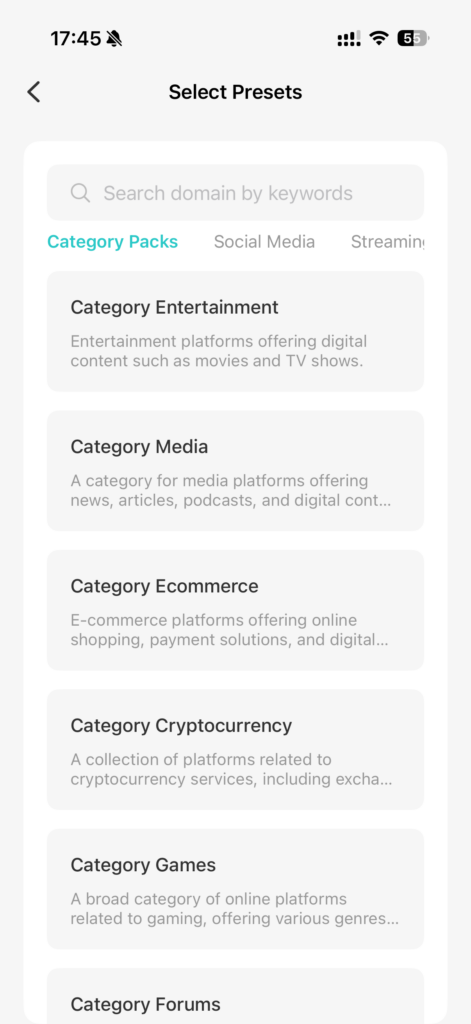
Wenn Sie auf Voreinstellung auswählen tippen, sehen Sie eine kategorisierte Liste beliebter Websites wie Amazon, BBC, Google, Disney und mehr.
Jede Voreinstellung enthält alle notwendigen Domain- oder Servereinträge im Hintergrund, was die Einrichtung schnell und einfach macht.
Um ein Preset hinzuzufügen:
Diese Option ist ideal, wenn Sie eine lange Liste von Domains haben, die Sie über das VPN leiten möchten.
Nützlich für:
Wenn Sie eine Liste von Domains kopiert haben, tippen Sie einfach auf Aus Zwischenablage importieren.
Alle gültigen Einträge werden automatisch zu Ihrer Regel Liste hinzugefügt.
Großartig für:
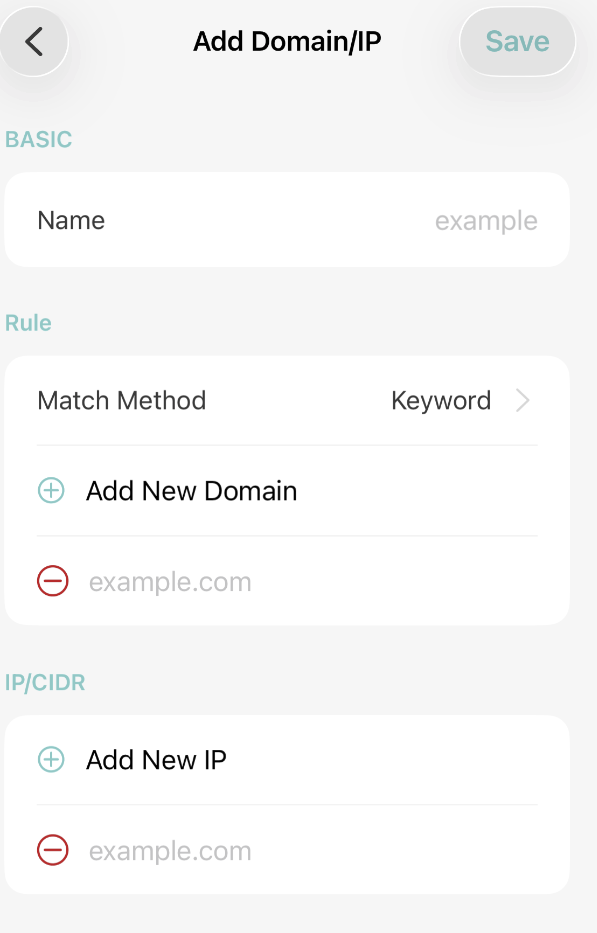
Wenn Sie auf Neue Regel hinzufügen unter Websites über VPN tippen, sehen Sie den Bildschirm Domain/IP hinzufügen. Damit können Sie manuell jede Website, IP-Adresse oder CIDR-Range hinzufügen, die Sie über das VPN leiten möchten.
So funktioniert es:
Oben können Sie einen Namen eingeben, um Ihre Regel zu kennzeichnen
(z.B. „Arbeitsplatz“, „Mein Spielserver“, „Benutzerdefinierte Website“).
Dies ist nur zu Ihrer Information.
Unter Regel tippen Sie auf Neues Domain hinzufügen, um eine Website wie folgt einzugeben:
Sie können mehr als eine Domain zur gleichen Regel hinzufügen.
Unter IP / CIDR tippen Sie auf Neue IP hinzufügen, um einzugeben:
Verwenden Sie dies, wenn die Website IP-basiertes Routing verwendet.
Nachdem Sie alle benötigten Domains und IPs hinzugefügt haben, tippen Sie oben rechts auf Speichern.
Ihre benutzerdefinierte Regel wird nun in der Liste Websites über VPN angezeigt.
Nachdem Sie Regeln hinzugefügt oder bearbeitet haben, aktivieren Sie X-VPN (oder schalten Sie es aus/ein), damit Ihre Änderungen wirksam werden.

Wählen Sie aus, welche Apps das VPN verwenden und welche direkt verbinden.
Multi Tunneling ermöglicht es Ihnen, einen bestimmten VPN-Standort für ausgewählte Apps zuzuweisen, sodass jede App immer über dasselbe Land verbunden ist – selbst wenn Sie die VPN-Server für alles andere wechseln.
Dies ist ideal für Apps, die eine stabile Region benötigen, um korrekt zu funktionieren.
Nützlich für:
Beispiel:
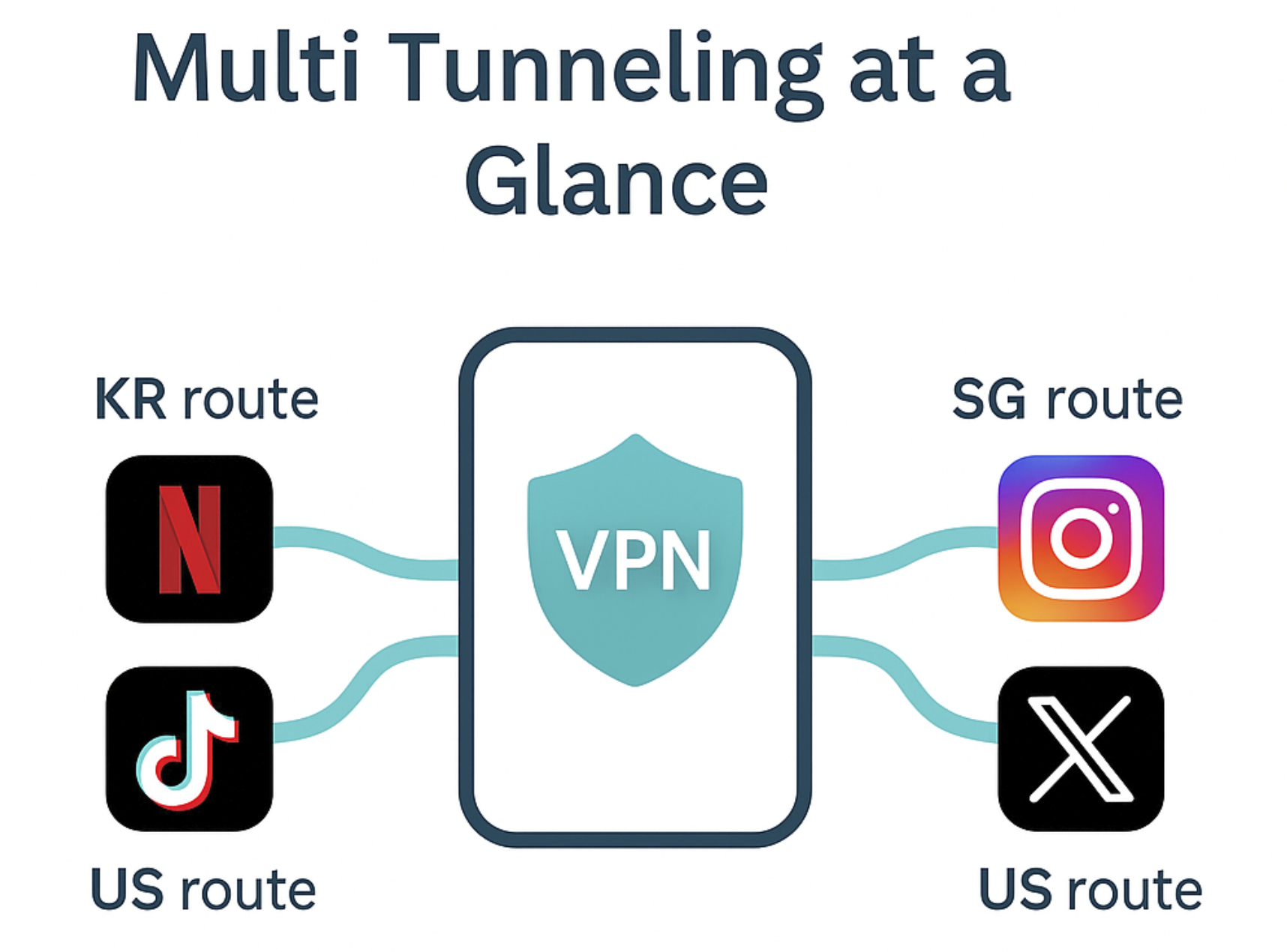
Multi Tunneling ermöglicht es verschiedenen Apps auf demselben Gerät, zur gleichen Zeit unterschiedliche VPN-Standorte zu nutzen.
Jede App folgt ihrer eigenen festen Route, unabhängig von Ihrem Haupt-VPN-Server.
Öffnen Sie X-VPN und gehen Sie zu Routing.
Schalten Sie Multi Tunneling AN, um die Funktion zu aktivieren.
Sobald aktiviert, sehen Sie, wie viele Apps derzeit unter Multi Tunneling konfiguriert sind.

Tippen Sie auf den Pfeil ( > ) neben „X apps konfiguriert“ unter Multi Tunneling, um den Multi Tunneling Config Bildschirm zu öffnen.
Sie werden zwei Abschnitte sehen:
Tippen Sie in der Unterstützten Produkt-Liste auf die Plus (+)-Schaltfläche neben einer App.
Die App wird automatisch in die Aktive-Liste verschoben.
Tip: Um eine App aus der Aktiv Liste zu entfernen, tippen Sie auf Bearbeiten in der oberen rechten Ecke und entfernen Sie die App, die Sie nicht mehr benötigen.
Tippen Sie in der Aktiv Liste auf das Routenfeld ( > ) neben einer App
(zum Beispiel BR-Video-N).
Auf dem nächsten Bildschirm:
Der Standort, den Sie wählen, gilt nur für diese App und hat keine Auswirkungen auf andere Apps oder Ihren Haupt-VPN-Server.

Nachdem Sie die Multi-Tunneling-Regeln hinzugefügt oder bearbeitet haben, stellen Sie die Verbindung zu X-VPN wieder her (oder schalten Sie es aus und wieder ein), damit die Änderungen wirksam werden.
✔ Bessere lokale Geschwindigkeit
✔ Banking- oder Zahlungs-Apps, um lokal zu bleiben
✔ Nur bestimmte Apps verwenden VPN-Verschlüsselung
✔ Apps, die immer in einer Region bleiben
✔ Konsistenter Streaming-Zugang
✔ Stabiles Verhalten für standortabhängige Apps
Beide Funktionen geben Ihnen die volle Kontrolle – sie balancieren Privatsphäre, Geschwindigkeit und Komfort.
Die neuen Funktionen von X-VPN für Split Tunneling und Multi Tunneling erleichtern es mehr denn je, anzupassen, wie Ihr Internetverkehr fließt. Egal, ob Sie mehr Geschwindigkeit, besseren Streaming-Zugang oder intelligentere Privatsphäre wünschen, diese Tools helfen Ihnen, Ihr Erlebnis genau so zu gestalten, wie Sie es möchten.
Wenn Sie Fragen haben oder weitere Tutorials wünschen, steht Ihnen unser Support-Team jederzeit zur Verfügung.
Bereit, die volle Kontrolle über Ihre Verbindung zu übernehmen?
Holen Sie sich unsere X-VPN-App und beginnen Sie noch heute mit der Anpassung.
Passen Sie an, wie Ihre App mit X-VPN verbindet.
Article by
Nate Cipher ist ein datenschutzorientierter Technikautor bei xvpn.io, der sich auf Online-Sicherheit, VPN-Technologien und digitale Datenschutzbildung spezialisiert hat.

© LIGHTNINGLINK NETWORKS PTE. LTD. All Rights Reserved


