ما هو تقسيم النفق؟
هل تريد شرحًا أعمق؟ اقرأ دليلنا الكامل حول ما هو Split Tunneling: ما هو، كيف يعمل، وكيفية الإعداد بسهولة.


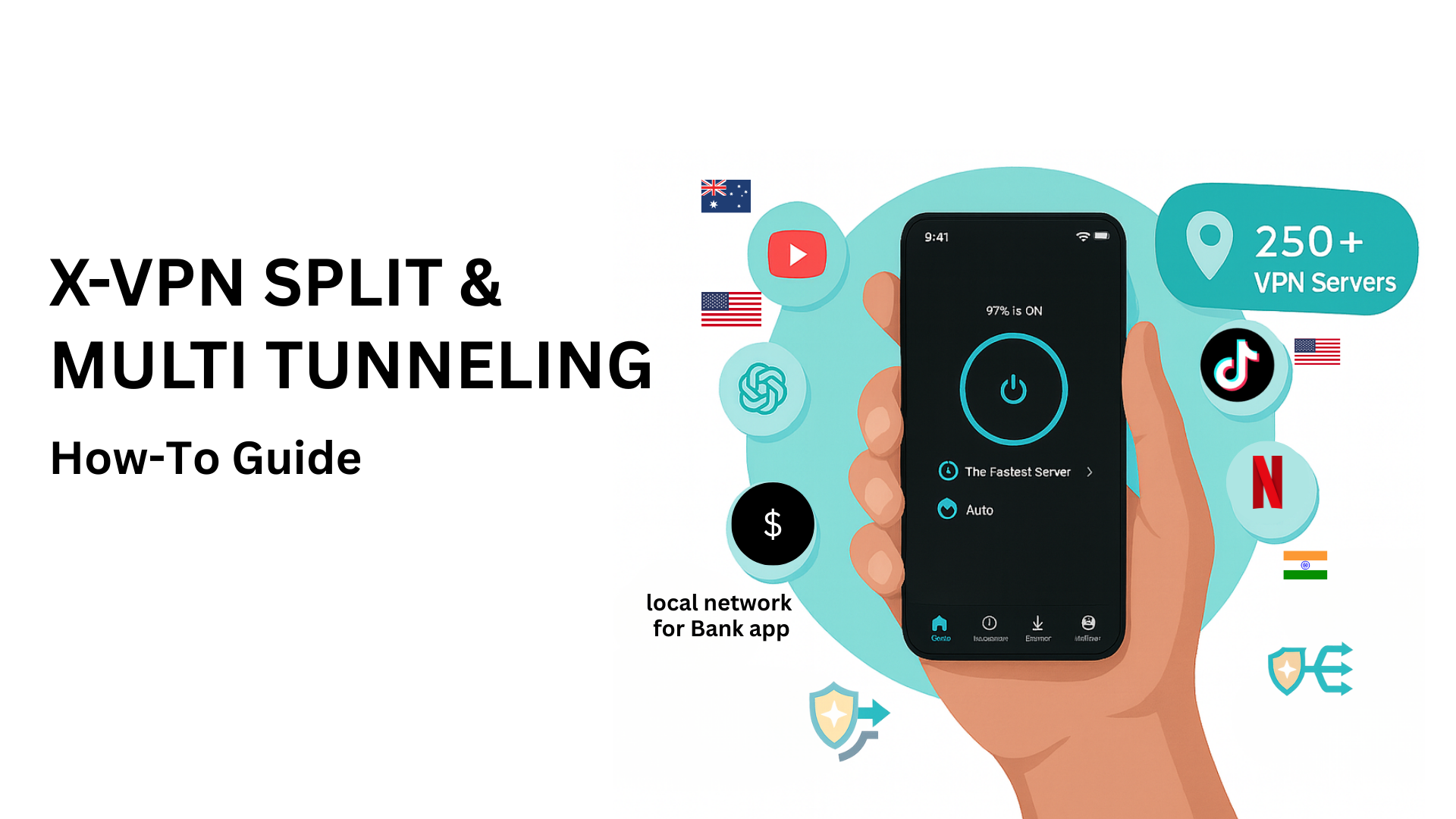
هل تمنيت يومًا أن تستخدم بعض التطبيقات VPN بينما تبقى التطبيقات الأخرى على اتصال الإنترنت العادي الخاص بك؟ أو هل أردت أن تستخدم تطبيقات مثل Netflix و TikTok و ChatGPT دائمًا موقع VPN ثابت—حتى لو قمت بتبديل خوادم VPN لكل شيء آخر؟
يُسهل X-VPN ذلك باستخدام X-VPN Smart Routing، المدعومتين بميزتين: X-VPN Split Tunneling و X-VPN Multi Tunneling.
تشرح هذه الدليل كيفية عمل كل ميزة وتوضح لك بالضبط كيفية إعدادها.

في هذا الدليل، نستخدم لقطات شاشة تطبيق iOS كأمثلة. الشاشات والأزرار متشابهة إلى حد كبير عبر جميع إصدارات X-VPN، بما في ذلك Windows وAndroid وiOS وmacOS. قم بتنزيل X-VPN على جميع المنصات.
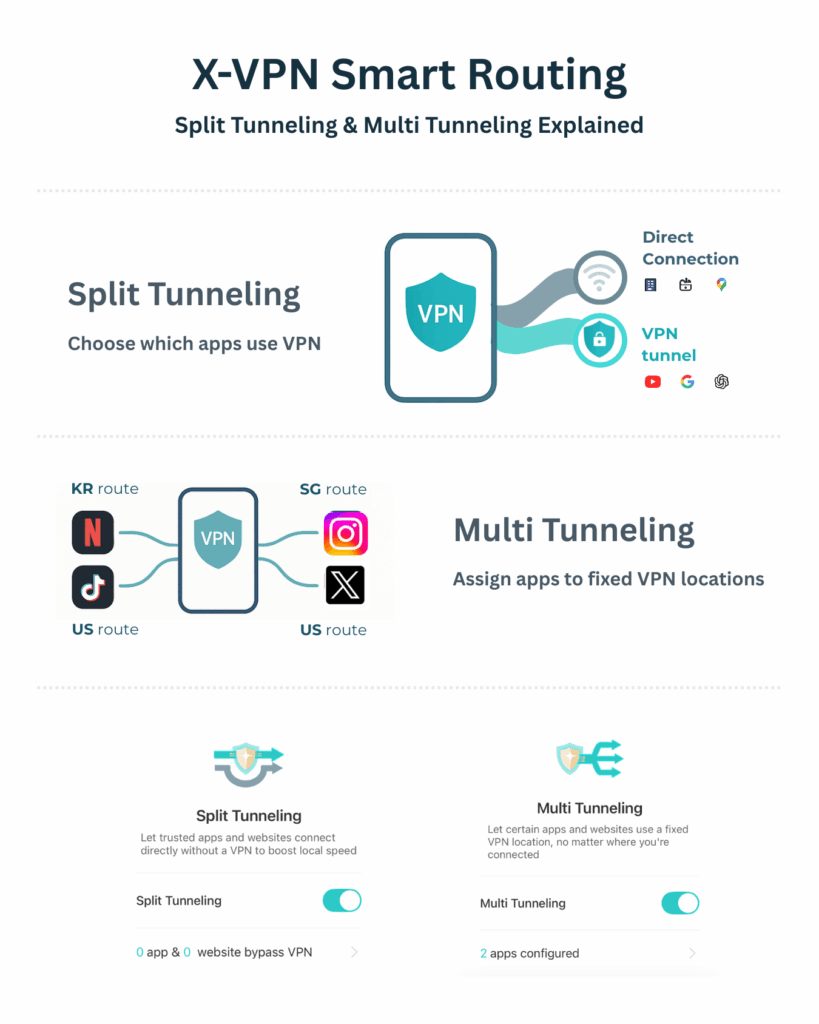
تقسيم النفق يتيح لك اختيار التطبيقات أو المواقع التي تستخدم VPN وأيها يتصل مباشرة بالإنترنت.
بدلاً من إرسال جميع حركة المرور عبر VPN، يسمح Split Tunneling بمرور حركة المرور المحددة فقط عبر نفق VPN المشفر، بينما تستخدم البقية اتصال الإنترنت العادي الخاص بك.
هذا يمنحك مزيدًا من المرونة دون التضحية بالأداء.
تقسيم النفق هو المثالي عندما تريد:
باختصار، أنت تقرر أي حركة مرور تحتاج إلى الخصوصية أو إخفاء الموقع – وأيها لا يحتاج.


مع تمكين تقسيم الأنفاق، يقوم جهازك بفصل حركة المرور إلى مسارين:
عبر VPN
يتم تشفير حركة المرور، يتم إخفاء عنوان IP الخاص بك، ويتم تطبيق الوصول القائم على المنطقة.
الاتصال المباشر
يتجاوز المرور VPN للوصول الأسرع إلى الخدمات المحلية أو الحساسة للموقع.

يمكنك تطبيق هذه القواعد على كل من التطبيقات و المواقع الإلكترونية، مما يمنحك تحكمًا دقيقًا في اتصالك.
من القائمة السفلية، انقر على Routing للوصول إلى خيارات Split Tunneling و Multi Tunneling.

قم بتفعيل Split Tunneling لتفعيل الميزة.
اضغط على السهم للدخول إلى التكوين التفصيلي.
اختر تجاوز VPN أو عبر VPN، ثم اختر التطبيقات أو المواقع التي يجب أن تتبع تلك القاعدة.
يقدم X-VPN وضعي تقسيم الأنفاق. كل واحد يعمل بشكل مختلف اعتمادًا على كيفية رغبتك في توجيه حركة المرور الخاصة بك.

اختر التطبيقات أو المواقع التي لن تستخدم VPN.
سيتم توجيه جميع حركة المرور الأخرى تلقائيًا عبر VPN عند تفعيله.
خيار تجاوز VPN هو الأفضل لـ:
اختر التطبيقات أو المواقع التي سَتستخدم VPN.
فقط العناصر المحددة ستُمرر عبر VPN. كل شيء آخر يبقى على شبكتك المحلية.
خيار VPN هو الأفضل لـ:
تحت Bypass VPN أو Via VPN، يمكنك تكوين قواعد للتطبيقات والمواقع بشكل منفصل.
اذهب إلى حدد التطبيق → الكل، اختر تطبيقاتك، واضغط على حفظ والعودة.
نصيحة احترافية: في أي وقت تقوم فيه بتحديث إعدادات تقسيم الأنفاق أو تعدد الأنفاق، يجب عليك تشغيل X-VPN (أو إيقافه ثم تشغيله مرة أخرى) لتفعيل القواعد الجديدة.

في معظم الأوقات، نوصي باستخدام Select Preset، الذي يوفر قائمة مسبقة البناء من المواقع الشهيرة.
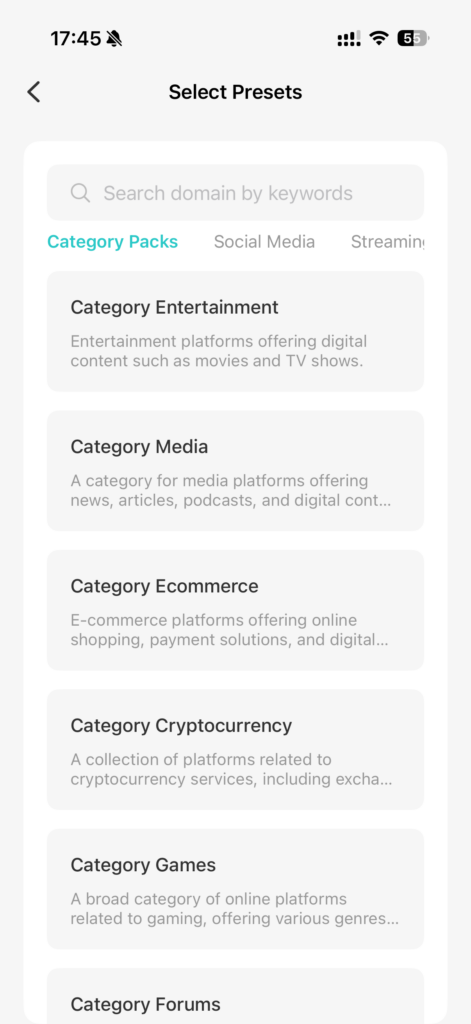
عند النقر على Select Preset، ستظهر لك قائمة مصنفة من المواقع الشهيرة مثل أمازون، بي بي سي، جوجل، ديزني، والمزيد.
كل إعداد مسبق يتضمن جميع إدخالات النطاق أو الخادم اللازمة في الخلفية، مما يجعل الإعداد سريعًا وسهلاً.
لإضافة إعداد مسبق:
هذا الخيار مثالي إذا كان لديك قائمة طويلة من النطاقات التي ترغب في توجيهها عبر VPN.
مفيد لـ:
إذا كنت قد نسخت قائمة من النطاقات، فقط اضغط على استيراد من الحافظة.
سيتم إضافة جميع الإدخالات الصالحة تلقائيًا إلى قائمة القواعد الخاصة بك.
رائع لـ:
عند النقر على إضافة قاعدة جديدة تحت المواقع عبر VPN، سترى شاشة إضافة نطاق/عنوان IP. يتيح لك ذلك إضافة أي موقع ويب أو عنوان IP أو نطاق CIDR يدويًا تريد توجيهه عبر VPN.
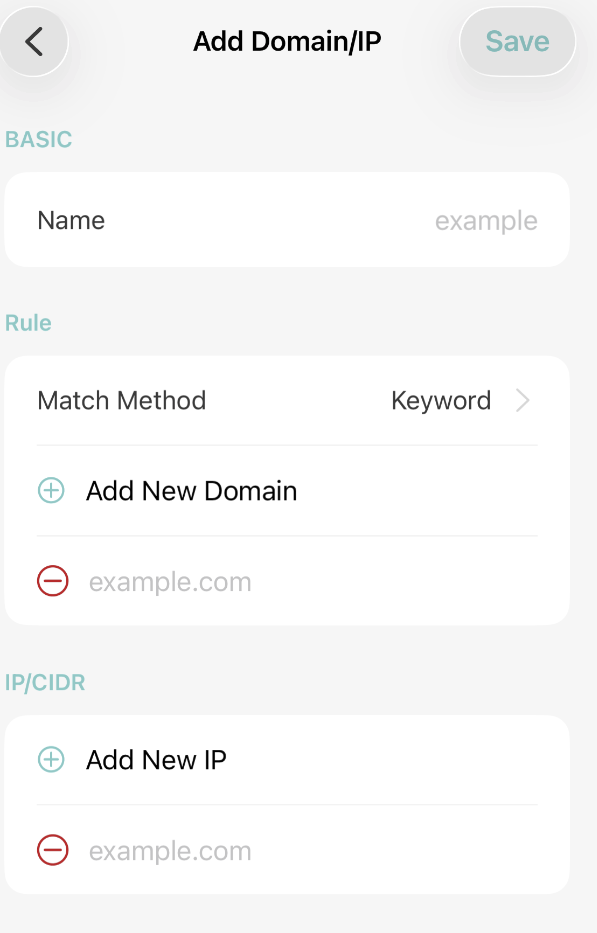
إليك كيف يعمل:
في الأعلى، يمكنك إدخال اسم لتسمية قاعدتك
(مثل “موقع العمل”، “خادم اللعبة الخاص بي”، “موقع ويب مخصص”).
هذا فقط للرجوع إليه.
تحت القواعد، انقر على إضافة نطاق جديد لإدخال موقع ويب مثل:
يمكنك إضافة أكثر من نطاق إلى نفس القاعدة.
تحت IP / CIDR، اضغط على Add New IP لإدخال:
استخدم هذا إذا كان الموقع يستخدم التوجيه القائم على IP.
بعد إضافة جميع النطاقات وعناوين IP التي تحتاجها، انقر على حفظ في الزاوية العلوية اليمنى.
ستظهر قاعدتك المخصصة الآن في قائمة المواقع عبر VPN.
بعد إضافة أو تعديل القواعد، قم بتشغيل X-VPN (أو قم بتبديله تشغيل/إيقاف) لتفعيل التغييرات الخاصة بك.

اختر التطبيقات التي تستخدم VPN وأيها تتصل مباشرة.
التوصيل المتعدد يتيح لك تعيين موقع VPN محدد للتطبيقات المختارة، بحيث يتصل كل تطبيق دائمًا من خلال نفس البلد – حتى إذا قمت بتبديل خوادم VPN لكل شيء آخر.
هذا مثالي للتطبيقات التي تحتاج إلى منطقة مستقرة للعمل بشكل صحيح.
مفيد لـ:
مثال:
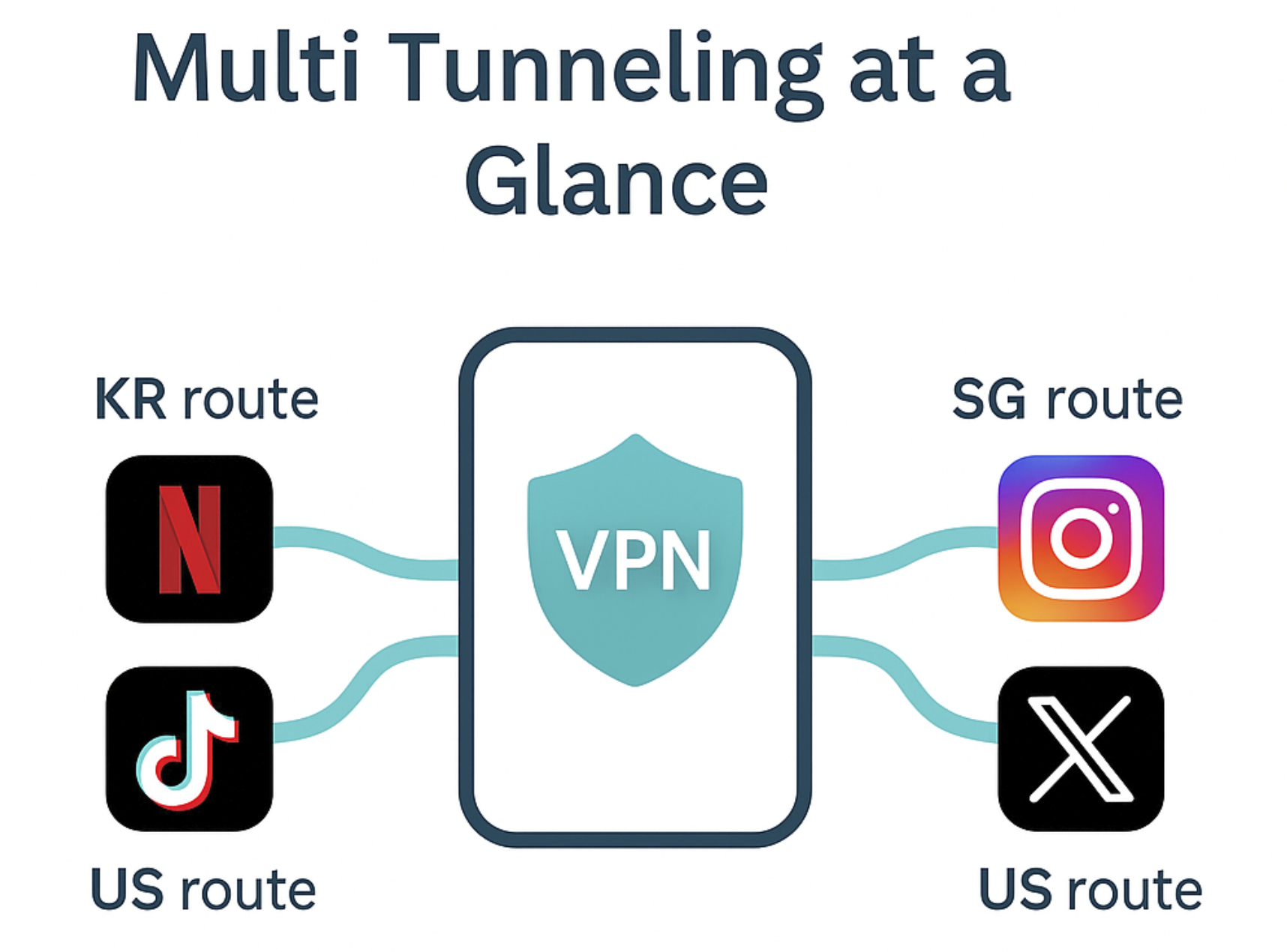
تتيح تقنية Multi Tunneling لتطبيقات مختلفة على نفس الجهاز استخدام مواقع VPN مختلفة في نفس الوقت.
تتبع كل تطبيق مساره الثابت الخاص به، بغض النظر عن خادم VPN الرئيسي الخاص بك.
افتح X-VPN وانتقل إلى Routing.
قم بتبديل Multi Tunneling ON لتفعيل الميزة.
بمجرد تفعيلها، ستتمكن من رؤية عدد التطبيقات المكونة حاليًا تحت التوصيل المتعدد.

اضغط على السهم ( > ) بجوار “X apps configured” تحت التوصيل المتعدد لفتح شاشة تكوين التوصيل المتعدد.
سترى قسمين:
من قائمة المنتجات المدعومة، اضغط على زر الإضافة (+) بجوار التطبيق.
سيتحول التطبيق تلقائيًا إلى قائمة النشطة.
نصيحة: لإزالة تطبيق من قائمة النشطة، انقر على تعديل في الزاوية العلوية اليمنى، ثم قم بإزالة التطبيق الذي لم تعد بحاجة إليه.
في قائمة النشطة، انقر على حقل المسار ( > ) بجوار تطبيق
(على سبيل المثال، BR-Video-N).
على الشاشة التالية:
الموقع الذي تختاره ينطبق فقط على هذا التطبيق ولن يؤثر على التطبيقات الأخرى أو خادم VPN الرئيسي الخاص بك.

بعد إضافة أو تعديل قواعد Multi Tunneling، قم بإعادة الاتصال بـ X-VPN (أو قم بإيقافه ثم تشغيله مرة أخرى) لتفعيل التغييرات.
✔ سرعة محلية أفضل
✔ تطبيقات البنوك أو الدفع للبقاء محليًا
✔ فقط تطبيقات محددة لاستخدام تشفير VPN
✔ تطبيقات للبقاء دائمًا في منطقة واحدة
✔ وصول متسق للبث
✔ سلوك مستقر للتطبيقات الحساسة للموقع
تمنحك الميزتان تحكمًا كاملاً – موازنة الخصوصية والسرعة والراحة.
تجعل ميزات X-VPN الجديدة لتقسيم الأنفاق والأنفاق المتعددة من السهل أكثر من أي وقت مضى تخصيص كيفية تدفق حركة الإنترنت الخاصة بك. سواء كنت ترغب في مزيد من السرعة، أو وصول أفضل للبث، أو خصوصية أكثر ذكاءً، فإن هذه الأدوات تساعدك في تخصيص تجربتك بالطريقة التي تريدها بالضبط.
إذا كان لديك أسئلة أو تريد المزيد من الدروس التعليمية، فإن فريق الدعم لدينا هنا دائمًا للمساعدة.
هل أنت مستعد لتولي السيطرة الكاملة على اتصالك؟
احصل على تطبيق X-VPN وابدأ في التخصيص اليوم.
خصص كيفية اتصال تطبيقك بـ X-VPN.
Article by
نيت سايفر هو كاتب تقني يركز على الخصوصية في موقع xvpn.io، متخصص في الأمان عبر الإنترنت، وتقنيات VPN، وتثقيف الخصوصية الرقمية.

© LIGHTNINGLINK NETWORKS PTE. LTD. All Rights Reserved