
O que é o Split Tunneling?
Quer uma explicação mais profunda? Leia nosso guia completo sobre o que é Split Tunneling: O que é, como funciona e configuração fácil.


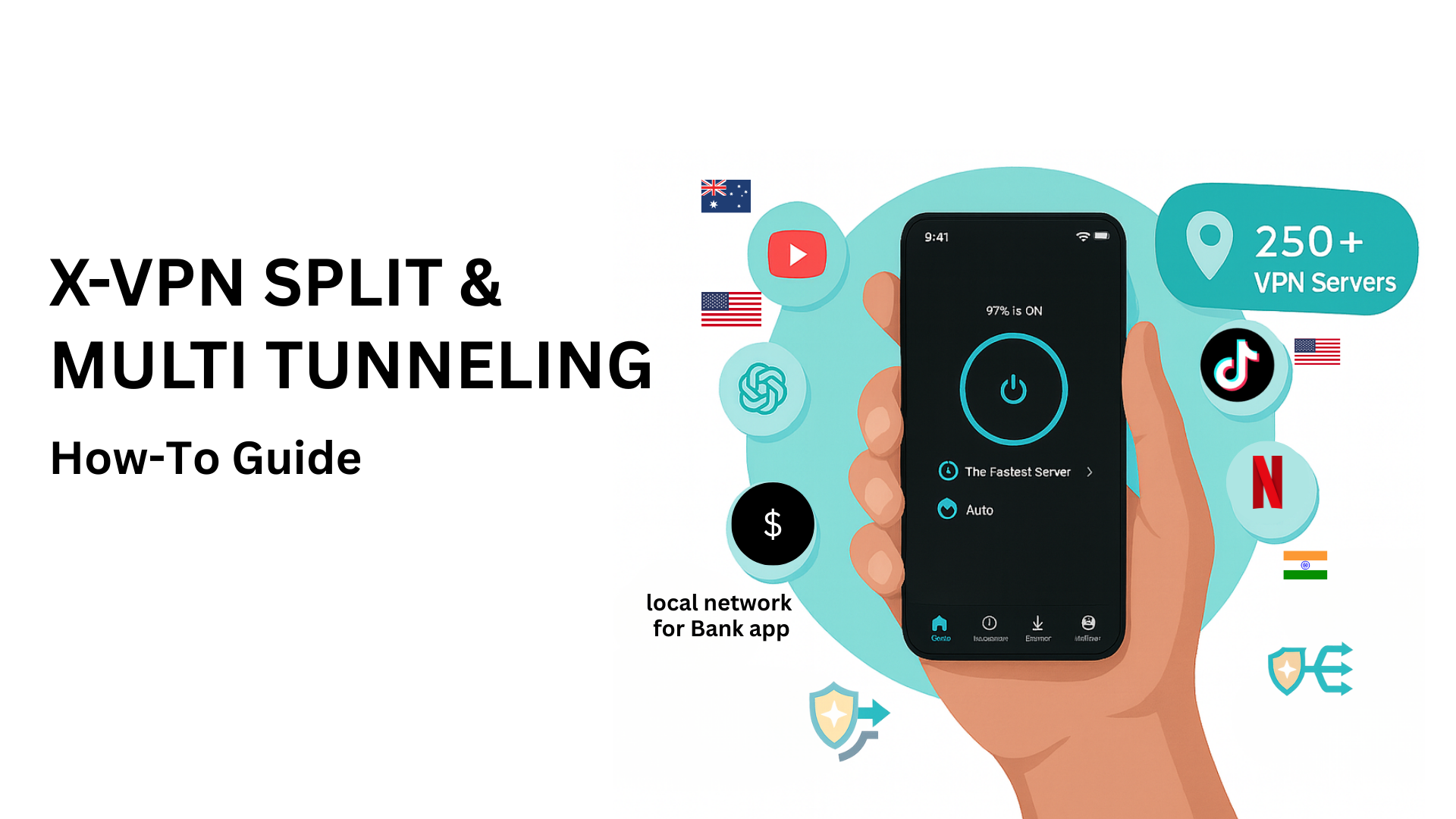
Você já desejou que alguns aplicativos pudessem usar o VPN enquanto outros permanecessem na sua conexão normal de internet? Ou quis que aplicativos como Netflix, TikTok ou ChatGPT sempre usassem uma localização VPN fixa—mesmo que você mude os servidores VPN para tudo o mais?
O X-VPN torna isso simples com X-VPN Smart Routing, alimentado por duas funcionalidades: X-VPN Split Tunneling e X-VPN Multi Tunneling.
Este guia explica como cada funcionalidade funciona e mostra exatamente como configurá-las.

Neste guia, usamos capturas de tela de aplicativos iOS como exemplos. As telas e botões são em grande parte os mesmos em todas as versões do X-VPN, incluindo Windows, Android, iOS e macOS. Baixe o X-VPN em todas as plataformas.
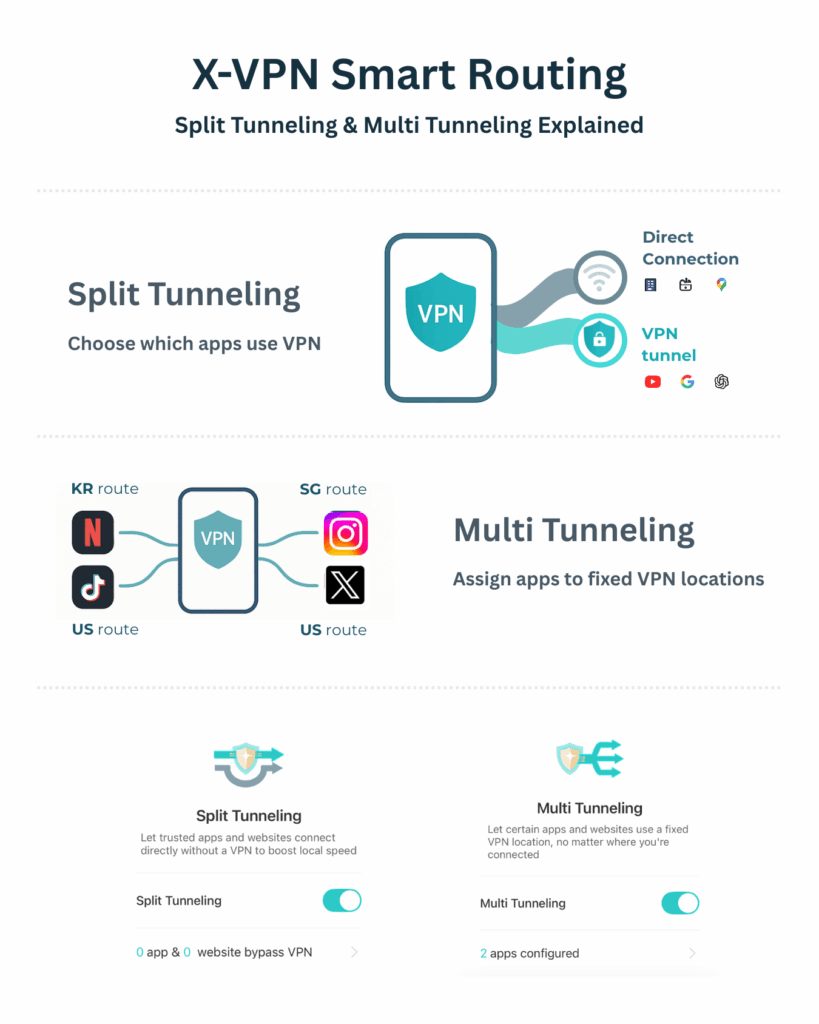
Split Tunneling permite que você escolha quais aplicativos ou sites usam o VPN e quais se conectam diretamente à internet.
Em vez de enviar todo o tráfego através da VPN, o Split Tunneling permite que apenas o tráfego selecionado passe pelo túnel VPN criptografado, enquanto o restante utiliza sua conexão de internet regular.
Isso lhe dá mais flexibilidade sem sacrificar o desempenho.
Split Tunneling é ideal quando você deseja:
Em resumo, você decide qual tráfego precisa de privacidade ou mascaramento de localização—e qual não precisa.


Com o Split Tunneling ativado, seu dispositivo separa o tráfego em dois caminhos:
Via VPN
O tráfego é criptografado, seu IP está oculto e o acesso baseado em região é aplicado.
Conexão Direta
O tráfego contorna a VPN para acesso mais rápido a serviços locais ou sensíveis à localização.

Você pode aplicar essas regras tanto a aplicativos quanto a sites, dando a você controle preciso sobre sua conexão.
No menu inferior, toque em Roteamento para acessar as opções de Split Tunneling e Multi Tunneling.

Ative Split Tunneling para habilitar o recurso.
Toque a seta para entrar na configuração detalhada.
Selecione Bypass VPN ou Via VPN, em seguida escolha quais aplicativos ou sites devem seguir essa regra.
O X-VPN oferece dois modos de Split Tunneling. Cada um funciona de maneira diferente, dependendo de como você deseja que seu tráfego seja roteado.

Escolha aplicativos ou sites que NÃO usarão o VPN.
Todo o outro tráfego será automaticamente direcionado através do VPN quando estiver ativado.
A opção de Bypass VPN é melhor para:
Escolha aplicativos ou sites que VÃO usar o VPN.
Somente os itens selecionados serão roteados através do VPN. Tudo o mais permanece na sua rede local.
A opção Via VPN é a melhor para:
Sob o Bypass VPN ou Via VPN, você pode configurar regras para aplicativos e sites separadamente.
Vá para Select App → All, escolha seus aplicativos e toque em Save & Return.
Dica Profissional: Sempre que você atualizar suas configurações de Split Tunneling ou Multi Tunneling, você deve ativar o X-VPN (ou desligá-lo e ligá-lo novamente) para que as novas regras entrem em vigor.

Na maioria das vezes, recomendamos usar Select Preset, que fornece uma lista pré-construída de sites populares.
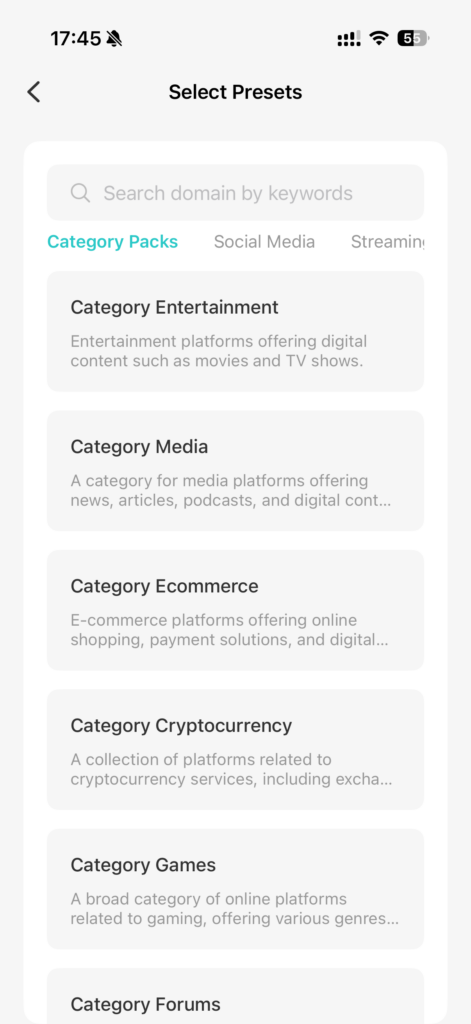
Quando você tocar em Select Preset, verá uma lista categorizada de sites populares, como Amazon, BBC, Google, Disney e outros.
Cada predefinição inclui todas as entradas de domínio ou servidor necessárias nos bastidores, tornando a configuração rápida e fácil.
Para adicionar um predefinição:
Esta opção é ideal se você tiver uma longa lista de domínios que deseja rotear através da VPN.
Útil para:
Se você copiou uma lista de domínios, basta tocar em Importar da área de transferência.
Todas as entradas válidas serão adicionadas automaticamente à sua lista de regras.
Ótimo para:
Quando você tocar em Adicionar Nova Regra em Sites via VPN, você verá a tela Adicionar Domínio/IP. Isso permite que você adicione manualmente qualquer site, endereço IP ou intervalo CIDR que deseja rotear através da VPN.
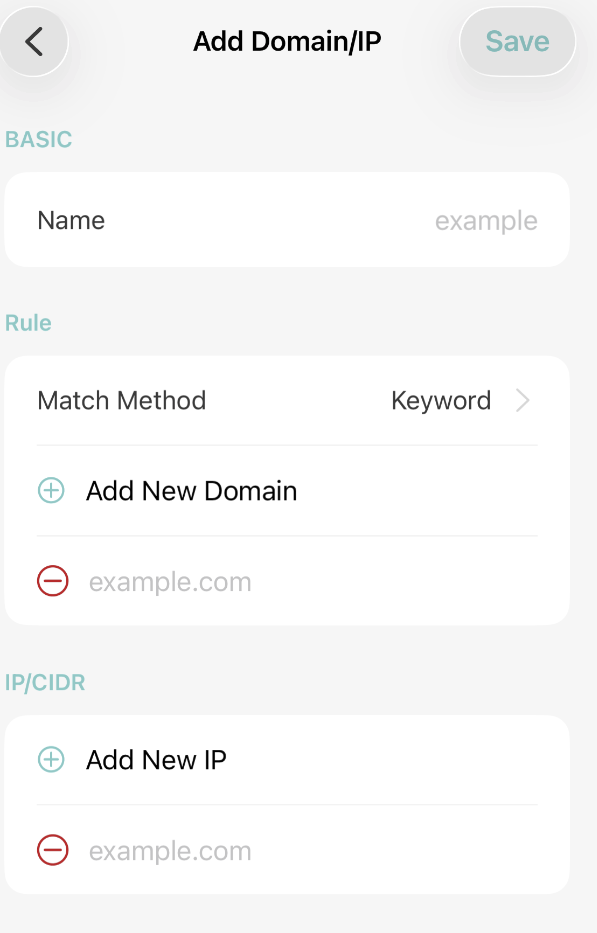
Aqui está como funciona:
No topo, você pode inserir um nome para rotular sua regra
(por exemplo, “Site de Trabalho”, “Meu Servidor de Jogo”, “Site Personalizado”).
Isto é apenas para sua referência.
Sob Regra, toque em Adicionar Novo Domínio para inserir um site como:
Você pode adicionar mais de um domínio à mesma regra.
Sob IP / CIDR, toque em Add New IP para inserir:
Use isto se o site usar roteamento baseado em IP.
Após adicionar todos os domínios e IPs necessários, toque em Salvar no canto superior direito.
Sua regra personalizada agora aparecerá na lista Websites via VPN.
Após adicionar ou editar regras, ative o X-VPN (ou altere para desligar/ligar) para que suas alterações tenham efeito.

Escolha quais aplicativos usam o VPN e quais se conectam diretamente.
Multi Tunneling permite que você atribua uma localização VPN específica a aplicativos selecionados, para que cada aplicativo sempre se conecte através do mesmo país—mesmo que você mude os servidores VPN para tudo o mais.
Isso é ideal para aplicativos que precisam de uma região estável para funcionar corretamente.
Útil para:
Exemplo:
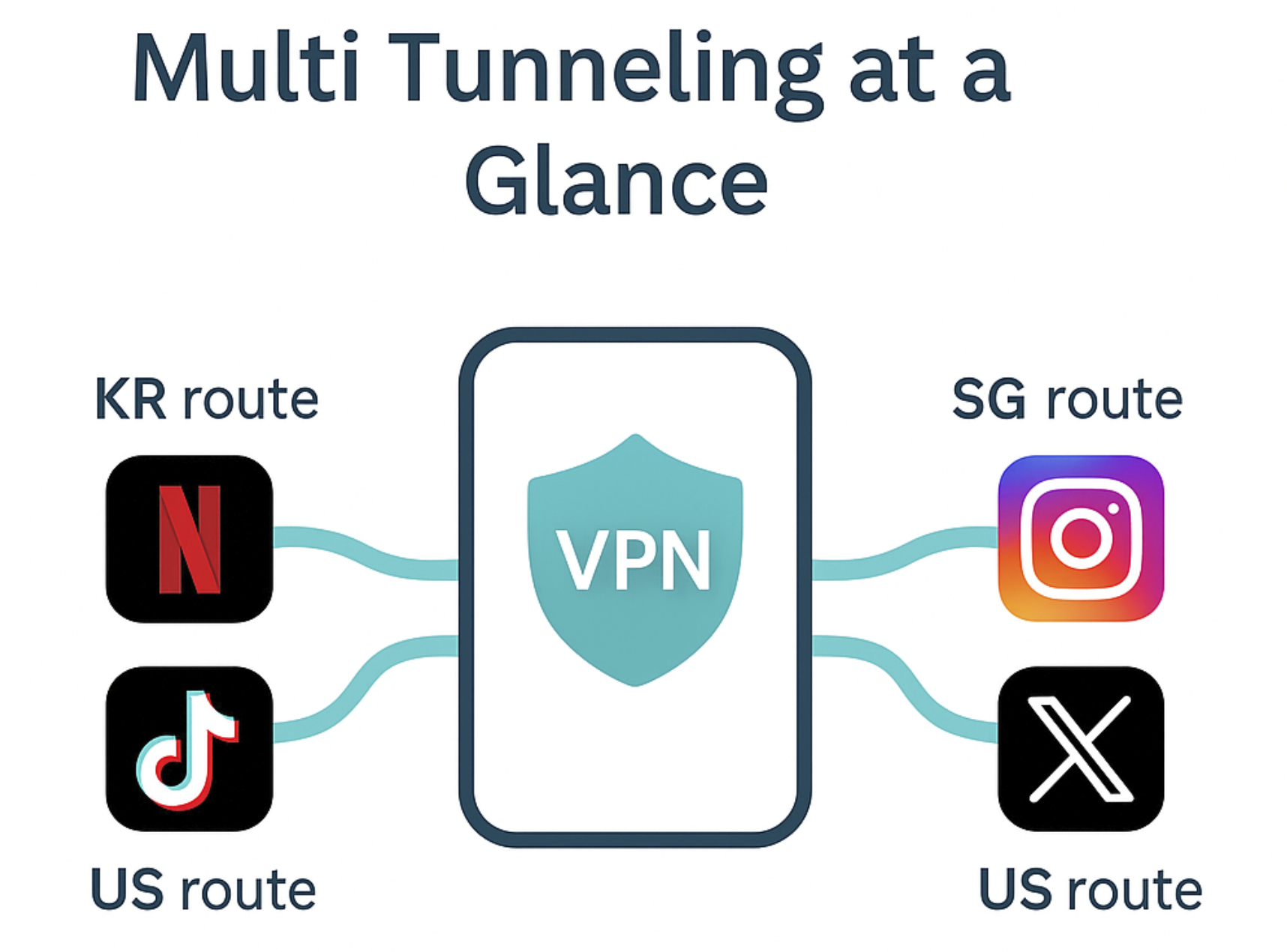
O Multi Tunneling permite que diferentes aplicativos no mesmo dispositivo usem locais de VPN diferentes ao mesmo tempo.
Cada aplicativo segue sua própria rota fixa, independente do seu servidor VPN principal.
Abra X-VPN e vá para Roteamento.
Ative Multi Tunneling ON para ativar o recurso.
Uma vez ativado, você verá quantos aplicativos estão atualmente configurados sob Multi Tunneling.

Toque a seta ( > ) ao lado de “X apps configured” em Multi Tunneling para abrir a tela Multi Tunneling Config.
Você verá duas seções:
Na lista de Produtos Suportados, toque no botão Plus (+) ao lado de um aplicativo.
O aplicativo será movido automaticamente para a lista Ativa.
Dica: Para remover um aplicativo da lista Ativa, toque em Editar no canto superior direito e, em seguida, remova o aplicativo que você não precisa mais.
Na lista Ativo, toque no campo de rota ( > ) ao lado de um aplicativo
(por exemplo, BR-Video-N).
Na próxima tela:
A localização que você escolher se aplica apenas a esse aplicativo e não afetará outros aplicativos ou seu servidor VPN principal.

Após adicionar ou editar regras de Multi Tunneling, reconecte o X-VPN (ou desligue e ligue novamente) para que as alterações tenham efeito.
✔ Melhor velocidade local
✔ Aplicativos bancários ou de pagamento para permanecer local
✔ Apenas aplicativos específicos para usar a criptografia VPN
✔ Aplicativos para sempre permanecer em uma região
✔ Acesso de streaming consistente
✔ Comportamento estável para aplicativos sensíveis à localização
Ambas as funcionalidades oferecem controle total — equilibrando privacidade, velocidade e conveniência.
Os novos recursos de Split Tunneling e Multi Tunneling do X-VPN facilitam mais do que nunca a personalização de como seu tráfego de internet flui. Se você deseja mais velocidade, melhor acesso a streaming ou privacidade mais inteligente, essas ferramentas ajudam você a adaptar sua experiência exatamente da maneira que deseja.
Se você tiver perguntas ou quiser mais tutoriais, nossa equipe de suporte está sempre aqui para ajudar.
Pronto para assumir o controle total da sua conexão?
Baixe nosso aplicativo X-VPN e comece a personalizar hoje.
Personalize como seu aplicativo se conecta com o X-VPN.
Article by
Nate Cipher é um escritor de tecnologia focado em privacidade na xvpn.io, especializado em segurança online, tecnologias de VPN e educação sobre privacidade digital.

© LIGHTNINGLINK NETWORKS PTE. LTD. All Rights Reserved


