
Qu’est-ce que le tunneling divisé ?
Vous voulez une explication plus approfondie ? Lisez notre guide complet sur ce qu’est le Split Tunneling : ce que c’est, comment cela fonctionne et comment le configurer facilement.


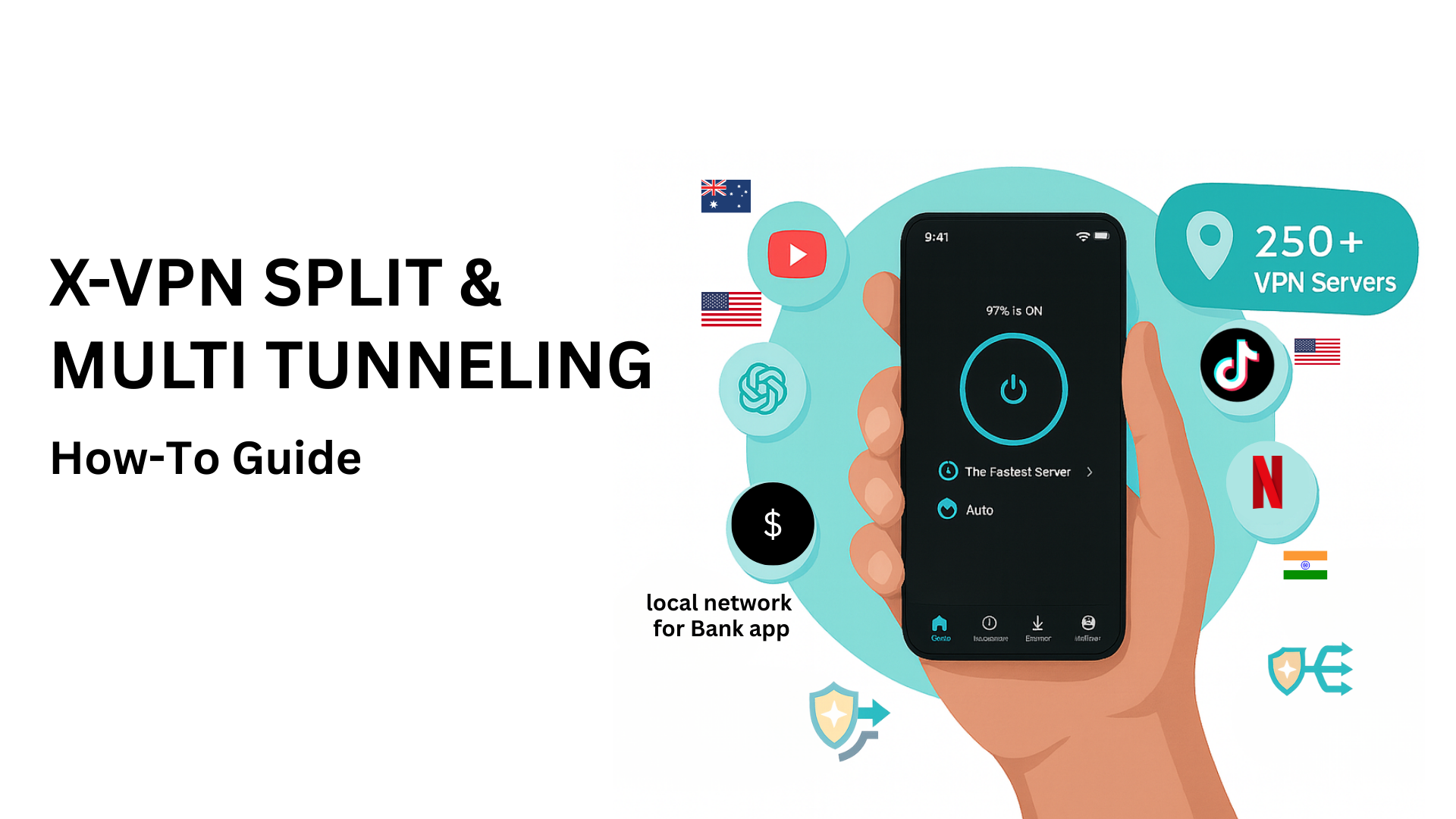
Avez-vous déjà souhaité que certaines applications puissent utiliser le VPN tandis que d’autres restent sur votre connexion Internet normale? Ou voulu que des applications comme Netflix, TikTok ou ChatGPT utilisent toujours un emplacement VPN fixe—même si vous changez de serveurs VPN pour tout le reste?
X-VPN rend cela simple avec X-VPN Smart Routing, alimenté par deux fonctionnalités : X-VPN Split Tunneling et X-VPN Multi Tunneling.
Ce guide explique comment chaque fonctionnalité fonctionne et vous montre exactement comment les configurer.

Dans ce guide, nous utilisons des captures d’écran d’applications iOS comme exemples. Les écrans et les boutons sont largement les mêmes sur toutes les versions de X-VPN, y compris Windows, Android, iOS et macOS. Téléchargez X-VPN sur toutes les plateformes.
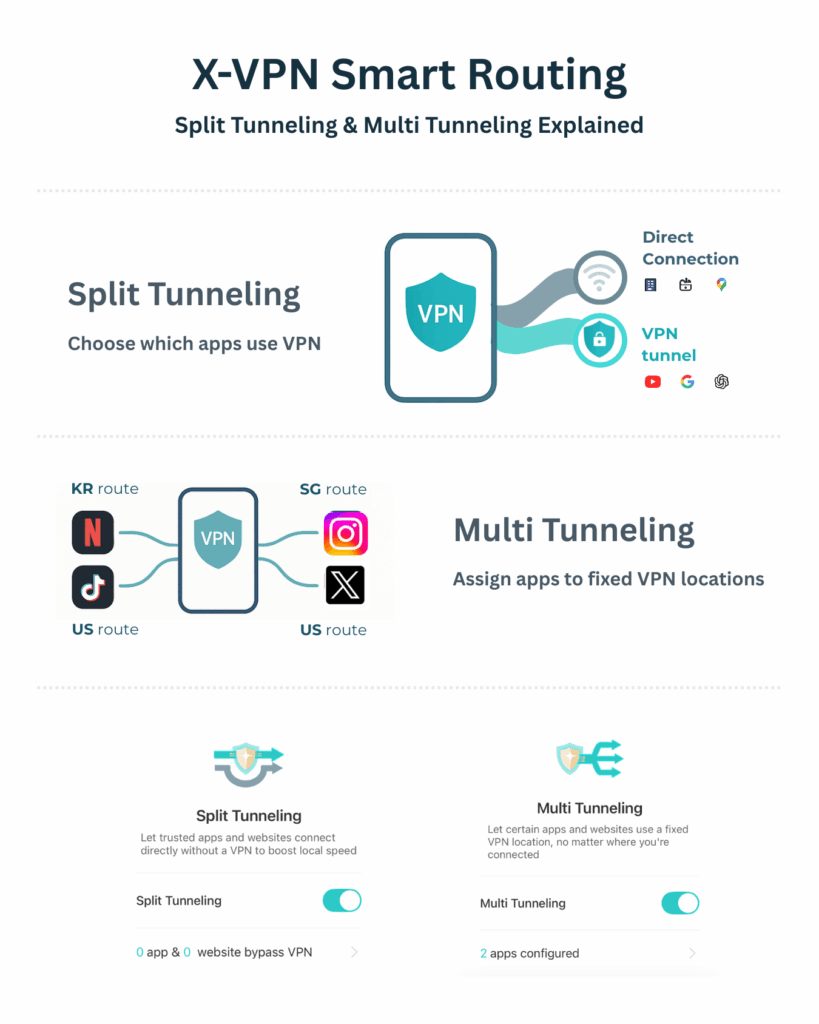
Split Tunneling vous permet de choisir quelles applications ou sites web utilisent le VPN et lesquels se connectent directement à Internet.
Au lieu d’envoyer tout le trafic via le VPN, le Split Tunneling permet uniquement au trafic sélectionné de passer par le tunnel VPN crypté, tandis que le reste utilise votre connexion Internet habituelle.
Cela vous offre plus de flexibilité sans sacrifier la performance.
Le tunneling divisé est idéal lorsque vous souhaitez :
En bref, vous décidez quel trafic nécessite de la confidentialité ou un masquage de localisation – et lequel n’en a pas besoin.


Avec le tunneling divisé activé, votre appareil sépare le trafic en deux chemins :
Via VPN
Le trafic est crypté, votre IP est masquée et l’accès basé sur la région est appliqué.
Connexion directe
Le trafic contourne le VPN pour un accès plus rapide aux services locaux ou sensibles à la localisation.

Vous pouvez appliquer ces règles à la fois aux applications et aux sites web, vous donnant un contrôle précis sur votre connexion.
Depuis le menu inférieur, appuyez sur Routing pour accéder aux options de Split Tunneling et de Multi Tunneling.

Activez Split Tunneling pour activer la fonctionnalité.
Appuyez sur la flèche pour entrer dans la configuration détaillée.
Sélectionnez Bypass VPN ou Via VPN, puis choisissez quelles applications ou sites web doivent suivre cette règle.
X-VPN propose deux modes de Split Tunneling. Chacun fonctionne différemment selon la façon dont vous souhaitez que votre trafic soit acheminé.

Choisissez des applications ou des sites web qui NE UTILISERONT PAS le VPN.
Tout le reste du trafic passera automatiquement par le VPN lorsqu’il est activé.
L’option de contournement VPN est la meilleure pour :
Choisissez des applications ou des sites web qui UTILISERONT le VPN.
Seuls les éléments sélectionnés seront acheminés via le VPN. Tout le reste reste sur votre réseau local.
L’option Via VPN est la meilleure pour :
Sous Bypass VPN ou Via VPN, vous pouvez configurer des règles pour les applications et les sites web séparément.
Allez à Sélectionner l’application → Tout, choisissez vos applications, puis appuyez sur Enregistrer et retourner.
Astuce Pro : Chaque fois que vous mettez à jour vos paramètres de Split Tunneling ou de Multi Tunneling, vous devez activer X-VPN (ou le désactiver puis le réactiver) pour que les nouvelles règles prennent effet.

La plupart du temps, nous recommandons d’utiliser Select Preset, qui fournit une liste préétablie de sites web populaires.
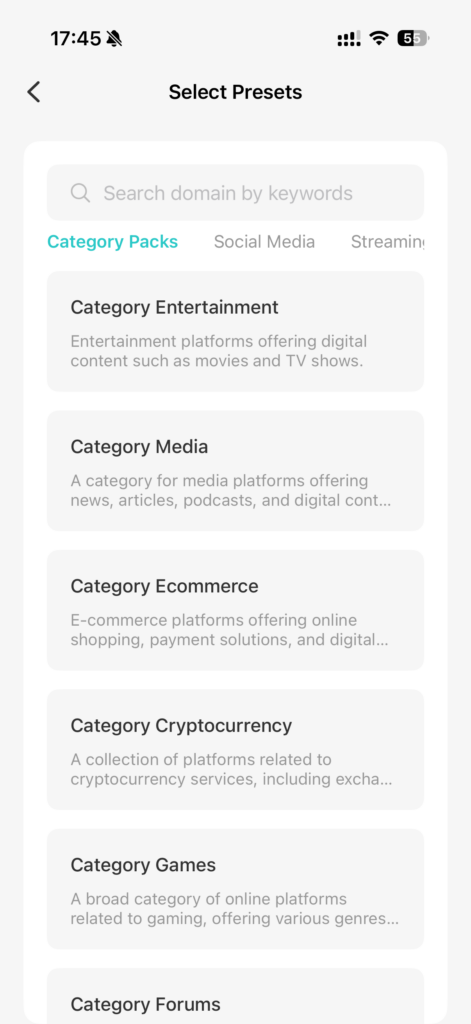
Lorsque vous appuyez sur Sélectionner un préréglage, vous verrez une liste catégorisée de sites Web populaires tels qu’Amazon, BBC, Google, Disney, et plus encore.
Chaque préréglage comprend toutes les entrées de domaine ou de serveur nécessaires en arrière-plan, rendant la configuration rapide et facile.
Pour ajouter un préréglage :
Cette option est idéale si vous avez une longue liste de domaines que vous souhaitez faire passer par le VPN.
Utile pour :
Si vous avez copié une liste de domaines, appuyez simplement sur Importer depuis le presse-papiers.
Toutes les entrées valides seront automatiquement ajoutées à votre liste de règles.
Idéal pour :
Lorsque vous appuyez sur Ajouter une nouvelle règle sous Sites Web via VPN, vous verrez l’écran Ajouter un domaine/IP. Cela vous permet d’ajouter manuellement n’importe quel site Web, adresse IP ou plage CIDR que vous souhaitez faire passer par le VPN.
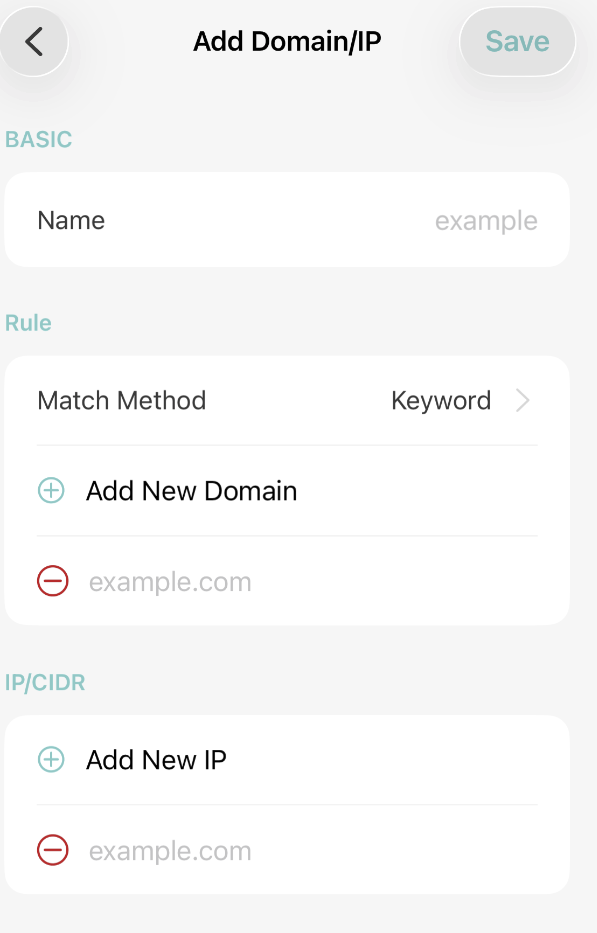
Voici comment cela fonctionne :
En haut, vous pouvez entrer un nom pour étiqueter votre règle
(par exemple, « Site de travail », « Mon serveur de jeu », « Site Web personnalisé »).
Ceci est juste pour votre référence.
Sous Règle, appuyez sur Ajouter un nouveau domaine pour entrer un site web tel que :
Vous pouvez ajouter plus d’un domaine à la même règle.
Sous IP / CIDR, appuyez sur Ajouter une nouvelle IP pour entrer :
Utilisez ceci si le site utilise le routage basé sur l’IP.
Après avoir ajouté tous les domaines et IP nécessaires, appuyez sur Enregistrer en haut à droite.
Votre règle personnalisée apparaîtra maintenant dans la liste Sites Web via VPN.
Après avoir ajouté ou modifié des règles, activez X-VPN (ou désactivez-le/activez-le) pour que vos modifications prennent effet.

Choisissez quelles applications utilisent le VPN et lesquelles se connectent directement.
Multi Tunneling vous permet d’assigner un emplacement VPN spécifique à des applications sélectionnées, de sorte que chaque application se connecte toujours via le même pays, même si vous changez de serveurs VPN pour tout le reste.
C’est idéal pour les applications qui ont besoin d’une région stable pour fonctionner correctement.
Utile pour :
Exemple :
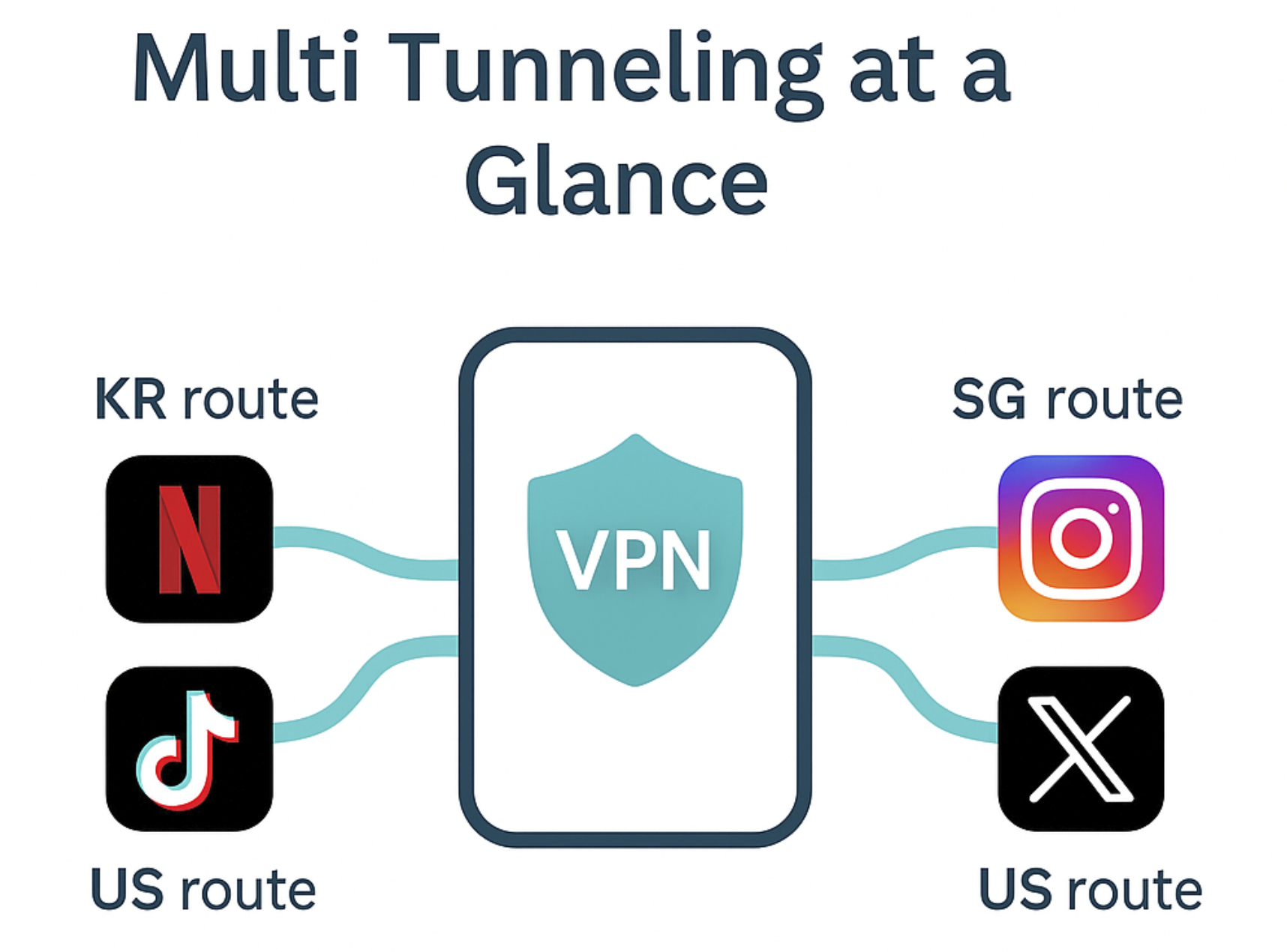
Le Multi Tunneling permet à différentes applications sur le même appareil d’utiliser différentes emplacements VPN en même temps.
Chaque application suit son propre itinéraire fixe, indépendamment de votre serveur VPN principal.
Ouvrez X-VPN et allez à Routing.
Activez Multi Tunneling ON pour activer la fonctionnalité.
Une fois activé, vous verrez combien d’applications sont actuellement configurées sous Multi Tunneling.

Appuyez sur la flèche ( > ) à côté de “X apps configured” sous Multi Tunneling pour ouvrir l’écran Multi Tunneling Config.
Vous verrez deux sections :
Depuis la liste des Produits pris en charge, appuyez sur le bouton Plus (+) à côté d’une application.
L’application sera automatiquement déplacée vers la liste Active.
Conseil : Pour supprimer une application de la liste Active, appuyez sur Modifier dans le coin supérieur droit, puis supprimez l’application dont vous n’avez plus besoin.
Dans la liste Active, appuyez sur le champ de route ( > ) à côté d’une application
(par exemple, BR-Video-N).
À l’écran suivant :
L’emplacement que vous choisissez s’applique uniquement à cette application et n’affectera pas d’autres applications ou votre serveur VPN principal.

Après avoir ajouté ou modifié des règles de Multi Tunneling, reconnectez X-VPN (ou désactivez-le puis réactivez-le) pour que les modifications prennent effet.
✔ Meilleure vitesse locale
✔ Applications bancaires ou de paiement pour rester local
✔ Seulement des applications spécifiques pour utiliser le cryptage VPN
✔ Applications pour rester toujours dans une région
✔ Accès de streaming cohérent
✔ Comportement stable pour les applications sensibles à la localisation
Les deux fonctionnalités vous donnent un contrôle total — équilibrant la confidentialité, la vitesse et la commodité.
Les nouvelles fonctionnalités de Split Tunneling et de Multi Tunneling de X-VPN facilitent plus que jamais la personnalisation de la façon dont votre trafic Internet circule. Que vous souhaitiez plus de vitesse, un meilleur accès au streaming ou une confidentialité plus intelligente, ces outils vous aident à adapter votre expérience exactement comme vous le souhaitez.
Si vous avez des questions ou si vous souhaitez plus de tutoriels, notre équipe de support est toujours là pour vous aider.
Prêt à prendre le contrôle total de votre connexion ?
Obtenez notre application X-VPN et commencez à personnaliser dès aujourd’hui.
Personnalisez la façon dont votre application se connecte à X-VPN.
Article by
Nate Cipher est un rédacteur technologique axé sur la confidentialité chez xvpn.io, spécialisé dans la sécurité en ligne, les technologies VPN et l’éducation à la vie privée numérique.

© LIGHTNINGLINK NETWORKS PTE. LTD. All Rights Reserved


