
Cos’è il Split Tunneling?
Vuoi una spiegazione più approfondita? Leggi la nostra guida completa su cosa è il Split Tunneling: cos’è, come funziona e come configurarlo facilmente.


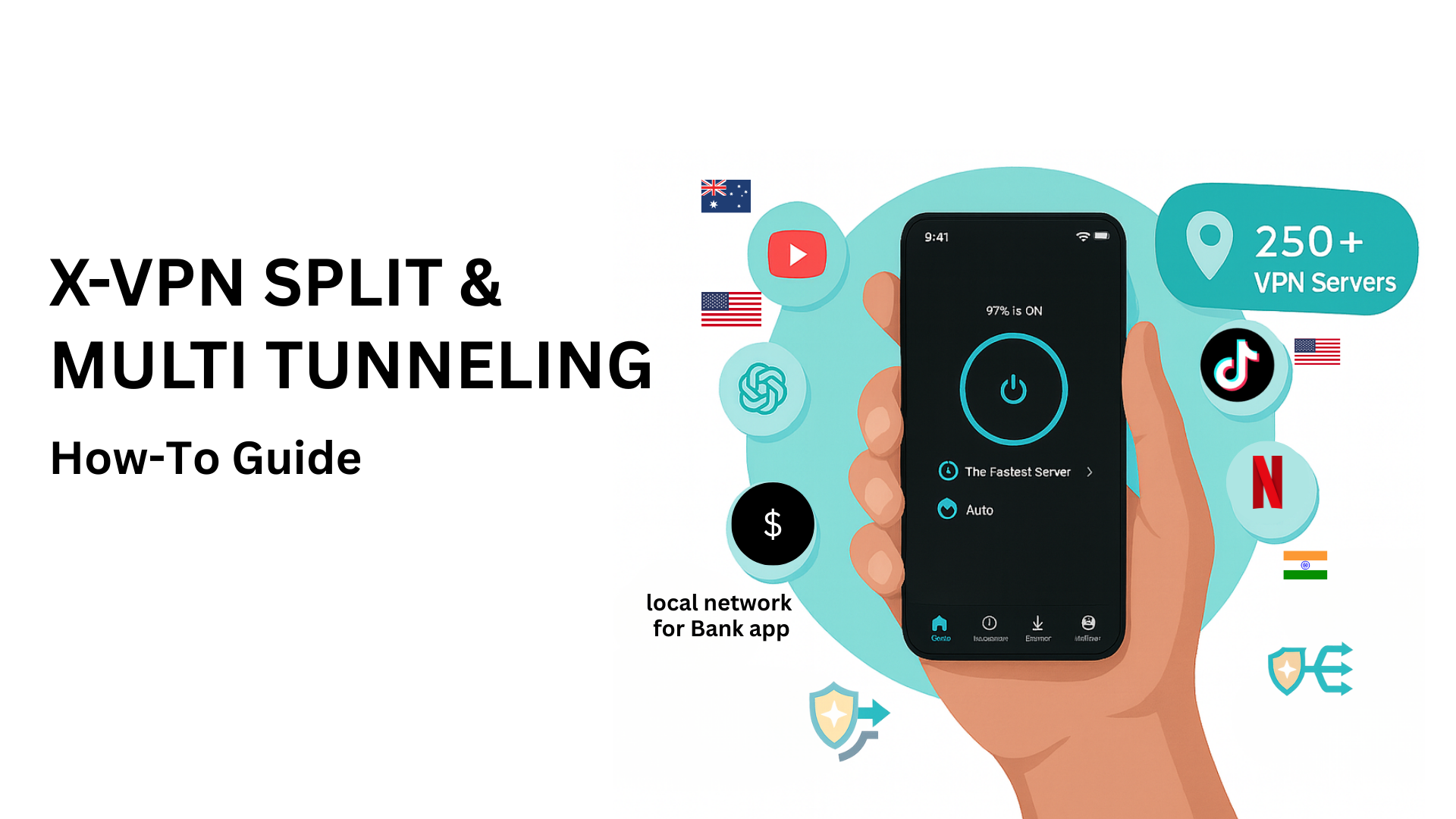
Hai mai desiderato che alcune app potessero utilizzare il VPN mentre altre rimanessero sulla tua normale connessione internet? O volevi che app come Netflix, TikTok o ChatGPT utilizzassero sempre una posizione VPN fissa—anche se cambi i server VPN per tutto il resto?
X-VPN rende tutto semplice con X-VPN Smart Routing, alimentato da due funzionalità: X-VPN Split Tunneling e X-VPN Multi Tunneling.
Questa guida spiega come funziona ciascuna funzionalità e ti mostra esattamente come configurarle.

In questa guida, utilizziamo screenshot di app iOS come esempi. Gli schermi e i pulsanti sono per lo più gli stessi in tutte le versioni di X-VPN, inclusi Windows, Android, iOS e macOS. Scarica X-VPN su tutte le piattaforme.
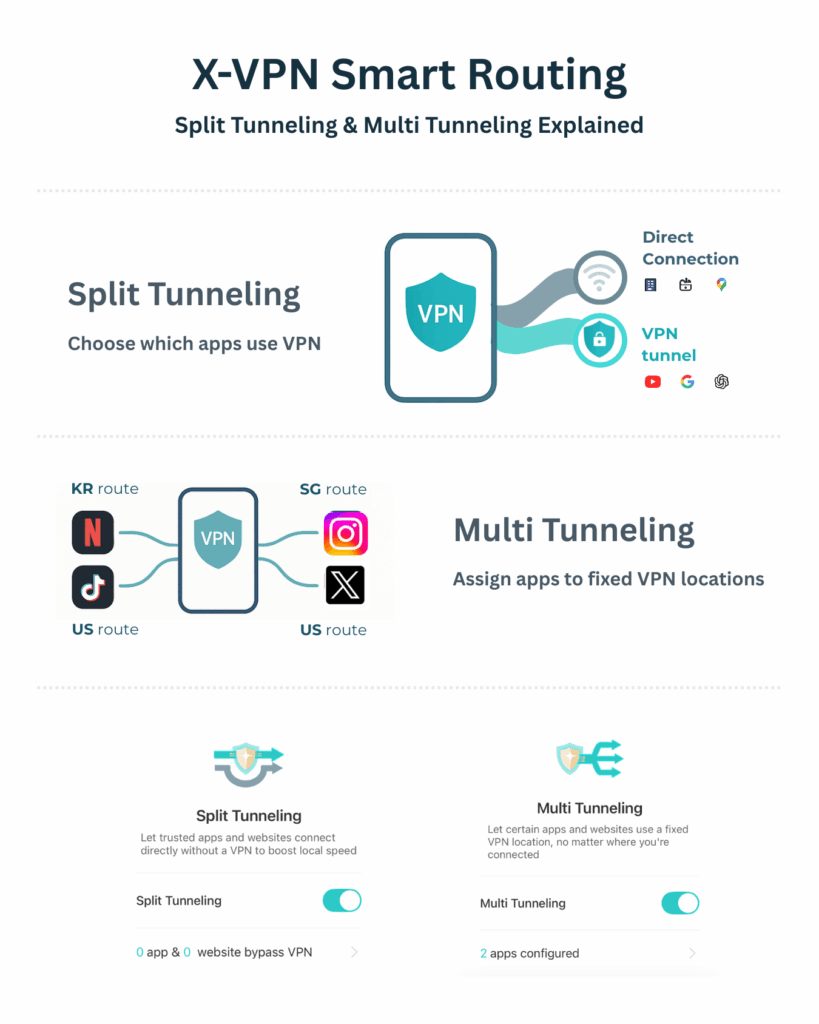
Split Tunneling ti consente di scegliere quali app o siti web utilizzano il VPN e quali si connettono direttamente a Internet.
Invece di inviare tutto il traffico attraverso la VPN, il Split Tunneling consente solo al traffico selezionato di passare attraverso il tunnel VPN crittografato, mentre il resto utilizza la tua connessione internet normale.
Questo ti offre maggiore flessibilità senza compromettere le prestazioni.
Split Tunneling è ideale quando vuoi:
In breve, decidi quale traffico ha bisogno di privacy o mascheramento della posizione e quale no.


Con Split Tunneling abilitato, il tuo dispositivo separa il traffico in due percorsi:
Via VPN
Il traffico è crittografato, il tuo IP è nascosto e l’accesso basato sulla regione è applicato.
Connessione Diretta
Il traffico bypassa il VPN per un accesso più veloce ai servizi locali o sensibili alla posizione.

Puoi applicare queste regole sia alle app che ai siti web, dandoti un controllo preciso sulla tua connessione.
Dal menu in basso, tocca Routing per accedere alle opzioni di Split Tunneling e Multi Tunneling.

Attiva Split Tunneling per abilitare la funzione.
Tocca la freccia per accedere alla configurazione dettagliata.
Seleziona Bypass VPN o Via VPN, quindi scegli quali app o siti web devono seguire quella regola.
X-VPN offre due modalità di Split Tunneling. Ognuna funziona in modo diverso a seconda di come desideri che il tuo traffico venga instradato.

Scegli le app o i siti web che NON utilizzeranno il VPN.
Tutto il resto del traffico passerà automaticamente attraverso il VPN quando è attivato.
L’opzione Bypass VPN è la migliore per:
Scegli le app o i siti web che UTILIZZERANNO il VPN.
Solo gli elementi selezionati verranno instradati attraverso il VPN. Tutto il resto rimane sulla tua rete locale.
L’opzione VPN è la migliore per:
Sotto Bypass VPN o Via VPN, puoi configurare regole per app e siti web separatamente.
Vai a Select App → All, scegli le tue app e tocca Save & Return.
Consiglio Pro: Ogni volta che aggiorni le impostazioni di Split Tunneling o Multi Tunneling, devi attivare X-VPN (o disattivarlo e riattivarlo) affinché le nuove regole abbiano effetto.

La maggior parte delle volte, raccomandiamo di utilizzare Select Preset, che fornisce un elenco predefinito di siti web popolari.
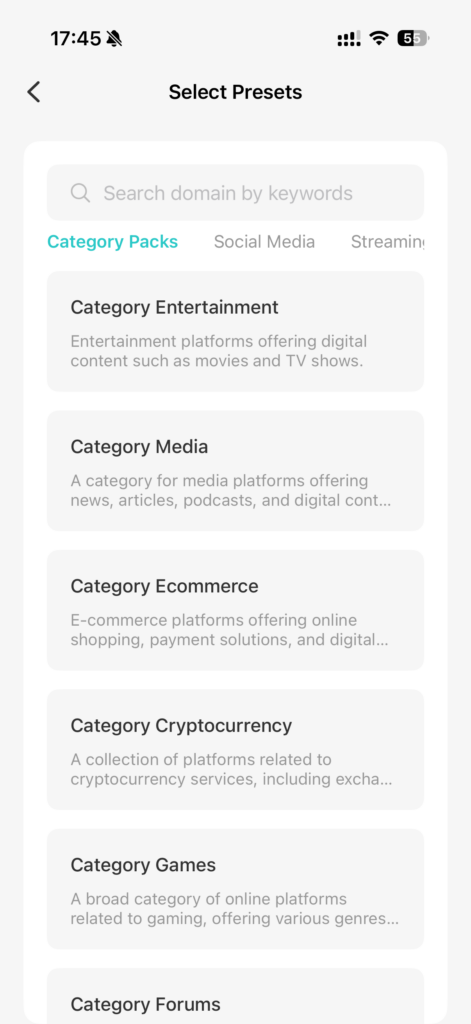
Quando tocchi Select Preset, vedrai un elenco categorizzato di siti web popolari come Amazon, BBC, Google, Disney e altri.
Ogni preset include tutte le voci di dominio o server necessarie dietro le quinte, rendendo la configurazione veloce e facile.
Per aggiungere un preset:
Questa opzione è ideale se hai un lungo elenco di domini che desideri instradare attraverso il VPN.
Utile per:
Se hai copiato un elenco di domini, basta toccare Importa dagli appunti.
Tutti gli elementi validi verranno aggiunti automaticamente alla tua lista di regole.
Ottimo per:
Quando tocchi Aggiungi nuova regola sotto Siti web tramite VPN, vedrai lo schermo Aggiungi dominio/IP. Questo ti consente di aggiungere manualmente qualsiasi sito web, indirizzo IP o intervallo CIDR che desideri instradare attraverso la VPN.
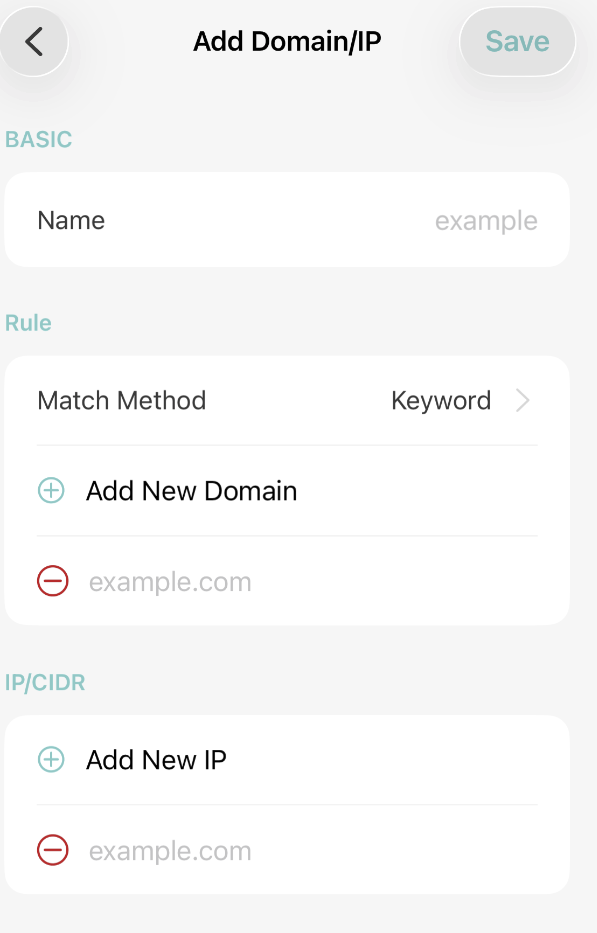
Ecco come funziona:
In alto, puoi inserire un nome per etichettare la tua regola
(ad es., “Sito di lavoro”, “Il mio server di gioco”, “Sito web personalizzato”).
Questo è solo per tua informazione.
Sotto Regola, tocca Aggiungi Nuovo Dominio per inserire un sito web come:
Puoi aggiungere più di un dominio alla stessa regola.
Sotto IP / CIDR, tocca Aggiungi Nuovo IP per inserire:
Usa questo se il sito utilizza il routing basato su IP.
Dopo aver aggiunto tutti i domini e gli IP necessari, tocca Salva in alto a destra.
La tua regola personalizzata apparirà ora nell’elenco Siti web tramite VPN.
Dopo aver aggiunto o modificato le regole, attiva X-VPN (o attivalo/disattivalo) affinché le tue modifiche abbiano effetto.
Scegli quali app utilizzano il VPN e quali si connettono direttamente.
Multi Tunneling ti consente di assegnare una posizione VPN specifica a determinate app, in modo che ogni app si connetta sempre attraverso lo stesso paese, anche se cambi i server VPN per tutto il resto.
Questo è ideale per le app che necessitano di una regione stabile per funzionare correttamente.
Utile per:
Esempio:
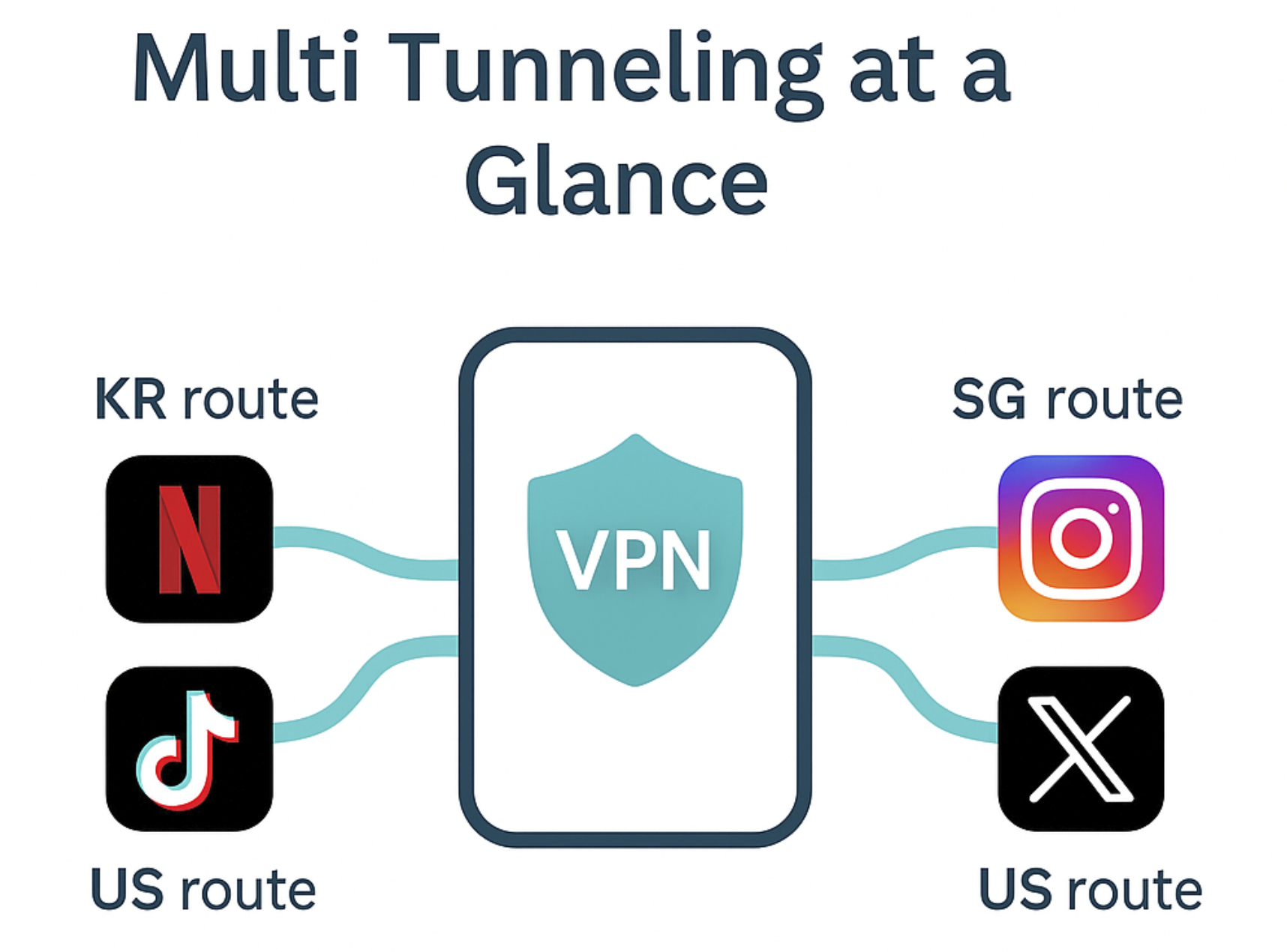
Il Multi Tunneling consente a diverse app sullo stesso dispositivo di utilizzare diverse posizioni VPN contemporaneamente.
Ogni app segue il proprio percorso fisso, indipendentemente dal tuo server VPN principale.
Apri X-VPN e vai su Routing.
Attiva Multi Tunneling ON per attivare la funzione.
Una volta abilitato, vedrai quante app sono attualmente configurate sotto Multi Tunneling.

Tocca la freccia ( > ) accanto a “X apps configured” sotto Multi Tunneling per aprire lo schermo Multi Tunneling Config.
Vedrai due sezioni:
Dall’elenco dei Prodotti Supportati, tocca il pulsante Plus (+) accanto a un’app.
L’app verrà spostata automaticamente nell’elenco Attivo.
Consiglio: Per rimuovere un’app dalla lista Attiva, tocca Modifica nell’angolo in alto a destra, quindi rimuovi l’app di cui non hai più bisogno.
Nell’elenco Attivo, tocca il campo percorso ( > ) accanto a un’app
(ad esempio, BR-Video-N).
Nella schermata successiva:
La posizione che scegli si applica solo a quell’app e non influenzerà altre app o il tuo server VPN principale.

Dopo aver aggiunto o modificato le regole di Multi Tunneling, riconnetti X-VPN (o disattivalo e riattivalo) affinché le modifiche abbiano effetto.
✔ Maggiore velocità locale
✔ App bancarie o di pagamento per rimanere locali
✔ Solo app specifiche per utilizzare la crittografia VPN
✔ App per rimanere sempre in una regione
✔ Accesso allo streaming coerente
✔ Comportamento stabile per app sensibili alla posizione
Entrambi i servizi ti offrono il pieno controllo: bilanciando privacy, velocità e comodità.
Le nuove funzionalità di Split Tunneling e Multi Tunneling di X-VPN rendono più facile che mai personalizzare il modo in cui il tuo traffico internet fluisce. Che tu voglia più velocità, un migliore accesso allo streaming o una privacy più intelligente, questi strumenti ti aiutano a personalizzare la tua esperienza esattamente come desideri.
Se hai domande o desideri ulteriori tutorial, il nostro team di supporto è sempre qui per aiutarti.
Pronto a prendere il pieno controllo della tua connessione?
Scarica la nostra app X-VPN e inizia a personalizzare oggi.
Personalizza il modo in cui la tua app si connette a X-VPN.
Article by
Nate Cipher è un autore specializzato in tecnologia e privacy presso xvpn.io, esperto in sicurezza online, tecnologie VPN e formazione sulla privacy digitale.

© LIGHTNINGLINK NETWORKS PTE. LTD. All Rights Reserved


