
¿Qué es el túnel dividido?
¿Quieres una explicación más profunda? Lee nuestra guía completa sobre qué es el Split Tunneling: qué es, cómo funciona y configuración fácil.


¿Alguna vez has deseado que algunas aplicaciones pudieran usar la VPN mientras que otras se quedaran en tu conexión a internet normal? ¿O querías que aplicaciones como Netflix, TikTok o ChatGPT siempre usaran una ubicación VPN fija, incluso si cambias los servidores VPN para todo lo demás?
X-VPN hace esto simple con X-VPN Smart Routing, impulsado por dos características: X-VPN Split Tunneling y X-VPN Multi Tunneling.
Esta guía explica cómo funciona cada característica y te muestra exactamente cómo configurarlas.

En esta guía, utilizamos capturas de pantalla de la aplicación iOS como ejemplos. Las pantallas y botones son en gran medida los mismos en todas las versiones de X-VPN, incluyendo Windows, Android, iOS y macOS. Descargar X-VPN en todas las plataformas.
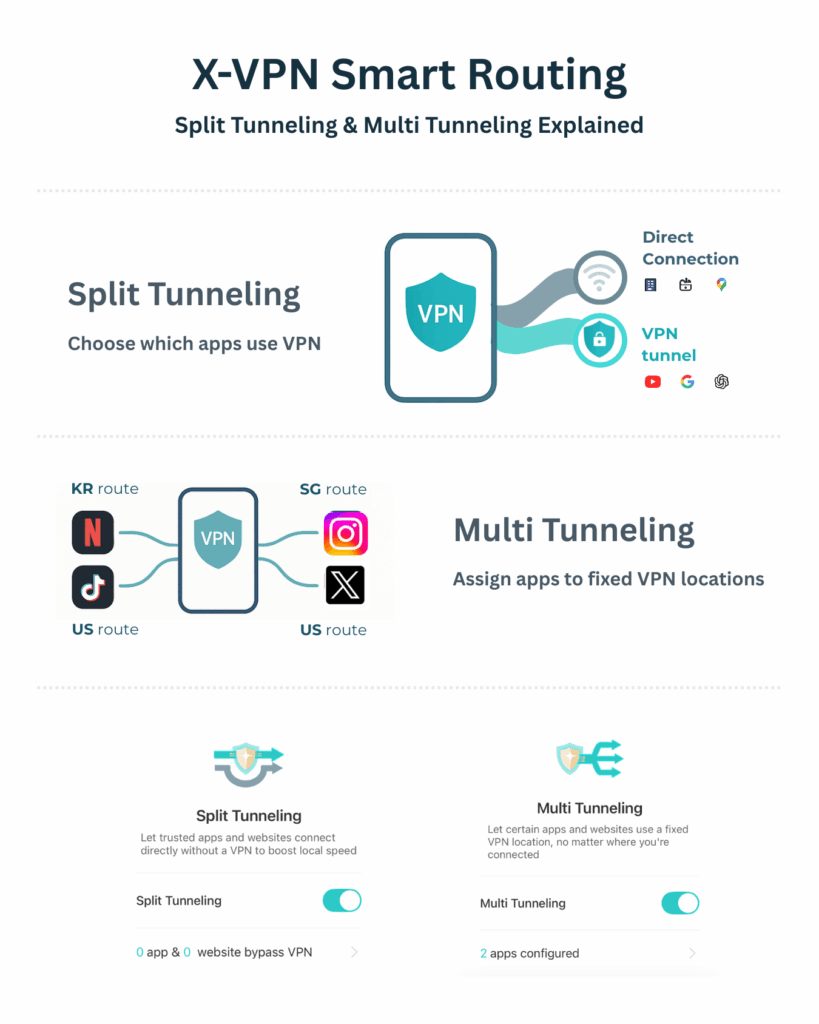
Split Tunneling te permite elegir qué aplicaciones o sitios web utilizan la VPN y cuáles se conectan directamente a Internet.
En lugar de enviar todo el tráfico a través de la VPN, el Túnel Dividido permite que solo el tráfico seleccionado pase a través del túnel VPN encriptado, mientras que el resto utiliza tu conexión a internet regular.
Esto te brinda más flexibilidad sin sacrificar el rendimiento.
Split Tunneling es ideal cuando deseas:
En resumen, decides qué tráfico necesita privacidad o enmascaramiento de ubicación, y cuál no.


Con el Túnel Dividido habilitado, su dispositivo separa el tráfico en dos rutas:
A través de VPN
El tráfico está cifrado, tu IP está oculta y se aplica acceso basado en la región.
Conexión Directa
El tráfico evita el VPN para un acceso más rápido a servicios locales o sensibles a la ubicación.

Puedes aplicar estas reglas tanto a aplicaciones como a sitios web, dándote un control preciso sobre tu conexión.
Desde el menú inferior, toca Routing para acceder a las opciones de Split Tunneling y Multi Tunneling.

Activa Split Tunneling para habilitar la función.
Toca la flecha para ingresar a la configuración detallada.
Selecciona Bypass VPN o Via VPN, luego elige qué aplicaciones o sitios web deben seguir esa regla.
X-VPN ofrece dos modos de Túnel Dividido. Cada uno funciona de manera diferente según cómo desees que se enrute tu tráfico.

Elige aplicaciones o sitios web que NO usarán el VPN.
Todo el tráfico restante pasará automáticamente a través del VPN cuando esté habilitado.
La opción Bypass VPN es la mejor para:
Elige aplicaciones o sitios web que USARÁN el VPN.
Solo los elementos seleccionados se enrutarán a través del VPN. Todo lo demás permanecerá en tu red local.
La opción de VPN es mejor para:
Bajo Bypass VPN o Via VPN, puedes configurar reglas para aplicaciones y sitios web por separado.
Ve a Seleccionar App → Todo, elige tus aplicaciones y toca Guardar y Regresar.
Consejo Profesional: Cada vez que actualices tus configuraciones de Túnel Dividido o Túnel Múltiple, debes activar X-VPN (o desactivarlo y volver a activarlo) para que las nuevas reglas surtan efecto.

La mayor parte del tiempo, recomendamos usar Select Preset, que proporciona una lista predefinida de sitios web populares.
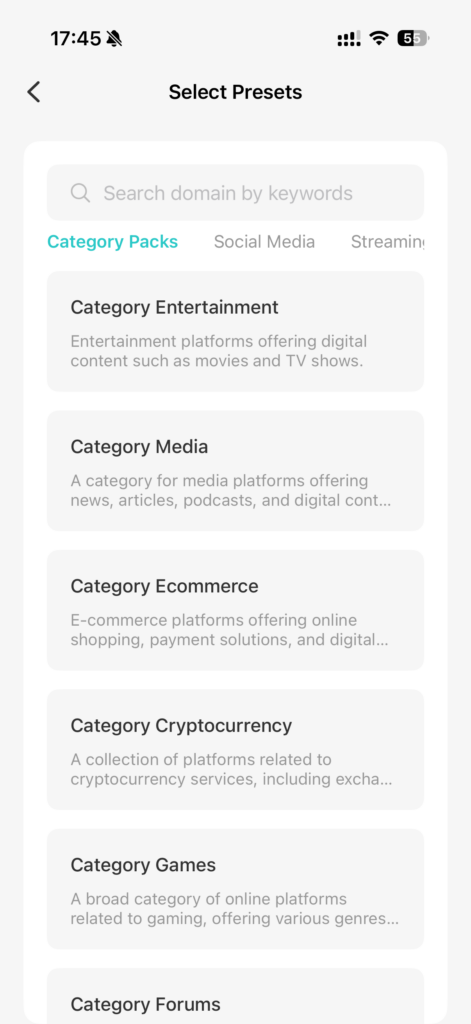
Cuando toques Seleccionar preestablecido, verás una lista categorizada de sitios web populares como Amazon, BBC, Google, Disney y más.
Cada preestablecido incluye todas las entradas de dominio o servidor necesarias detrás de escena, lo que hace que la configuración sea rápida y fácil.
Para agregar un ajuste preestablecido:
Esta opción es ideal si tienes una larga lista de dominios que deseas enrutar a través de la VPN.
Útil para:
Si has copiado una lista de dominios, simplemente toca Importar desde el portapapeles.
Todas las entradas válidas se agregarán automáticamente a tu lista de reglas.
Genial para:
Cuando toques Agregar nueva regla bajo Sitios web a través de VPN, verás la pantalla Agregar dominio/IP. Esto te permite agregar manualmente cualquier sitio web, dirección IP o rango CIDR que desees enrutar a través de la VPN.
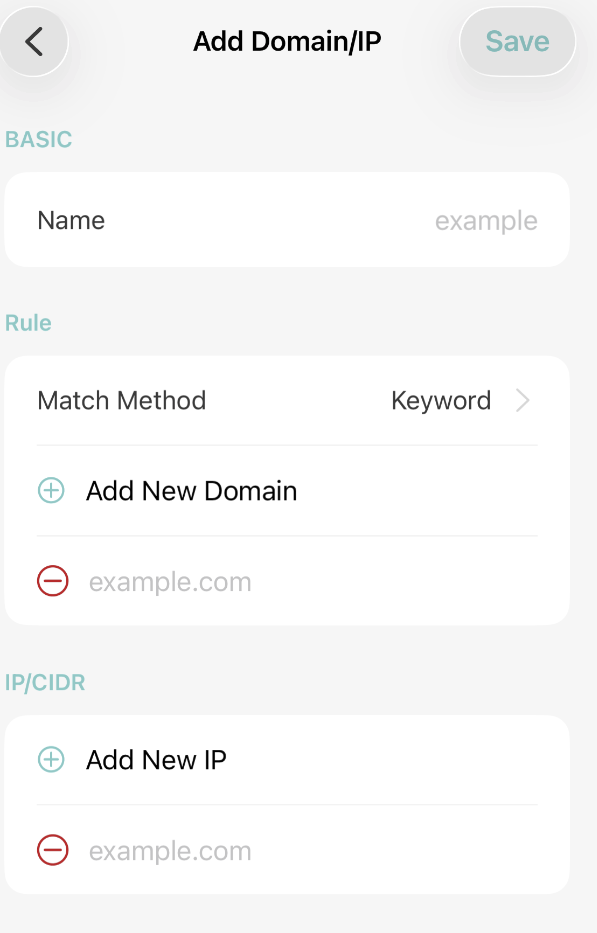
Así es como funciona:
En la parte superior, puedes ingresar un nombre para etiquetar tu regla
(por ejemplo, «Sitio de Trabajo», «Mi Servidor de Juegos», «Sitio Web Personalizado»).
Esto es solo para tu referencia.
Bajo Regla, toca Agregar Nuevo Dominio para ingresar un sitio web como:
Puedes agregar más de un dominio a la misma regla.
Bajo IP / CIDR, toque Agregar nueva IP para ingresar:
Utiliza esto si el sitio utiliza enrutamiento basado en IP.
Después de agregar todos los dominios e IPs que necesitas, toca Guardar en la parte superior derecha.
Tu regla personalizada ahora aparecerá en la lista de Sitios web a través de VPN.
Después de agregar o editar reglas, activa X-VPN (o alterna entre encendido/apagado) para que tus cambios surtan efecto.

Elige qué aplicaciones utilizan la VPN y cuáles se conectan directamente.
Multi Tunneling te permite asignar una ubicación VPN específica a aplicaciones seleccionadas, de modo que cada aplicación siempre se conecte a través del mismo país, incluso si cambias los servidores VPN para todo lo demás.
Esto es ideal para aplicaciones que necesitan una región estable para funcionar correctamente.
Útil para:
Ejemplo:
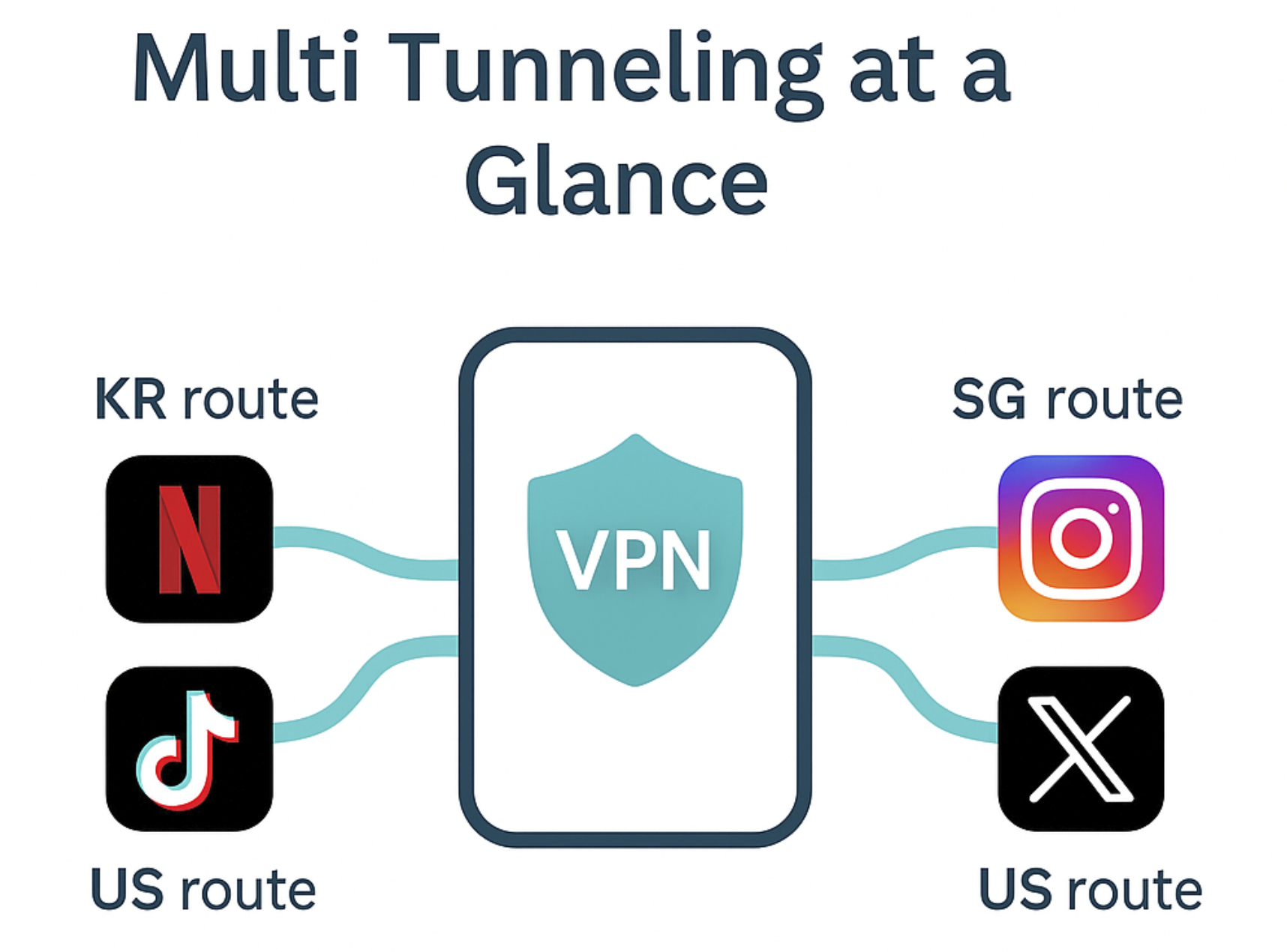
Multi Tunneling permite que diferentes aplicaciones en el mismo dispositivo utilicen diferentes ubicaciones de VPN al mismo tiempo.
Cada aplicación sigue su propia ruta fija, independiente de tu servidor VPN principal.
Abre X-VPN y ve a Routing.
Activa Multi Tunneling ON para activar la función.
Una vez habilitado, verás cuántas aplicaciones están actualmente configuradas bajo Multi Tunneling.

Toca la flecha ( > ) junto a “X apps configured” en Multi Tunneling para abrir la pantalla de Multi Tunneling Config.
Verás dos secciones:
Desde la lista de Productos Soportados, toca el botón Plus (+) junto a una aplicación.
La aplicación se moverá automáticamente a la lista Activa.
Consejo: Para eliminar una aplicación de la lista Activa, toca Editar en la esquina superior derecha, luego elimina la aplicación que ya no necesitas.
En la lista Activa, toca el campo de ruta ( > ) junto a una aplicación
(por ejemplo, BR-Video-N).
En la siguiente pantalla:
La ubicación que elijas se aplica solo a esa aplicación y no afectará a otras aplicaciones ni a tu servidor VPN principal.

Después de agregar o editar las reglas de Multi Tunneling, reconecta X-VPN (o desactívalo y vuelve a activarlo) para que los cambios surtan efecto.
✔ Mejor velocidad local
✔ Aplicaciones bancarias o de pago para permanecer locales
✔ Solo aplicaciones específicas para usar cifrado VPN
✔ Aplicaciones para permanecer siempre en una región
✔ Acceso de streaming consistente
✔ Comportamiento estable para aplicaciones sensibles a la ubicación
Ambas características te dan control total: equilibrando privacidad, velocidad y conveniencia.
Las nuevas funciones de Split Tunneling y Multi Tunneling de X-VPN facilitan más que nunca la personalización del flujo de su tráfico de internet. Ya sea que desee más velocidad, mejor acceso a streaming o una privacidad más inteligente, estas herramientas le ayudan a adaptar su experiencia exactamente como usted quiere.
Si tienes preguntas o quieres más tutoriales, nuestro equipo de soporte siempre está aquí para ayudar.
¿Listo para tomar el control total de tu conexión?
Obtén nuestra aplicación X-VPN y comienza a personalizar hoy.
Personaliza cómo tu aplicación se conecta con X-VPN.
Article by
Nate Cipher es un escritor de tecnología enfocado en la privacidad en xvpn.io, especializado en seguridad en línea, tecnologías VPN y educación sobre privacidad digital.

© LIGHTNINGLINK NETWORKS PTE. LTD. All Rights Reserved


