
OpenClaw é uma dessas ferramentas de IA que faz as pessoas pararem e perguntarem: “Espera, o que isso realmente faz?” Em sua essência, é um assistente de IA de código aberto que você pode executar por conta própria e conectar aos aplicativos que você já usa.
Essa ideia simples é uma grande parte do motivo pelo qual tem recebido tanta atenção. Ela sugere uma maneira diferente de usar a IA: não como algo preso em uma janela de chat, mas como algo que pode ficar mais próximo do seu trabalho real e da sua vida diária. Neste guia, vou explicar o que é o OpenClaw, como usá-lo e por que tantas pessoas estão de repente interessadas nele.
Table of Contents
O que é OpenClaw?
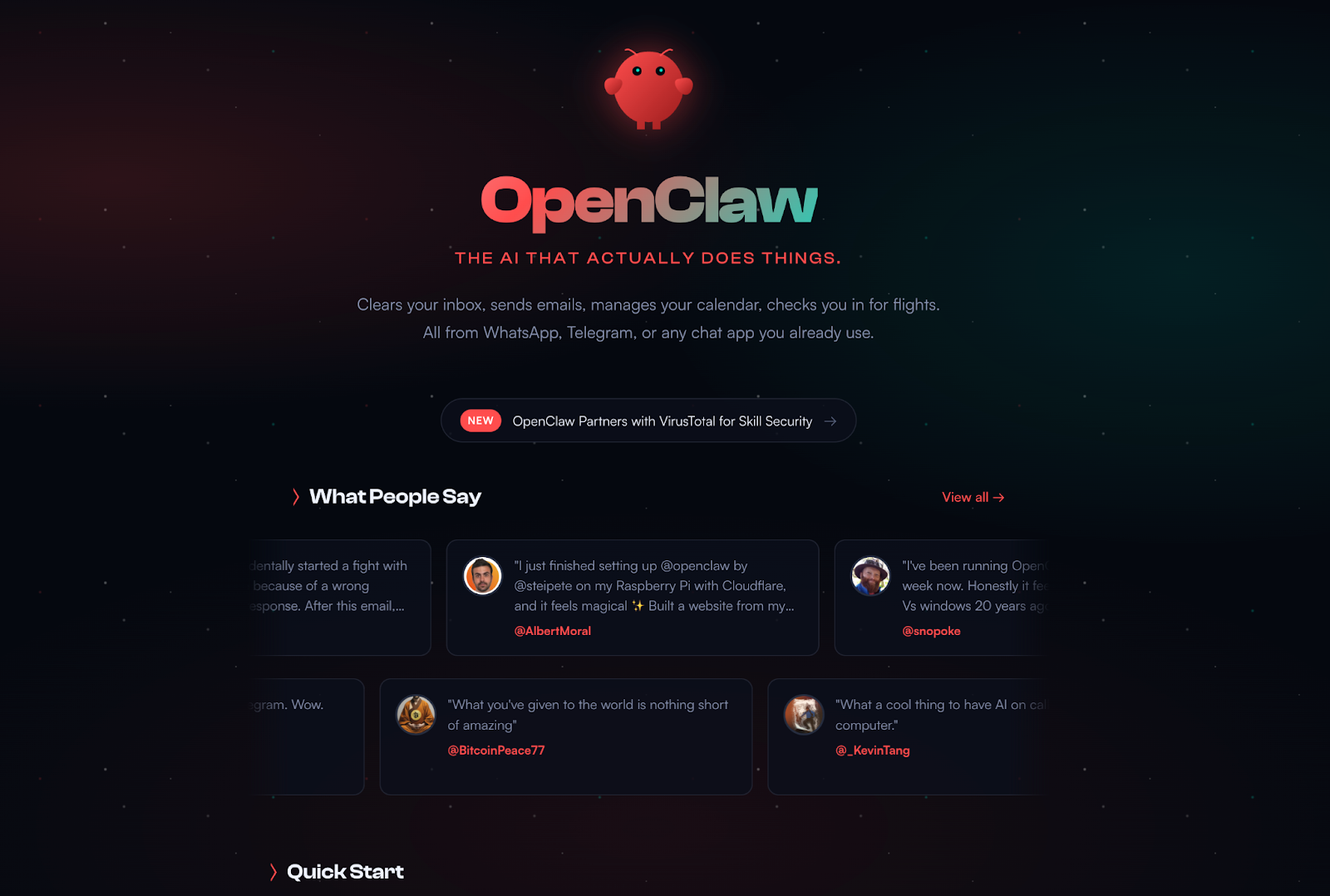
Então, o que é o OpenClaw em termos simples? É uma plataforma de agente de IA auto-hospedada. Você a executa em sua própria máquina ou servidor, conecta-a a um modelo de IA e, em seguida, a conecta aos canais que deseja usar. Essa é a ideia básica.
Um exemplo simples facilita a visualização. Você poderia conectar o OpenClaw ao Telegram ou WhatsApp e conversar com ele lá como faria com um contato normal. A diferença é que ele não está apenas lá para responder. O OpenClaw foi projetado para lidar com tarefas, usar ferramentas e permanecer disponível em segundo plano. É por isso que o OpenClaw parece menos um chatbot e mais um assistente que você configura para si mesmo.
Recurso | Chatbot de IA típico | OpenClaw |
|---|---|---|
Estilo de interação | Você pergunta, ele responde | Construído para realizar tarefas |
Onde você o usa | Site ou App | Seu próprio servidor ou máquina |
Como você chega lá | Uma interface principal | Canais conectados como aplicativos de mensagens |
Extensões | Normalmente limitado | Habilidades e ferramentas |
Controle de dados | Gerenciado pelo serviço | Você gerencia sua própria configuração e dados. |
Escolha do modelo | Principalmente um ecossistema | Vários provedores de modelos, incluindo modelos locais |
Código aberto | Normalmente não | Sim |
Sensação geral | Um chatbot que você abre | Um assistente que você mantém por perto |
Para quem é realmente o OpenClaw AI?
Em termos práticos, o OpenClaw é para pessoas que querem que a IA faça parte de um fluxo de trabalho, não apenas um lugar para fazer perguntas. Você pode usá-lo como um assistente pessoal que permanece acessível através dos aplicativos que você já usa, e depois conectá-lo a ferramentas que ajudam com mensagens, agendas, e-mails, tarefas de navegador e outros trabalhos do dia a dia.
É aí que começa a se sentir diferente para os iniciantes. Você não está abrindo uma aba de IA separada toda vez que precisa de ajuda. Você a configura uma vez, mantém em funcionamento e, em seguida, a acessa de forma mais natural pelos canais que já se encaixam no seu dia.
Por que as pessoas estão procurando por OpenClaw agora?
Uma razão é simples: OpenClaw cresceu muito rápido. Ele passou de um projeto paralelo para um dos projetos de IA de código aberto mais comentados em um curto período de tempo. Esse tipo de crescimento chama atenção por si só.
A razão maior é a ideia por trás disso. OpenClaw sugere uma maneira mais orientada para a ação de usar IA. Em vez de parar na conversa, aponta para uma IA que pode permanecer online, trabalhar em diferentes canais e ajudar com tarefas de uma maneira mais prática. Essa é uma grande parte do porquê tantas pessoas estão curiosas sobre isso agora.
O que o OpenClaw pode realmente fazer?
Pode aparecer nos aplicativos que você já usa.
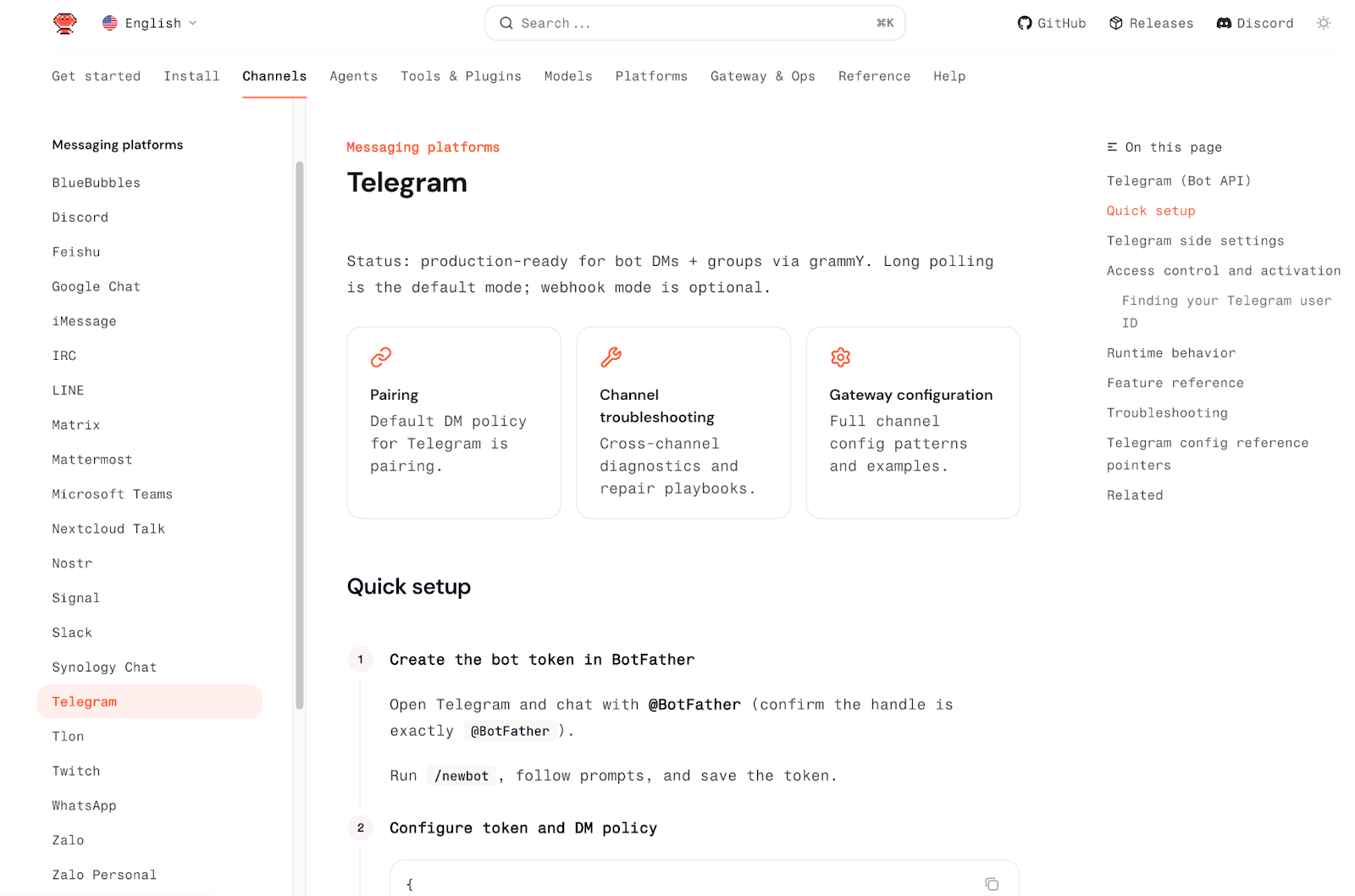
Uma das primeiras coisas que fazem o OpenClaw parecer diferente é onde ele aparece. Não está limitado a um site ou a um aplicativo. Você pode conectá-lo a canais como Telegram, WhatsApp, Discord e Slack, o que o torna muito mais próximo do uso cotidiano. Em vez de abrir uma ferramenta de IA separada toda vez, você pode acessá-lo pelos lugares onde já conversa e trabalha.
Isso muda a experiência mais do que pode parecer no papel. Um chatbot geralmente espera que você o visite. O OpenClaw pode ficar em segundo plano, permanecer online e se tornar algo que você acessa de forma mais natural por meio de mensagens. Para muitos iniciantes, esse é o momento em que começa a fazer sentido.
Pode Ajudar Com Tarefas de Assistente Real
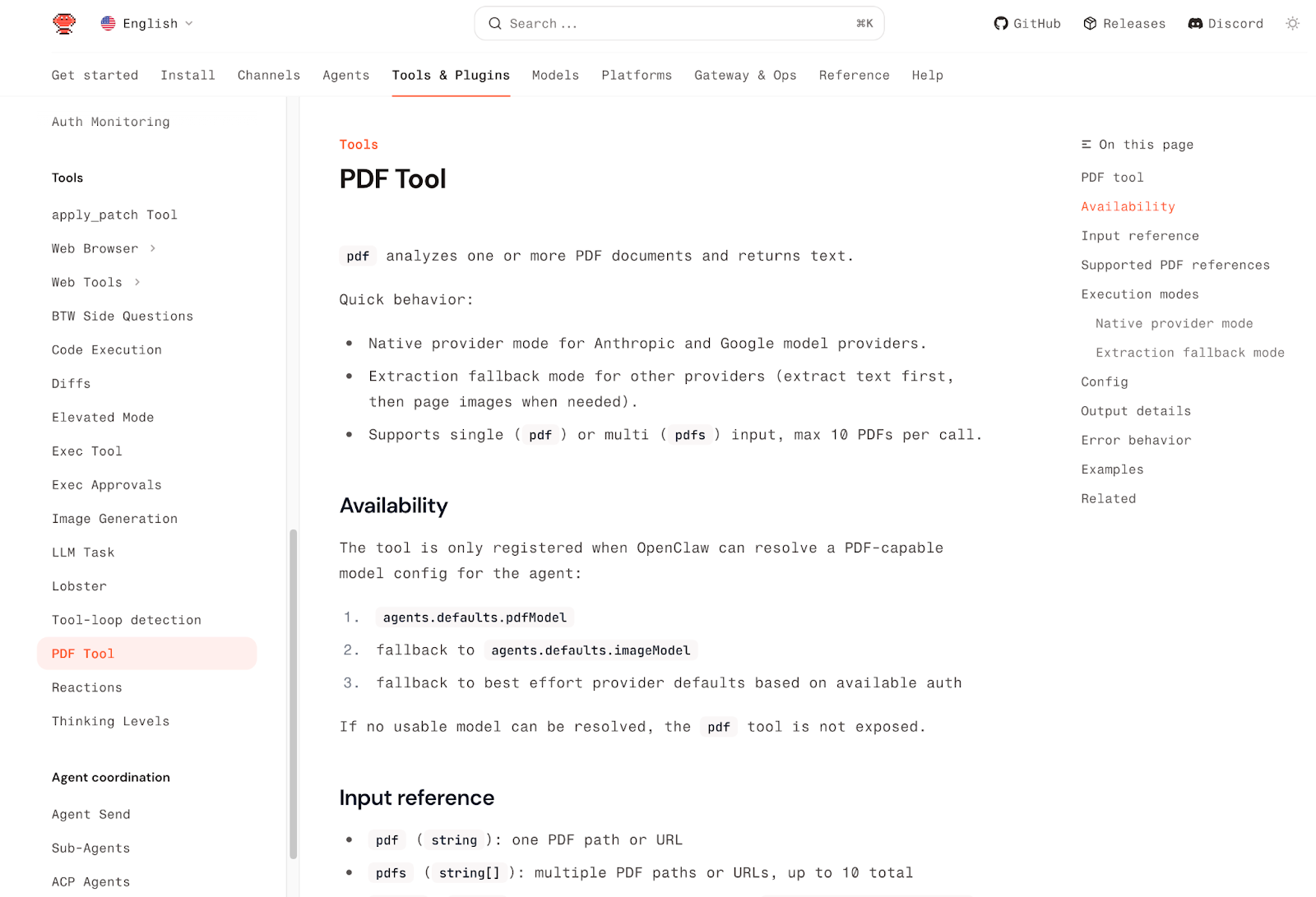
OpenClaw destina-se a fazer mais do que responder a perguntas. Os exemplos são muito práticos: gerenciar mensagens, verificar horários, trabalhar com e-mail, navegar na web, preencher formulários, extrair dados, ler e escrever arquivos e até executar comandos de shell quando necessário. Em outras palavras, está mais próximo de um assistente de trabalho do que de um companheiro de chat.
Aqui está uma maneira simples de pensar sobre seus casos de uso:
Caso de Uso | O que o OpenClaw pode ajudar com |
|---|---|
Assistente pessoal | Mensagens, lembretes, horários e coordenação diária |
Tarefas da web | Navegando em páginas, preenchendo formulários, tirando capturas de tela, exportando arquivos |
Pesquisa e resumos | Pesquisa na web, resumos de conteúdo, coleta rápida de informações |
Fluxos de trabalho de produtividade | Manipulação de arquivos, automação de tarefas leves, rotinas recorrentes |
Uso em equipe ou comunidade | Discord, Slack, Telegram, iMessage e outras interações baseadas em canais |
Pode crescer com habilidades
Outra razão pela qual o OpenClaw parece flexível é que ele pode ser estendido com habilidades. Incluindo Gmail e ferramentas do Google, automação de navegador, resumir, fluxos de trabalho do GitHub, ferramentas de calendário, tradução, gerenciamento de arquivos e geração de imagens. Isso significa que você não precisa pensar no OpenClaw como um produto fixo. Você pode moldá-lo em torno do que realmente precisa.
Isso também ajuda a explicar por que as pessoas o descrevem como um sistema em vez de apenas um chatbot. Uma configuração básica pode começar com um canal e um ou dois fluxos de trabalho úteis. Uma configuração mais avançada pode se expandir para algo muito mais amplo. A parte importante, especialmente para iniciantes, é que o valor vem de tarefas reais. Não se trata apenas de conversar com a IA, mas sim de tornar a IA útil em lugares e rotinas que já são importantes para você.
Antes de instalar o OpenClaw
Antes de instalar qualquer coisa, é útil saber uma coisa simples: não há uma única maneira “normal” de começar com o OpenClaw.
É aí que muitos iniciantes ficam confusos. Eles veem comandos, guias de configuração e pessoas falando sobre Mac mini, terminais e servidores, e tudo começa a parecer mais complicado do que realmente é. Na prática, a primeira pergunta é muito mais simples: que tipo de configuração você está realmente tentando usar?
Você não precisa de um Mac apenas para usar o OpenClaw. Mas não é igualmente simples em todos os sistemas. No macOS, a instalação local é geralmente o caminho mais natural. No Windows, muitos guias recomendam passar pelo WSL2 primeiro em vez de tratar o Windows nativo como a opção mais fácil. Essa é uma das razões pelas quais a configuração pode parecer mais intimidadora para usuários não técnicos no início.
Algumas palavras técnicas também tendem a fazer o OpenClaw parecer mais assustador do que realmente é.
Outra coisa que confunde os iniciantes é com que frequência o OpenClaw é mencionado ao lado do Mac mini. Isso não significa que o OpenClaw funciona apenas em hardware da Apple. A verdadeira razão é mais prática. Alguns dos casos de uso mais atraentes no estilo Apple, como a integração do iMessage, exigem um Mac que fique ligado, e algumas automações nativas do macOS dependem de ferramentas específicas da Apple. Por causa disso, muitos usuários acabam tratando um Mac mini como uma pequena máquina sempre ligada em casa para seu assistente.
Então, antes de se preocupar com os comandos de instalação, é melhor entender os três caminhos amplos que os iniciantes geralmente acabam escolhendo: a maneira mais fácil de experimentar o OpenClaw, o caminho local para pessoas que querem mais controle e o caminho estilo Apple para pessoas que desejam integrações mais profundas com o Mac. Se algumas dessas ideias ainda soarem desconhecidas, isso é completamente normal. Na próxima seção, vou explicar esses caminhos de configuração um por um em termos muito mais simples.

Se você prefere aprender OpenClaw em formato de vídeo antes de prosseguir, você também pode assistir ao walkthrough do YouTube da X-VPN aqui: O que é OpenClaw? Como funciona e por que os iniciantes devem ter cuidado
Qual caminho de configuração do OpenClaw é o melhor para iniciantes?
Opção Hospedada ou de Um Clique
Se o seu objetivo é simplesmente ver como é o OpenClaw, o caminho mais fácil geralmente não é a instalação local. Uma opção hospedada ou de um clique faz mais sentido porque remove a maior parte da fricção técnica.
A troca é controle. Um caminho como este é ótimo para experimentar rapidamente o OpenClaw, mas não é a melhor opção se você se importa muito com personalização profunda, controle total de dados ou gerenciamento do ambiente por conta própria. Essa troca vale a pena ser dita claramente, porque “fácil de começar” e “totalmente sob seu controle” não são a mesma coisa.
Configuração Local ou Autogerida
Se você deseja que o OpenClaw funcione em sua própria máquina ou servidor, então uma configuração local ou autogerenciada é o caminho mais natural. A instalação local do npm é a rota padrão para desenvolvedores e pessoas que desejam controle total, com Node.js como um requisito e macOS ou Linux como os ambientes mais naturais. Para usuários do Windows, passar pelo WSL2 em vez de assumir o Windows nativo será o caminho mais suave.
Há também um meio-termo aqui: Docker. Ele ainda é autogerenciado, mas muitas vezes é melhor para pessoas que desejam uma configuração mais limpa e portátil ou que planejam manter o OpenClaw em execução em um servidor.
Implantação em Nuvem
Para muitos iniciantes, a opção mais prática é uma implantação em nuvem com um clique. O termo soa mais técnico do que realmente é. Em linguagem simples, geralmente significa que uma plataforma em nuvem já preparou uma imagem ou modelo OpenClaw para você, para que você não precise instalar cada parte do zero. Você aluga a máquina, abre o modelo, segue alguns passos guiados e começa a partir daí. Este é o caminho principal para iniciantes para muitos usuários, pois reduz bastante a complexidade da configuração.
Integrações ao Estilo Apple
Este é o caminho que explica toda a conversa sobre o Mac mini. Você não precisa de um Mac apenas para usar o OpenClaw. Mas se o que você realmente deseja é um comportamento mais profundo no estilo Apple, especialmente coisas como integração do iMessage ou automação nativa do macOS, então um Mac se torna muito mais relevante. É claro que o suporte ao iMessage depende do BlueBubbles e requer um Mac que permaneça ligado. Também é mencionado que algumas capacidades específicas da Apple, como fluxos de trabalho relacionados ao Apple Notes, dependem de ferramentas nativas do macOS.
É por isso que algumas pessoas acabam comprando um Mac mini. Não porque o OpenClaw funcione apenas lá, mas porque um Mac pequeno e sempre ligado é uma boa combinação para um assistente de IA pessoal em casa. Trata-se menos de hardware de prestígio e mais de ter uma máquina silenciosa que pode ficar online e lidar com integrações exclusivas do Mac quando necessário. Isso também está alinhado com a documentação oficial, que ainda trata o macOS como um ambiente de primeira classe e orienta os usuários do Windows em direção ao WSL2 para um caminho mais suave.
Como Instalar o OpenClaw Passo a Passo
A Rota Mais Fácil Primeiro
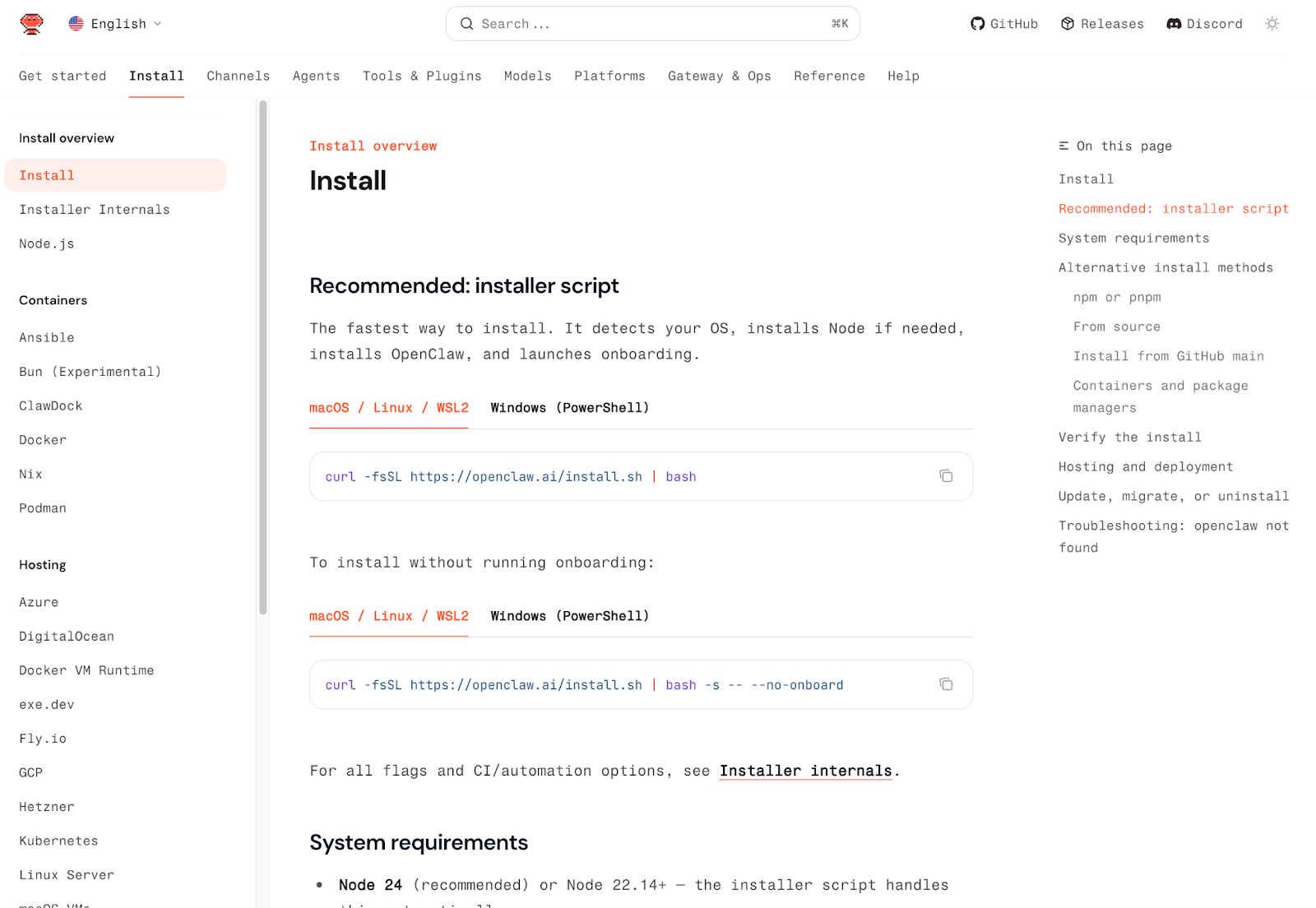
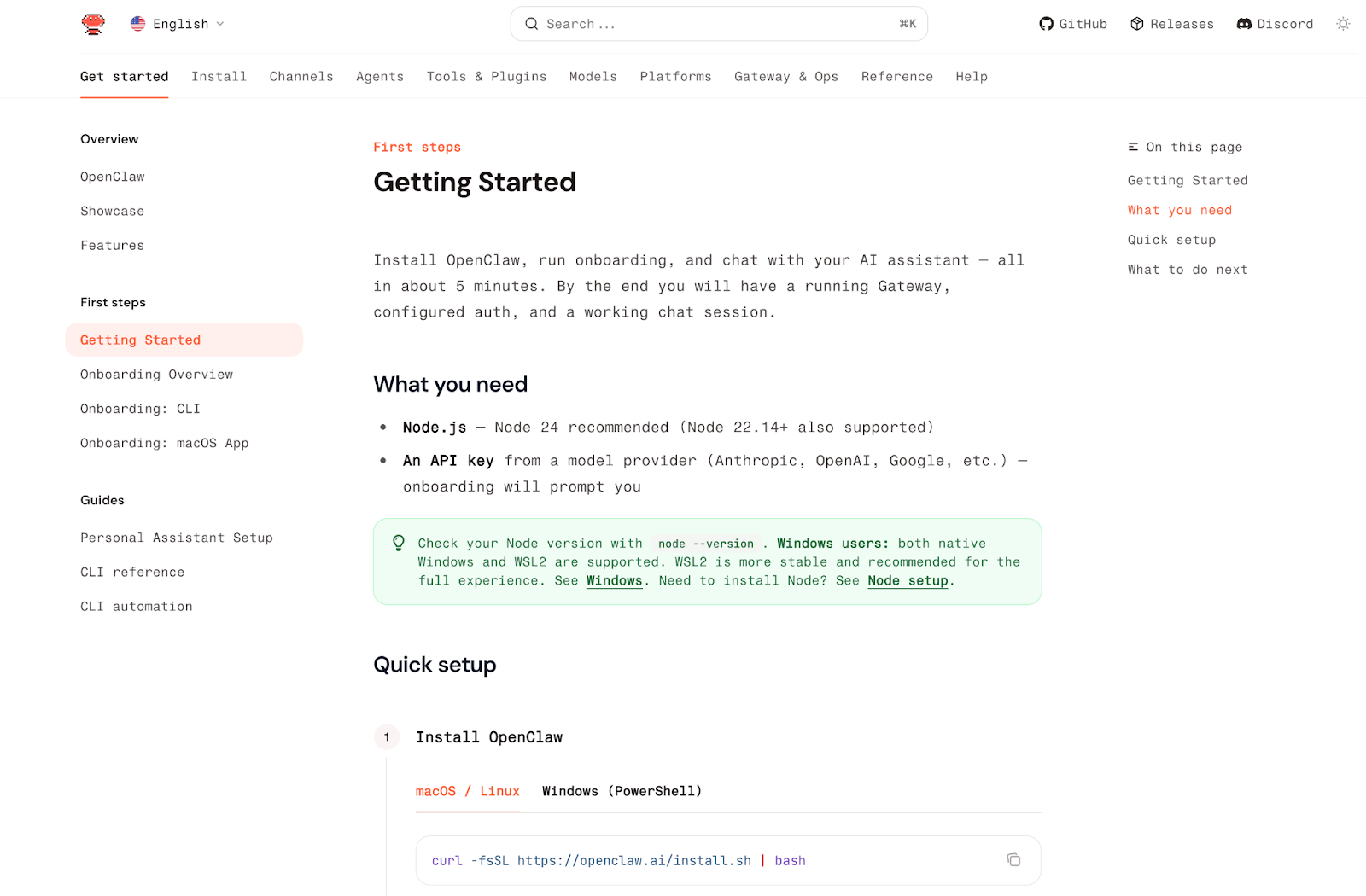
Se você é completamente novo nisso, o melhor lugar para começar é o script de instalação oficial. É o caminho mais rápido no momento, e foi feito exatamente para o tipo de pessoa que não quer gerenciar cada dependência manualmente. De acordo com a documentação atual, o script detecta seu sistema operacional, instala o Node se necessário, instala o OpenClaw e, em seguida, inicia o processo de integração para você.
Para a maioria dos iniciantes, isso é mais importante do que aprender todos os métodos de instalação. Você não precisa começar com Docker, compilar a partir do código-fonte ou ajustar nada avançado. O objetivo é muito menor: instalar o OpenClaw, concluir a integração, abrir o painel e garantir que uma sessão de chat funcional apareça. O guia oficial de Introdução diz que você pode alcançar esse ponto em cerca de cinco minutos, embora isso possa ser um pouco otimista se o processo parecer completamente novo.
Passo 1: Instale o OpenClaw
Antes de colar qualquer comando, abra o aplicativo correto para o seu sistema.
Uma vez que essa janela estiver aberta, você verá um lugar onde pode digitar. É aí que o comando de instalação vai.
Se você estiver no macOS ou Linux, cole isto no Terminal:
curl -fsSL https://openclaw.ai/install.sh | bashSe você estiver no Windows, cole isto no PowerShell:
iwr -useb https://openclaw.ai/install.ps1 | iexVocê só precisa usar um desses comandos, não ambos. Escolha o que corresponde ao seu sistema.
A razão pela qual este é o ponto de partida mais fácil é que o instalador foi projetado para lidar com as partes irritantes para você. A instalação local requer Node.js, então os usuários de macOS podem precisar das Ferramentas de Linha de Comando do Xcode, e os usuários do Windows ainda são fortemente incentivados a passar pelo WSL2 para uma experiência mais suave. A instalação baseada em script é o caminho mais simples porque reduz o quanto você precisa gerenciar manualmente no primeiro dia. Portanto, o verdadeiro objetivo desta etapa é muito simples: abra o aplicativo correto, cole o comando correto, pressione Enter e aguarde o instalador terminar.
Passo 2: Executar a Integração
Uma vez que a instalação termine, permaneça na mesma janela do Terminal, PowerShell ou Ubuntu. É lá que você executará o próximo comando também.
Agora digite este comando e pressione Enter:
openclaw onboard --install-daemonEste é o guia de configuração que ajuda você a transformar uma nova instalação do OpenClaw em algo utilizável. Em vez de fazer você editar arquivos de configuração manualmente de imediato, ele o orienta pelos conceitos básicos importantes, como escolher um modelo, adicionar sua chave de API e decidir se deseja conectar um canal de chat agora ou mais tarde.
Passo 3: Mantenha Suas Escolhas Simples
Quando o onboarding começa, mantenha as coisas simples.
Se você ver QuickStart e Advanced, escolha QuickStart. É a opção mais fácil e funciona bem para a maioria dos iniciantes.
Você geralmente será solicitado a escolher um provedor de modelo e adicionar uma chave de API. Isso significa apenas escolher o serviço de IA que o OpenClaw usará e colar a chave que permite acessar esse serviço. Você só precisa de um provedor para começar.
Depois disso, você pode ver opções para o espaço de trabalho, Gateway e canais. Para sua primeira configuração, a opção mais segura é manter as configurações padrão do espaço de trabalho e do Gateway. Se o OpenClaw perguntar se você deseja conectar um canal imediatamente, você pode pular isso por enquanto. Você pode testar tudo primeiro no painel do navegador.
Isso é suficiente para o primeiro dia. O objetivo aqui não é fazer a configuração perfeita, mas fazer o OpenClaw funcionar e estar pronto para sua primeira mensagem.
Passo 4: Abra o Painel e Envie Sua Primeira Mensagem
Uma vez que a integração esteja concluída, permaneça na mesma janela do Terminal, PowerShell ou Ubuntu.
Agora digite este comando e pressione Enter:
openclaw dashboardIsso abre o painel do OpenClaw no seu navegador, encontra a caixa de chat e digita uma mensagem simples como: Oi, o que você pode fazer?
Então aguarde uma resposta.
Passo 5: Se Algo Parecer Errado, Verifique Nesta Ordem
Se o OpenClaw não funcionar imediatamente, não tente solucionar tudo de uma vez. Comece com o sintoma que você vê primeiro e, em seguida, siga a correção correspondente abaixo. Você pode usar esses comandos na mesma janela do Terminal, PowerShell ou Ubuntu:
openclaw --versionopenclaw doctoropenclaw gateway statusopenclaw dashboardopenclaw onboard --install-daemonopenclaw logs --follow| Comando | O que você vê | O que fazer | O que isso provavelmente significa | Correção mais fácil a seguir |
openclaw --version | mostra um número de versão | / | OpenClaw está instalado | Mova para a próxima verificação |
| diz comando não encontrado | Feche a janela, abra uma nova janela do Terminal / PowerShell / Ubuntu e execute novamente. | OpenClaw não está instalado corretamente ainda, ou seu sistema não consegue ver o comando. | Se ainda falhar, reinstale o OpenClaw. | |
openclaw gateway status | mostra Duração: em execução e Probe RPC: ok | / | O serviço principal está em execução. | Avance para a verificação do painel |
| não mostra aqueles sinais saudáveis | Execute openclaw doctor | O Gateway ou configuração ainda não está saudável. | Corrija os relatórios do médico e, em seguida, verifique o status do Gateway novamente. | |
openclaw dashboard | abre no navegador | / | O painel está acessível. | Envie uma mensagem simples como “Oi” |
| O painel não abre | Execute o painel openclaw novamente a partir da mesma janela. | O navegador não foi iniciado corretamente ou o painel não foi reaberto. | Tente o comando novamente antes de mudar mais alguma coisa. | |
Dashboard chat | O painel se abre, mas pede auth | Procure seu token Gateway e cole-o na Interface de Controle. | O painel pode acessar o OpenClaw, mas não possui o token necessário. | Use o token da sua configuração de Gateway e tente novamente. |
| O painel se abre, mas sua mensagem não recebe resposta | Executar o onboarding novamente | OpenClaw está instalado, mas a configuração do modelo ou a chave da API provavelmente estão incompletas. | Execute openclaw onboard –install-daemon novamente e escolha as opções simples. |
Isso é suficiente para uma primeira rodada de solução de problemas. Você ainda não precisa entender o sistema mais profundo. Você só precisa identificar qual etapa falhou primeiro e corrigir essa antes de prosseguir.
Passo 6: Conecte Seu Primeiro Canal
Neste ponto, não tente conectar todos os aplicativos de uma vez.
Você só precisa de um canal que pareça fácil e familiar.
Uma regra simples para iniciantes é esta:
Se você quiser… | Comece com… | Por que |
|---|---|---|
a configuração inicial mais fácil | Telegram | É o canal mais simples para iniciantes e não precisa de um IP público ou proxy reverso. |
uma boa segunda opção | Discord | A configuração ainda é gerenciável, mas leva mais algumas permissões e etapas. |
algo para tentar mais tarde | WhatsApp ou Slack | Ambos são úteis, mas não são o lugar mais fácil para começar. |
A Melhor Primeira Escolha: Telegram
Se você só quer o canal mais rápido, comece com Telegram.
O fluxo básico é simples:
- 1Abra o Telegram e procure por @BotFather
- 2Crie um novo bot
- 3Copie o token do bot
- 4Adicione esse token ao OpenClaw
- 5Reinicie o Gateway
- 6Envie uma mensagem para o seu bot e complete o emparelhamento.
O Telegram é uma ótima primeira escolha porque é leve, amigável para iniciantes e não precisa de configuração de rede extra apenas para fazer sua primeira conversa funcionar.
Um Bom Próximo Passo: Discord
Se você já passa mais tempo no Discord, é uma boa segunda opção.
O fluxo básico é assim:
- 1Vá para o Portal do Desenvolvedor do Discord
- 2Criar um novo aplicativo
- 3Crie um bot e copie o token do bot.
- 4Ative as permissões que o bot precisa.
- 5Adicione o bot ao seu servidor
- 6Conecte-o ao OpenClaw e complete o emparelhamento.
O Discord ainda é um canal razoável para iniciantes, mas é um pouco mais envolvente do que o Telegram, pois você precisa lidar com permissões de bot e configurações de servidor.
Habilidades do OpenClaw: O que são e quais realmente os iniciantes precisam
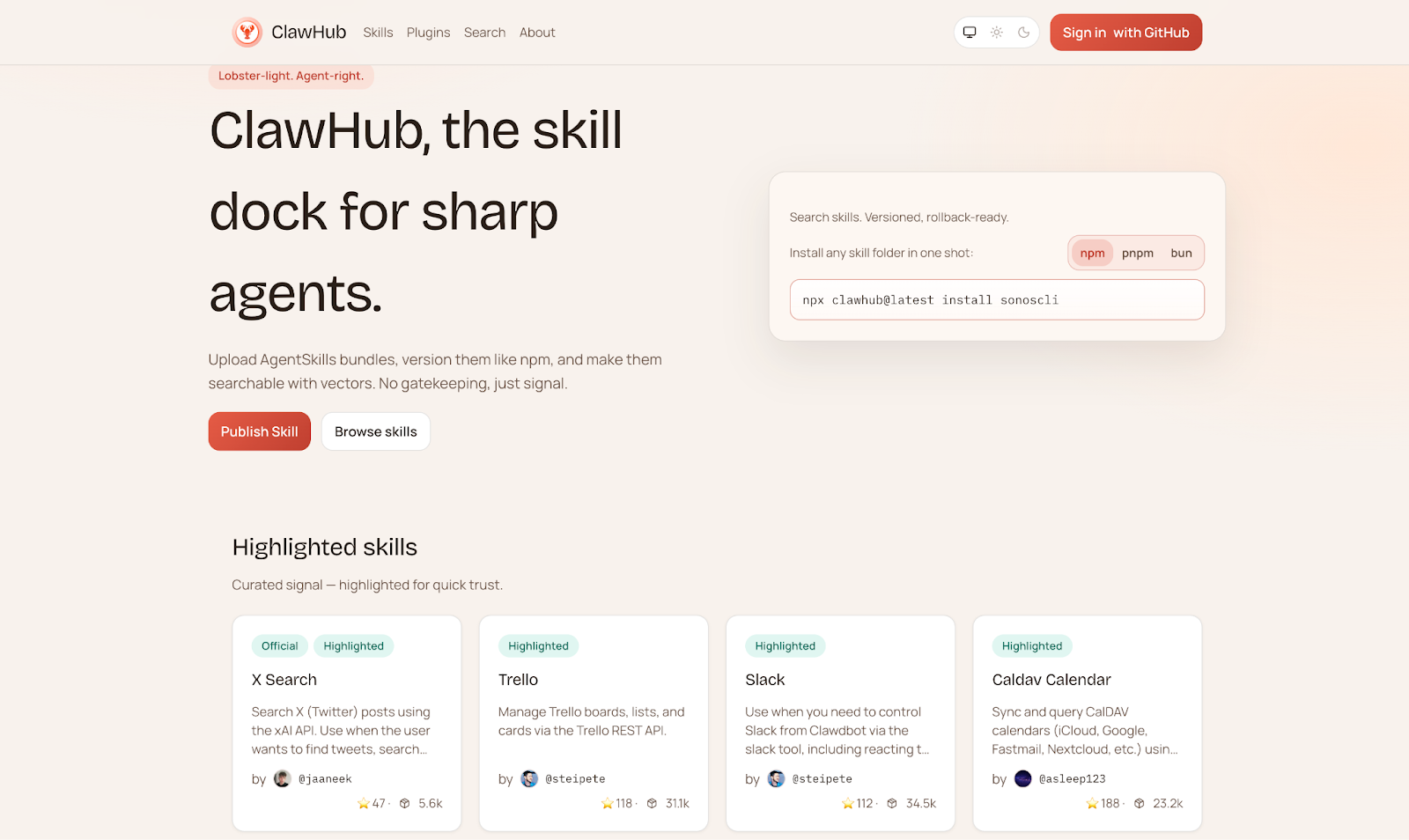
As habilidades do OpenClaw são o que fazem o sistema parecer útil em vez de apenas impressionante. Em termos simples, uma habilidade dá ao OpenClaw uma capacidade extra. Pode ajudar com tarefas de navegador, pesquisa na web, resumos, manipulação de arquivos, calendários ou fluxos de trabalho de desenvolvedor. Algumas habilidades são integradas, enquanto outras podem ser adicionadas posteriormente através do ClawHub, o registro público de habilidades do OpenClaw.
Para iniciantes, a coisa mais importante a entender é que mais habilidades não significam automaticamente uma configuração melhor. Cada habilidade adiciona mais contexto e mais partes móveis. É por isso que um conjunto pequeno e útil geralmente é melhor do que instalar tudo que parece interessante. Uma regra simples é começar com três a cinco habilidades que você realmente espera usar e, em seguida, expandir mais tarde.
Um bom conjunto para iniciantes geralmente se parece com isto:
- 1Agente do Navegadorpara fazer login e lidar com tarefas básicas do navegador
- 2Pesquisa na Webpara obter informações ao vivo
- 3Resumirpara transformar páginas/e-mails/vídeos longos em algo mais curto
- 4Calendáriose você quiser agendar suporte
- 5Gerenciador de Arquivosse você precisar de ajuda com arquivos locais
- 6GitHubse você está usando OpenClaw para fluxos de trabalho de desenvolvedor
Esses são úteis porque resolvem problemas óbvios do primeiro dia. Eles também mostram no que o OpenClaw é bom: não apenas conversar, mas combinar ferramentas com ação.
ClawHub pode fazer o ecossistema parecer enorme, e realmente é enorme. Mas é exatamente por isso que os iniciantes devem ter cuidado. O mercado de habilidades é poderoso, mas a qualidade é desigual, e você não deve instalar cegamente habilidades de terceiros aleatórias. O hábito mais seguro é começar com habilidades integradas, depois revisar o código-fonte antes de adicionar qualquer coisa extra.
O OpenClaw é seguro? O que você deve saber antes de usá-lo.
OpenClaw não é o tipo de ferramenta que você deve tratar como uma aba de chatbot inofensiva. Uma vez que pode ler arquivos, conectar-se a canais de mensagens, usar automação de navegador e permanecer online em segundo plano, começa a se comportar mais como um pequeno sistema pessoal do que como um simples aplicativo de chat. É por isso que a verdadeira questão não é apenas se o OpenClaw é seguro, mas quanta confiança e acesso você está dando a ele.
Para o crédito do OpenClaw, ele inclui alguns controles de segurança importantes. Usuários desconhecidos podem ser bloqueados por meio do emparelhamento DM, sessões em grupo podem permanecer isoladas de sua memória privada, e versões mais recentes exigem autenticação explícita do Gateway em vez de permitir que o Gateway funcione sem autenticação por padrão. Em outras palavras, o projeto não é projetado em torno da confiança cega.
Mas isso não significa que você deve confiar completamente. O criador do OpenClaw, Peter Steinberger, tem sido incomumente direto sobre isso: a injeção de prompt ainda não está resolvida e existem riscos reais. A história do projeto deixa isso claro. Um dos maiores exemplos foi o ClawHavoc, um grande ataque à cadeia de suprimentos que inundou o ClawHub com habilidades maliciosas. O incidente acabou envolvendo mais de 800 habilidades maliciosas no pico e afetou milhares de dispositivos. Algumas dessas habilidades foram projetadas não apenas para roubar credenciais, mas para adulterar arquivos de memória de longo prazo, como SOUL.md e MEMORY.md, que é exatamente o tipo de ataque que faz um assistente de IA parecer perigoso em vez de útil.
Outro exemplo importante foi CVE-2026-25253, uma vulnerabilidade de execução remota de código de alta severidade ligada a Gateways expostos e não autenticados. Mais de 30.000 instâncias públicas foram encontradas sem autenticação, e essas configurações expostas poderiam permitir que pessoas de fora se conectassem, consumissem uso de API, lessem dados privados ou até mesmo executassem comandos remotamente em instâncias vulneráveis. Isso não é um risco teórico. É o tipo de coisa que acontece quando as pessoas tratam o OpenClaw como um brinquedo em vez de infraestrutura.
Então, o OpenClaw é seguro? Pode ser seguro o suficiente para usuários cuidadosos, mas não é uma plataforma que você deve confiar por padrão. Uma boa regra para iniciantes é manter o Gateway privado, ativar a autenticação, manter-se atualizado, revisar habilidades de terceiros antes de instalá-las e evitar dar ao OpenClaw suas contas mais sensíveis no primeiro dia. Se uma habilidade pode acessar seus arquivos, mensagens, e-mail, sessão do navegador ou ferramentas do sistema, você deve tratá-la como código confiável com privilégios reais, porque é isso que ela é.
Vale a pena experimentar o OpenClaw?
Se você está curioso sobre agentes de IA e não se importa com um pouco de configuração, o OpenClaw vale absolutamente a pena experimentar. Não é a ferramenta de IA mais simples, e definitivamente não é algo em que você deve confiar cegamente, mas isso também é o que a torna interessante. Ela oferece mais controle, mais flexibilidade e uma melhor noção de como um assistente de IA sempre disponível pode realmente ser.
Para iniciantes, a abordagem mais inteligente é começar pequeno. Faça uma configuração funcionar, conecte um canal e trate a segurança e os custos com seriedade desde o início. Se isso soa atraente em vez de irritante, o OpenClaw provavelmente é o tipo de ferramenta que você vai gostar de explorar.
FAQ
OpenClaw é gratuito para usar?
OpenClaw em si é gratuito e de código aberto. O que geralmente custa dinheiro é o modelo ao qual você se conecta, e às vezes a máquina ou servidor em que você o executa.
Preciso saber programar para usar o OpenClaw?
Não necessariamente. Um iniciante pode avançar bastante seguindo a configuração guiada e mantendo uma primeira configuração simples. Mas se você quiser personalizar canais, habilidades ou fluxos de trabalho, um certo conforto técnico definitivamente ajuda.
Preciso de um Mac mini para rodar o OpenClaw?
Não. OpenClaw não requer um Mac mini. As pessoas falam tanto sobre o Mac mini porque é uma máquina conveniente e sempre ligada para configurações com muitos produtos da Apple, especialmente se você deseja coisas como iMessage ou outras automações exclusivas do macOS. Em outras palavras, um Mac mini é uma escolha popular, não uma exigência.
Posso usar o OpenClaw no Windows?
Sim, mas muitos usuários preferem executá-lo através do WSL2 em vez de tratar o Windows nativo como o caminho mais fácil. O macOS e o Linux geralmente parecem mais diretos para a configuração local.
Qual canal os iniciantes devem começar?
O Telegram é geralmente o lugar mais fácil para começar. É simples de configurar e não precisa do mesmo nível de configuração extra que alguns outros canais exigem. O Discord também é um segundo passo razoável uma vez que você esteja confortável.
Is OpenClaw seguro?
Pode ser seguro o suficiente para usuários cuidadosos, mas não é algo em que você deva confiar cegamente. O OpenClaw já foi relacionado a problemas de segurança reais, incluindo um bug de execução remota de código de alta severidade e o incidente de habilidades maliciosas ClawHavoc. É por isso que é inteligente mantê-lo atualizado, habilitar a autenticação e ter muito cuidado com habilidades de terceiros.
Quanto custa normalmente o OpenClaw por mês?
Isso depende de como você o executa e qual modelo você usa. Uma configuração leve pode permanecer bastante barata, enquanto uma configuração mal controlada pode ficar cara rapidamente. O maior custo geralmente é o uso do modelo, não o software em si.
Posso usar modelos locais com o OpenClaw?
Sim. OpenClaw pode funcionar com configurações de modelo local, como Ollama, que é uma das razões pelas quais usuários focados em privacidade estão interessados nele. A desvantagem é que o desempenho local depende muito do seu hardware.
Can OpenClaw e Claude Code trabalhar juntos?
Sim. Muitas pessoas os tratam como ferramentas complementares em vez de alternativas diretas. OpenClaw é mais forte para fluxos de trabalho de assistente sempre ativo e multicanal, enquanto Claude Code é mais focado em trabalho de codificação.