

OpenClaw — это один из тех инструментов ИИ, который заставляет людей остановиться и спросить: «Подождите, что это на самом деле делает?» В своей основе это открытый ИИ-ассистент, который вы можете запустить сами и подключить к приложениям, которые вы уже используете.
Эта простая идея является большой частью того, почему она привлекает так много внимания. Она предлагает другой способ использования ИИ: не как что-то, застрявшее в одном окне чата, а как нечто, что может быть ближе к вашей реальной работе и повседневной жизни. В этом руководстве я объясню, что такое OpenClaw, как его использовать и почему так много людей внезапно заинтересовались им.
Table of Contents
Что такое OpenClaw?
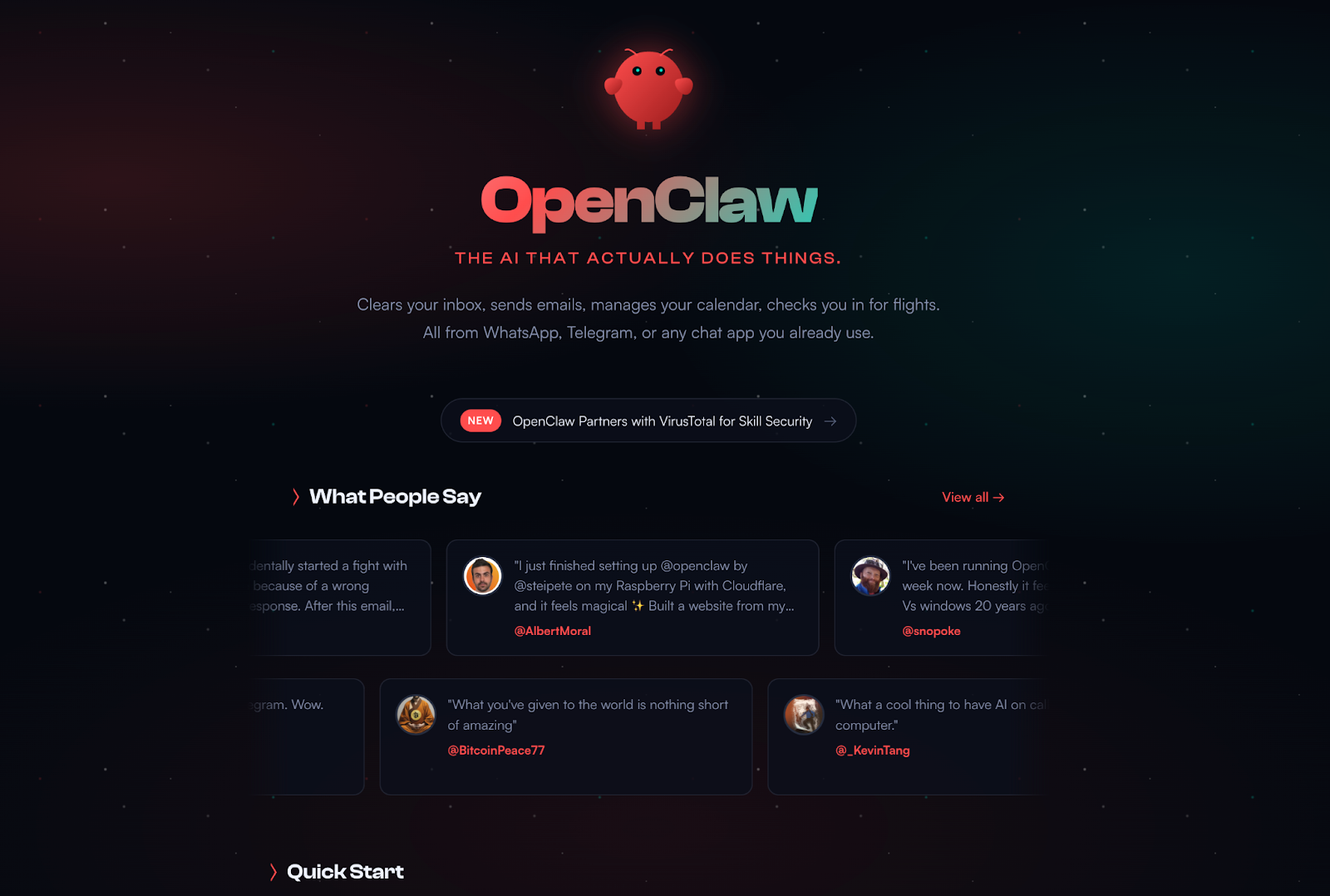
Итак, что такое OpenClaw простыми словами? Это платформа для самохостинга AI-агентов. Вы запускаете ее на своем компьютере или сервере, подключаете к модели AI, а затем подключаете к каналам, которые хотите использовать. Это основная идея.
Простой пример облегчает восприятие. Вы можете подключить OpenClaw к Telegram или WhatsApp и общаться с ним там, как с обычным контактом. Разница в том, что он не только отвечает. OpenClaw создан для выполнения задач, использования инструментов и остается доступным в фоновом режиме. Вот почему OpenClaw ощущается не как чат-бот, а скорее как помощник, которого вы настроили для себя.
Особенность | Типичный AI-чатбот | OpenClaw |
|---|---|---|
Стиль взаимодействия | Вы спрашиваете, он отвечает | Создан для выполнения задач |
Где вы это используете | Сайт или приложение | Ваш собственный сервер или машина |
Как вы к этому доберетесь | Один основной интерфейс | Подключенные каналы, такие как мессенджеры |
Расширения | Обычно ограничено | Навыки и инструменты |
Контроль данных | Управляется службой | Вы управляете своей собственной настройкой и данными. |
Выбор модели | В основном одна экосистема | Несколько поставщиков моделей, включая локальные модели |
Открытый исходный код | Обычно нет | Да |
Общее ощущение | Чат-бот, который вы открываете | Ассистент, которого вы держите рядом |
Кому на самом деле нужен OpenClaw AI?
В практическом смысле, OpenClaw предназначен для людей, которые хотят, чтобы ИИ был частью рабочего процесса, а не просто местом для задавания вопросов. Вы можете использовать его как личного помощника, который остается доступным через приложения, которые вы уже используете, а затем подключить его к инструментам, которые помогают с сообщениями, расписаниями, электронной почтой, задачами в браузере и другими повседневными делами.
Вот где начинающие начинают чувствовать разницу. Вам не нужно открывать отдельную вкладку AI каждый раз, когда вам нужна помощь. Вы настраиваете это один раз, оставляете работать и затем обращаетесь к этому более естественно через каналы, которые уже вписываются в ваш день.
Почему люди сейчас ищут OpenClaw
Одна причина проста: OpenClaw быстро развивался. Он превратился из побочного проекта в один из самых обсуждаемых проектов с открытым исходным кодом в области ИИ за короткий период времени. Такой рост привлекает внимание сам по себе.
Более важная причина заключается в идее, стоящей за этим. OpenClaw предлагает более ориентированный на действия способ использования ИИ. Вместо того чтобы ограничиваться общением, он указывает на ИИ, который может оставаться онлайн, работать через каналы и помогать с задачами более практичным образом. Это большая часть того, почему так много людей сейчас интересуются этим.
Что на самом деле может сделать OpenClaw?
Это может появиться в приложениях, которые вы уже используете.
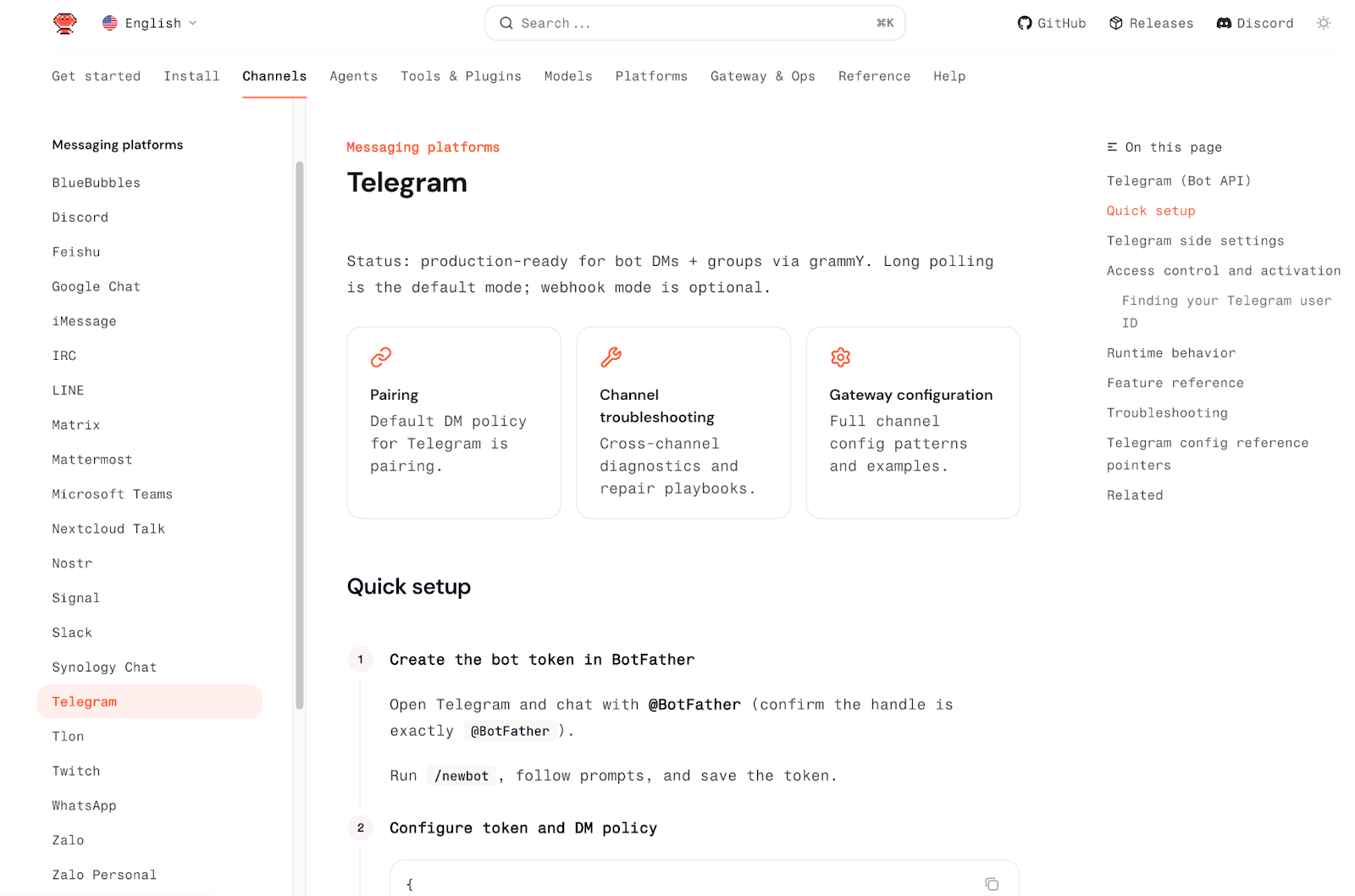
Одной из первых вещей, которые делают OpenClaw особенным, является то, где он появляется. Он не ограничен одним веб-сайтом или одним приложением. Вы можете подключить его к таким каналам, как Telegram, WhatsApp, Discord и Slack, что делает его гораздо ближе к повседневному использованию. Вместо того чтобы каждый раз открывать отдельный инструмент ИИ, вы можете получить к нему доступ через те места, где вы уже общаетесь и работаете.
Это изменяет опыт больше, чем может показаться на бумаге. Чат-бот обычно ждет, когда вы к нему обратитесь. OpenClaw может находиться в фоновом режиме, оставаться онлайн и стать чем-то, к чему вы обращаетесь более естественно через сообщения. Для многих новичков это момент, когда все начинает иметь смысл.
Это может помочь с задачами реального помощника.
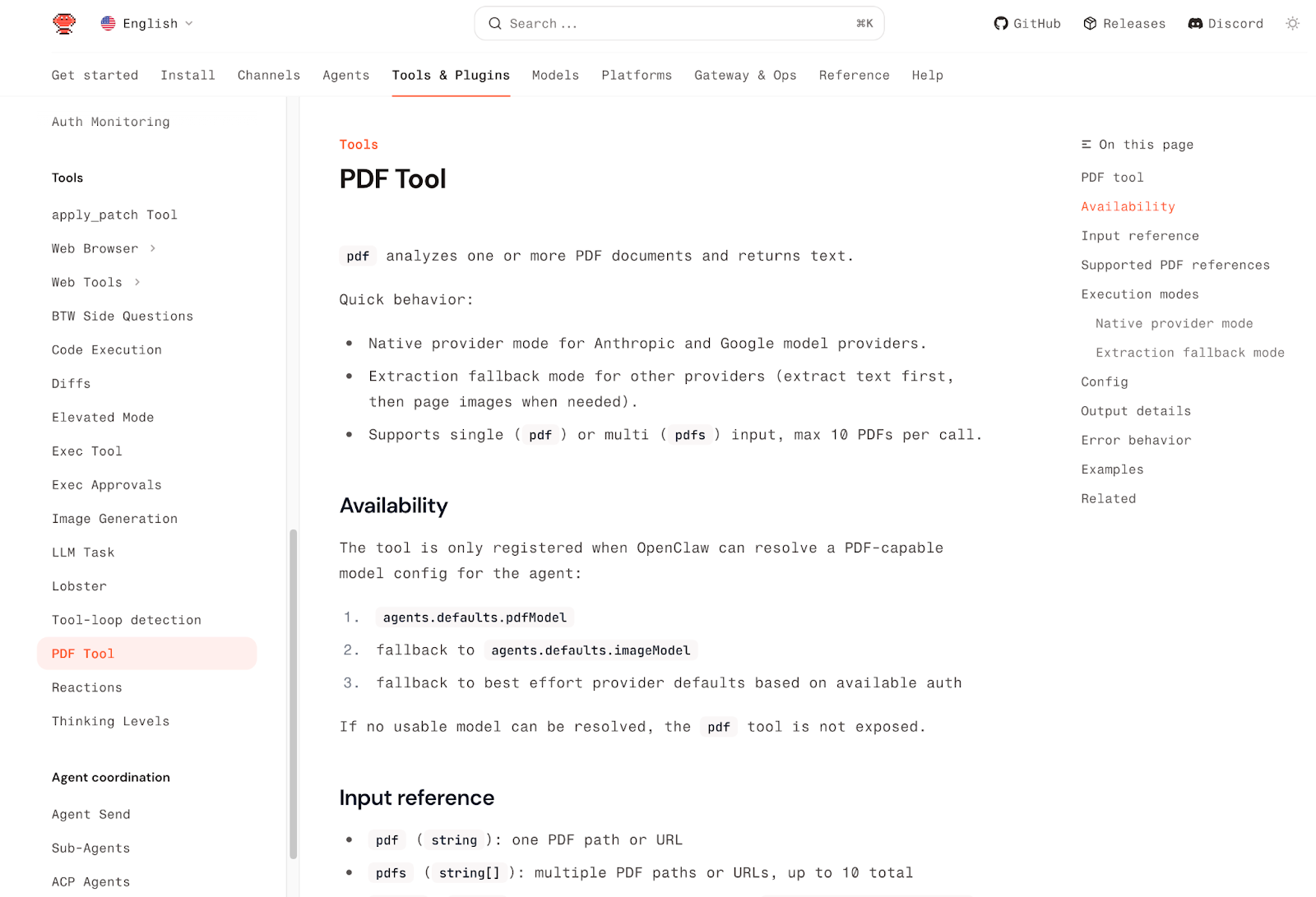
OpenClaw предназначен для выполнения большего, чем просто ответы на вопросы. Примеры очень практичны: управление сообщениями, проверка расписаний, работа с электронной почтой, просмотр веб-страниц, заполнение форм, извлечение данных, чтение и запись файлов, а также выполнение команд оболочки при необходимости. Другими словами, это ближе к рабочему помощнику, чем к собеседнику в чате.
Вот простой способ подумать о его случаях использования:
Сценарий использования | Чем может помочь OpenClaw |
|---|---|
Личный помощник | Сообщения, напоминания, расписания и ежедневная координация |
Веб-задачи | Просмотр страниц, заполнение форм, создание скриншотов, экспорт файлов |
Исследования и резюме | Веб-поиск, резюме контента, быстрое сбор информации |
Рабочие процессы продуктивности | Обработка файлов, легкая автоматизация задач, повторяющиеся процедуры |
Использование команды или сообщества | Discord, Slack, Telegram, iMessage и другие взаимодействия на основе каналов |
Он может расти с навыками
Еще одна причина, по которой OpenClaw кажется гибким, заключается в том, что его можно расширять с помощью навыков. Включая Gmail и инструменты Google, автоматизацию браузера, суммирование, рабочие процессы GitHub, инструменты календаря, перевод, управление файлами и генерацию изображений. Это означает, что вам не нужно рассматривать OpenClaw как один фиксированный продукт. Вы можете адаптировать его под свои реальные потребности.
Это также помогает объяснить, почему люди описывают это как систему, а не просто как чат-бота. Базовая настройка может начинаться с одного канала и одного или двух полезных рабочих процессов. Более продвинутая настройка может вырасти во что-то гораздо более широкое. Важная часть, особенно для новичков, заключается в том, что ценность приходит из реальных задач. Дело не только в общении с ИИ, а в том, чтобы сделать ИИ полезным в местах и рутинах, которые уже имеют значение для вас.
Перед установкой OpenClaw
Прежде чем что-либо устанавливать, полезно знать одну простую вещь: нет единого «нормального» способа начать с OpenClaw.
Вот где многие новички путаются. Они видят команды, руководства по настройке и людей, говорящих о Mac mini, терминалах и серверах, и это начинает звучать гораздо сложнее, чем есть на самом деле. На практике первый вопрос гораздо проще: какой именно набор вы пытаетесь использовать?
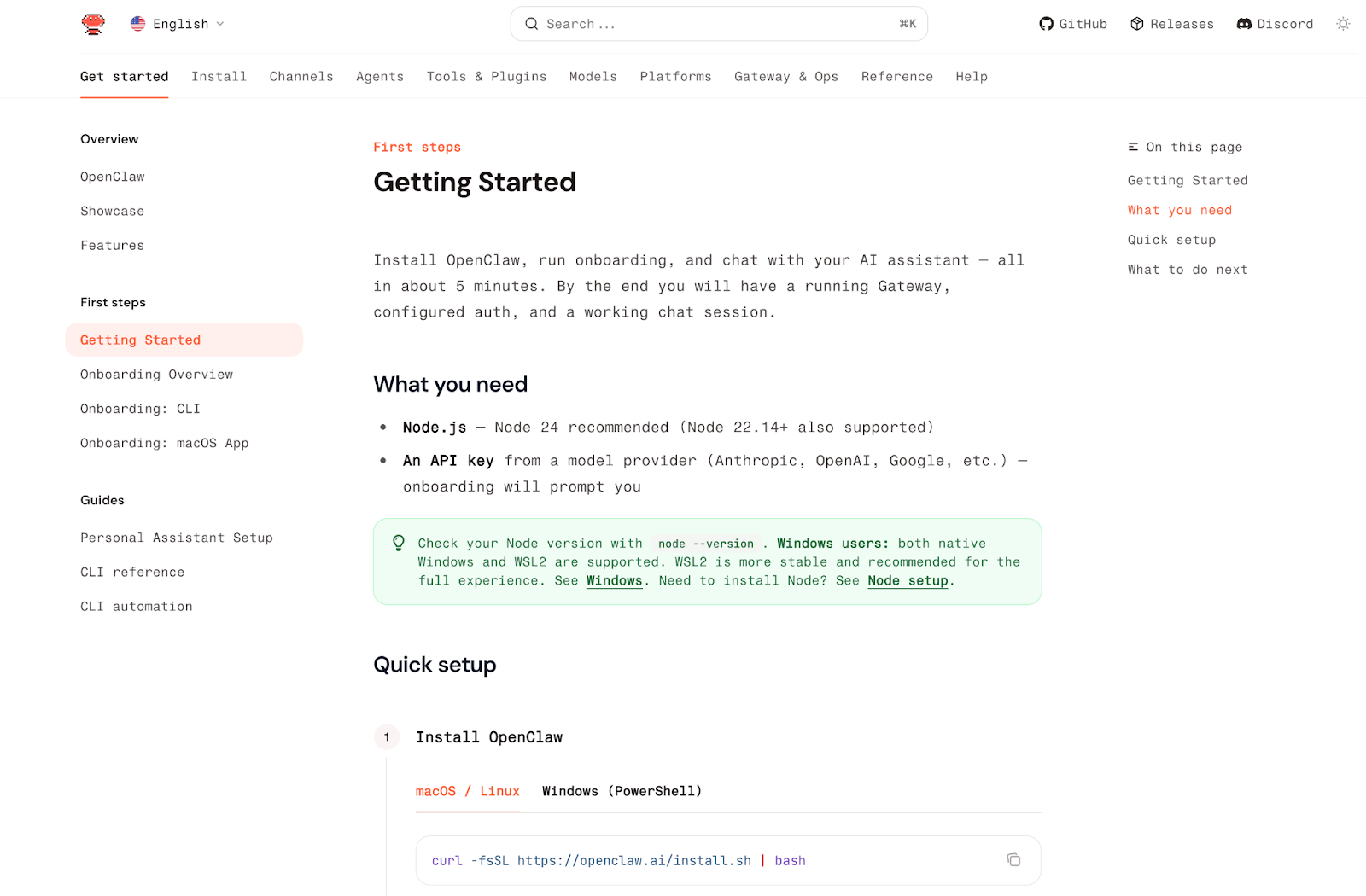
Вам не нужен Mac только для использования OpenClaw. Но это не так просто на каждой системе. На macOS локальная установка обычно является более естественным путем. На Windows многие руководства рекомендуют сначала использовать WSL2, а не рассматривать нативный Windows как самый простой вариант. Это одна из причин, по которой настройка может показаться более пугающей для нетехнических пользователей в начале.
Несколько технических слов также делают OpenClaw звучащим более устрашающе, чем оно есть на самом деле.
Еще одна вещь, которая сбивает с толку новичков, это то, как часто OpenClaw упоминается вместе с Mac mini. Это не означает, что OpenClaw работает только на аппаратном обеспечении Apple. Реальная причина более практична. Некоторые из самых привлекательных сценариев использования в стиле Apple, такие как интеграция iMessage, требуют Mac, который постоянно включен, и некоторые автоматизации, работающие на macOS, зависят от инструментов, специфичных для Apple. Из-за этого многие пользователи в конечном итоге рассматривают Mac mini как маленький всегда включенный домашний компьютер для своего помощника.
Итак, прежде чем беспокоиться о командах установки, лучше понять три широких пути, которые обычно выбирают новички: самый простой способ попробовать OpenClaw, локальный путь для людей, которые хотят больше контроля, и путь в стиле Apple для тех, кто хочет более глубокую интеграцию с Mac. Если некоторые из этих идей все еще звучат незнакомо, это совершенно нормально. В следующем разделе я пройдусь по этим путям настройки один за другим, используя гораздо более простые термины.

Если вы предпочитаете изучать OpenClaw в видеоформате, прежде чем двигаться дальше, вы также можете посмотреть видеообзор X-VPN на YouTube здесь: Что такое OpenClaw? Как это работает и почему новичкам следует быть осторожными
Какой путь установки OpenClaw лучше всего подходит для начинающих?
Хостинг или вариант с одним кликом
Если ваша цель просто узнать, каково это — использовать OpenClaw, то самый простой путь обычно не включает локальную установку. Хостинг или вариант с одним кликом имеет больше смысла, так как устраняет большую часть технических трудностей.
Компромисс заключается в контроле. Такой путь, как этот, отлично подходит для быстрого тестирования OpenClaw, но не является лучшим вариантом, если вам важна глубокая настройка, полный контроль над данными или управление средой самостоятельно. Этот компромисс стоит четко обозначить, потому что «легкость начала» и «полный контроль» — это не одно и то же.
Локальная или самостоятельно управляемая настройка
Если вы хотите, чтобы OpenClaw работал на вашем собственном компьютере или сервере, то локальная или самостоятельно управляемая установка является более естественным путем. Локальная установка npm является стандартным маршрутом для разработчиков и людей, которые хотят полного контроля, с Node.js в качестве требования и macOS или Linux в качестве более естественных сред. Для пользователей Windows использование WSL2, а не предположение о нативном Windows, будет самым гладким путем.
Здесь также есть средний вариант: Docker. Он по-прежнему управляется самостоятельно, но часто лучше подходит для людей, которые хотят более чистую, портативную настройку или планируют поддерживать OpenClaw на сервере.
Облачное развертывание
Для многих новичков самым практичным вариантом является развертывание в облаке в один клик. Этот термин звучит более технически, чем есть на самом деле. Проще говоря, это обычно означает, что облачная платформа уже подготовила для вас образ или шаблон OpenClaw, так что вам не нужно устанавливать каждую деталь с нуля. Вы арендуете машину, открываете шаблон, следуете нескольким подсказкам и начинаете с этого. Это основной путь для новичков, так как он значительно снижает сложность настройки.
Интеграции в стиле Apple
Это путь, который объясняет все разговоры о Mac mini. Вам не нужен Mac только для использования OpenClaw. Но если вы действительно хотите более глубокое поведение в стиле Apple, особенно такие вещи, как интеграция iMessage или автоматизация, родная для macOS, то Mac становится гораздо более актуальным. Ясно, что поддержка iMessage зависит от BlueBubbles и требует Mac, который остается включенным. Также отмечается, что некоторые специфические для Apple возможности, такие как рабочие процессы, связанные с Apple Notes, зависят от инструментов, родных для macOS.
Вот почему некоторые люди в конечном итоге покупают Mac mini. Не потому, что OpenClaw работает только там, а потому что маленький всегда включенный Mac хорошо подходит для личного ИИ-ассистента дома. Дело не столько в престижном оборудовании, сколько в наличии тихой машины, которая может оставаться онлайн и обрабатывать интеграции только для Mac, когда это необходимо. Это также соответствует официальной документации, которая по-прежнему рассматривает macOS как первоклассную среду и указывает пользователям Windows на WSL2 для более плавного пути.
Как установить OpenClaw шаг за шагом
Самый простой первый маршрут
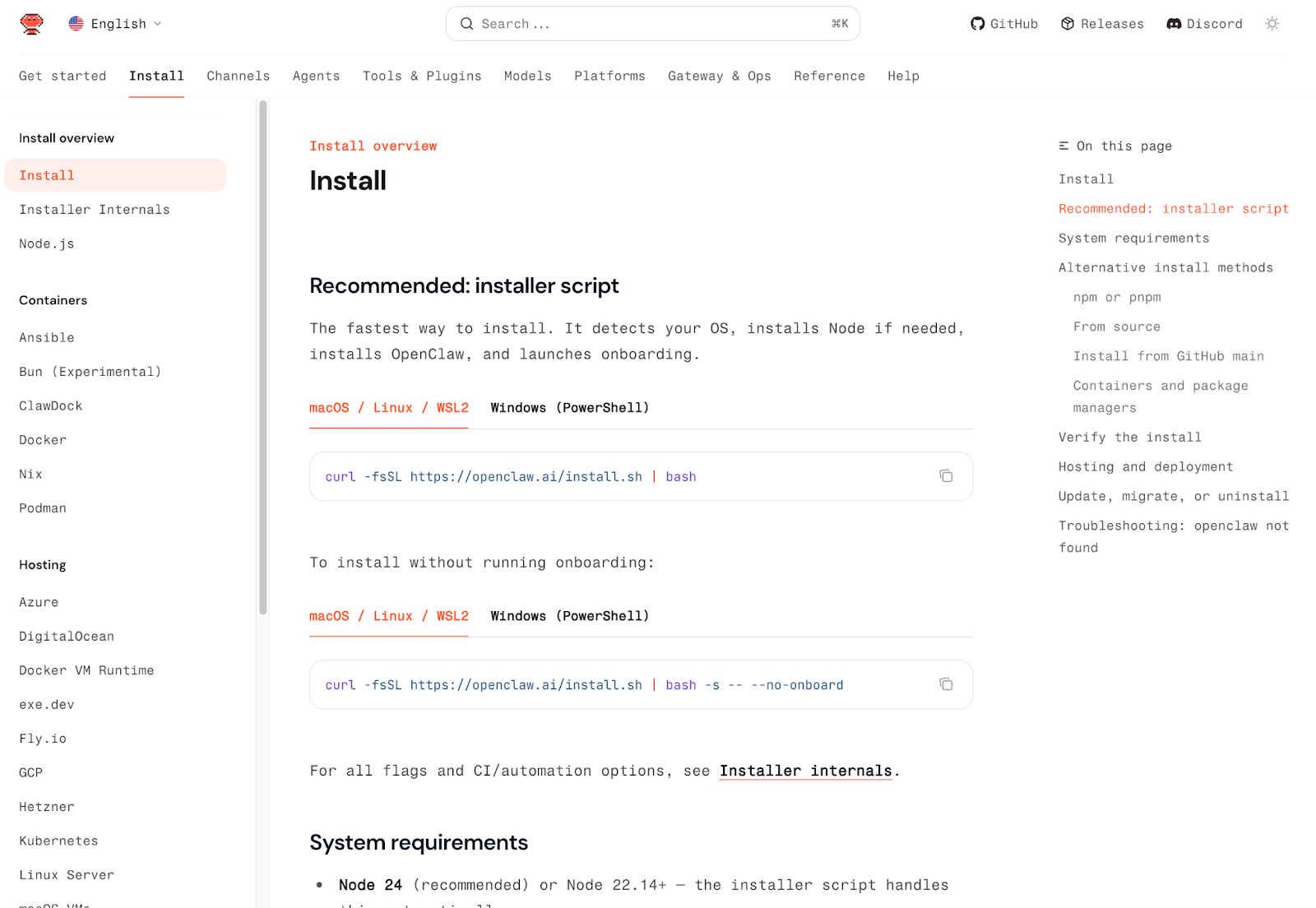
Если вы совершенно новичок в этом, лучшее место для начала — это официальный скрипт установки. Это самый быстрый путь на данный момент, и он создан именно для тех, кто не хочет управлять каждой зависимостью вручную. Согласно текущей документации, скрипт определяет вашу операционную систему, устанавливает Node, если это необходимо, устанавливает OpenClaw, а затем запускает процесс ознакомления для вас.
Для большинства новичков это важнее, чем изучение каждого метода установки. Вам не нужно начинать с Docker, собирать из исходников или настраивать что-то сложное. Цель гораздо скромнее: установить OpenClaw, завершить вводный курс, открыть панель управления и убедиться, что появляется одна рабочая сессия чата. Официальное руководство по началу работы говорит, что вы можете достичь этой точки примерно за пять минут, хотя это может быть немного оптимистично, если процесс кажется совершенно новым.
Шаг 1: Установите OpenClaw
Перед тем как вставить любую команду, откройте нужное приложение для вашей системы.
Как только это окно откроется, вы увидите место, где можно ввести текст. Именно туда вводится команда установки.
Если вы на macOS или Linux, вставьте это в Terminal:
curl -fsSL https://openclaw.ai/install.sh | bashЕсли вы на Windows, вставьте это в PowerShell:
iwr -useb https://openclaw.ai/install.ps1 | iexВам нужно использовать одну из этих команд, а не обе. Выберите ту, которая соответствует вашей системе.
Причина, по которой это самый простой стартовый пункт, заключается в том, что установщик предназначен для того, чтобы справляться с надоедливыми частями за вас. Локальная установка требует Node.js, поэтому пользователям macOS может понадобиться Xcode Command Line Tools, а пользователям Windows по-прежнему настоятельно рекомендуется использовать WSL2 для более плавного опыта. Установка на основе скриптов является более простым путем, поскольку она уменьшает количество вещей, которые вам нужно управлять вручную в первый день. Таким образом, реальная цель этого шага очень проста: откройте правильное приложение, вставьте правильную команду, нажмите Enter и дождитесь завершения установки.
Шаг 2: Запустите ввод в эксплуатацию
После завершения установки оставайтесь в том же окне Terminal, PowerShell или Ubuntu. Именно там вы будете выполнять следующую команду.
Теперь введите эту команду и нажмите Enter:
openclaw onboard --install-daemonЭто руководство по настройке, которое поможет вам превратить свежую установку OpenClaw во что-то полезное. Вместо того чтобы заставлять вас сразу редактировать конфигурационные файлы вручную, оно проведет вас через важные основы, такие как выбор модели, добавление вашего API-ключа и решение о том, хотите ли вы подключить чат-канал сейчас или позже.
Шаг 3: Держите свои выборы простыми
Когда начинается процесс адаптации, сохраняйте все просто.
Если вы видите QuickStart и Advanced, выберите QuickStart. Это более простой вариант и хорошо подходит для большинства новичков.
Вам обычно будет предложено выбрать поставщика модели и добавить ключ API. Это просто означает, что нужно выбрать AI-сервис, который будет использовать OpenClaw, и вставить ключ, который позволяет ему получить доступ к этому сервису. Вам нужен только один поставщик, чтобы начать.
После этого вы можете увидеть параметры для рабочего пространства, шлюза и каналов. Для вашей первой настройки самым безопасным решением будет оставить настройки рабочего пространства и шлюза по умолчанию. Если OpenClaw спросит, хотите ли вы сразу подключить канал, вы можете пропустить это на данный момент. Сначала вы можете протестировать все в панели управления браузера.
Это достаточно для первого дня. Цель здесь не в том, чтобы создать идеальную настройку, а в том, чтобы запустить OpenClaw и подготовить его для вашего первого сообщения.
Шаг 4: Откройте панель управления и отправьте свое первое сообщение
После завершения процесса регистрации оставайтесь в том же окне Terminal, PowerShell или Ubuntu.
Теперь введите эту команду и нажмите Enter:
openclaw dashboardЭто открывает панель управления OpenClaw в вашем браузере, находит чат и вводит простое сообщение, например: Привет, что ты можешь сделать?
Затем дождитесь ответа.
Шаг 5: Если что-то кажется неправильным, проверьте это в следующем порядке
Если OpenClaw не работает сразу, не пытайтесь устранить все проблемы одновременно. Начните с симптома, который вы видите первым, затем следуйте соответствующему решению ниже. Вы можете использовать эти команды в одном и том же окне Terminal, PowerShell или Ubuntu:
openclaw --versionopenclaw doctoropenclaw gateway statusopenclaw dashboardopenclaw onboard --install-daemonopenclaw logs --follow| Команда | Что вы видите | Что делать | Что это, вероятно, означает | Самый простой следующий фикс |
openclaw --version | показывает номер версии | / | OpenClaw установлен | Перейдите к следующей проверке |
| говорит команда не найдена | Закройте окно, откройте новое окно Terminal / PowerShell / Ubuntu и запустите его снова. | OpenClaw еще не установлен должным образом, или ваша система не может распознать команду. | Если это все еще не сработает, переустановите OpenClaw. | |
openclaw gateway status | показывает Время выполнения: выполняется и Проба RPC: ок | / | Основная служба работает | Перейдите к проверке панели управления |
| не показывает эти здоровые сигналы | Запустите openclaw doctor | Шлюз или настройка еще не работают корректно. | Исправьте отчеты врача, затем снова проверьте статус Gateway. | |
openclaw dashboard | открывается в браузере | / | Панель управления доступна | Отправьте простое сообщение, например, «Привет». |
| Панель управления не открывается | Запустите панель управления openclaw снова из того же окна. | Браузер не запустился правильно, или панель управления не была повторно открыта. | Попробуйте команду снова, прежде чем вносить какие-либо изменения. | |
Dashboard chat | Панель управления открывается, но запрашивает auth | Найдите свой токен Gateway и вставьте его в интерфейс управления. | Панель управления может достичь OpenClaw, но у нее нет необходимого токена. | Используйте токен из вашей настройки шлюза и попробуйте снова. |
| Панель управления открывается, но ваше сообщение не получает ответа | Запустите повторное обучение. | OpenClaw установлен, но настройка модели или API-ключ, вероятно, неполные. | Запустите openclaw onboard —install-daemon снова и выберите простые параметры. |
Это достаточно для первого раунда устранения неполадок. Вам не нужно пока понимать более глубокую систему. Вам нужно только определить, на каком шаге произошла первая ошибка, и исправить её, прежде чем двигаться дальше.
Шаг 6: Подключите свой первый канал
На данный момент не пытайтесь подключить все приложения сразу.
Вам нужен только один канал, который кажется простым и знакомым.
Простое правило для начинающих таково:
Если ты хочешь… | Начните с… | Почему |
|---|---|---|
самая простая первая настройка | Telegram | Это самый простой канал для начинающих, и он не требует публичного IP или обратного прокси. |
хороший второй вариант | Discord | Настройка все еще управляемая, но требует немного больше разрешений и шагов. |
что-то, что стоит попробовать позже | WhatsApp или Slack | Оба полезны, но это не самое простое место для начала. |
Лучший первый выбор: Telegram
Если вы просто хотите самый быстрый первый канал, начните с Telegram.
Основной процесс прост:
- 1Откройте Telegram и найдите @BotFather
- 2Создайте нового бота
- 3Скопируйте токен бота
- 4Добавьте этот токен в OpenClaw.
- 5Перезагрузите шлюз
- 6Отправьте своему боту сообщение и завершите сопряжение.
Telegram является отличным первым выбором, потому что он легковесный, удобный для новичков и не требует дополнительной настройки сети, чтобы начать ваш первый чат.
Хороший следующий шаг: Discord
Если вы уже проводите больше времени в Discord, это хороший второй вариант.
Основной поток выглядит следующим образом:
- 1Перейдите в Портал разработчиков Discord
- 2Создайте новое приложение
- 3Создайте бота и скопируйте токен бота.
- 4Включите разрешения, необходимые боту.
- 5Добавьте бота на свой сервер
- 6Подключите его к OpenClaw и завершите сопряжение.
Discord все еще является разумным каналом для начинающих, но он немного сложнее, чем Telegram, потому что вам нужно иметь дело с разрешениями ботов и настройками сервера.
Навыки OpenClaw: что это такое и какие из них действительно нужны новичкам
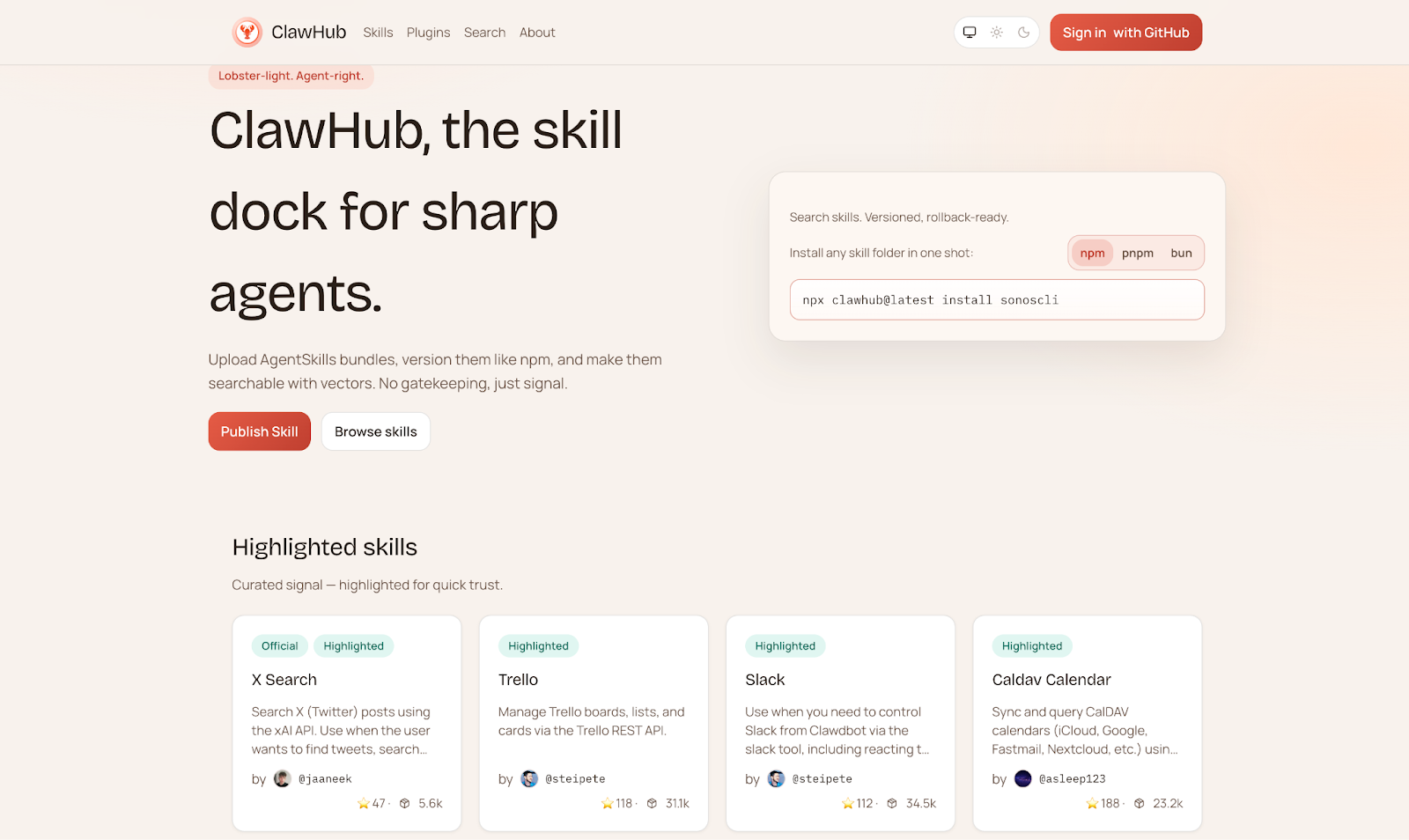
Навыки OpenClaw делают систему полезной, а не просто впечатляющей. Проще говоря, навык дает OpenClaw дополнительную возможность. Он может помочь с задачами в браузере, веб-поиском, резюме, обработкой файлов, календарями или рабочими процессами разработчиков. Некоторые навыки встроены, в то время как другие могут быть добавлены позже через ClawHub, публичный реестр навыков OpenClaw.
Для начинающих самое важное, что нужно понять, это то, что больше навыков не означает автоматически лучшую настройку. Каждый навык добавляет больше контекста и больше движущихся частей. Вот почему небольшой, полезный набор обычно лучше, чем установка всего, что выглядит интересно. Простое правило — начать с трех-пяти навыков, которые вы действительно планируете использовать, а затем расширять их позже.
Хороший набор для начинающих обычно выглядит так:
- 1Агент Браузердля входа и выполнения основных задач в браузере
- 2Веб-поискдля получения актуальной информации
- 3Резюмироватьдля преобразования длинных страниц/электронных писем/видео в нечто более короткое
- 4Календарьесли вы хотите запланировать поддержку
- 5Диспетчер файловесли вам нужна помощь с локальными файлами
- 6GitHubесли вы используете OpenClaw для рабочих процессов разработчиков
Они полезны, потому что решают очевидные проблемы первого дня. Они также показывают, в чем хорош OpenClaw: не только в общении, но и в сочетании инструментов с действиями.
ClawHub может сделать экосистему огромной, и она действительно огромна. Но именно поэтому новичкам следует быть осторожными. Рынок навыков мощный, но качество неравномерное, и не стоит слепо устанавливать случайные сторонние навыки. Самая безопасная привычка — начинать с встроенных навыков, а затем просматривать исходный код перед добавлением чего-либо дополнительного.
Безопасен ли OpenClaw? Что вам следует знать перед его использованием
OpenClaw не тот инструмент, который следует рассматривать как безобидный чат-бот. Как только он сможет читать файлы, подключаться к каналам обмена сообщениями, использовать автоматизацию браузера и оставаться онлайн в фоновом режиме, он начинает вести себя больше как небольшая персональная система, чем как простое чат-приложение. Вот почему настоящий вопрос заключается не только в том, безопасен ли OpenClaw, но и в том, сколько доверия и доступа вы ему предоставляете.
В заслугу OpenClaw стоит отметить, что он включает в себя некоторые важные средства безопасности. Неизвестные пользователи могут быть заблокированы за парой DM, групповые сессии могут оставаться изолированными от вашей личной памяти, а новые версии требуют явной аутентификации Gateway вместо того, чтобы позволять Gateway работать без аутентификации по умолчанию. Другими словами, проект не разработан на основе слепого доверия.
Но это не означает, что вы должны полностью доверять ему. Создатель OpenClaw Питер Штайнбергер был необычно откровенен по этому поводу: инъекция подсказок все еще не решена, и существуют реальные риски. История проекта это ясно показывает. Одним из самых больших примеров была ClawHavoc, крупная атака на цепочку поставок, которая заполнила ClawHub вредоносными навыками. Инцидент в конечном итоге затронул более чем 800 вредоносных навыков в пике и повлиял на тысячи устройств. Некоторые из этих навыков были разработаны не только для кражи учетных данных, но и для вмешательства в файлы долгосрочной памяти, такие как SOUL.md и MEMORY.md, что именно и делает атаку AI-ассистента опасной, а не полезной.
Другим важным примером был CVE-2026-25253, уязвимость удаленного выполнения кода высокой степени серьезности, связанная с открытыми, неаутентифицированными шлюзами. Более 30,000 публичных экземпляров были найдены без аутентификации, и эти открытые настройки могли позволить посторонним подключаться, расходовать API, читать частные данные или даже выполнять команды удаленно в уязвимых экземплярах. Это не теоретический риск. Это то, что происходит, когда люди относятся к OpenClaw как к игрушке, а не к инфраструктуре.
Так безопасен ли OpenClaw? Он может быть достаточно безопасным для осторожных пользователей, но это не платформа, которой следует доверять по умолчанию. Хорошее правило для начинающих — держать шлюз в приватном режиме, включить аутентификацию, следить за обновлениями, проверять сторонние навыки перед их установкой и избегать предоставления OpenClaw ваших самых чувствительных аккаунтов с первого дня. Если навык может получить доступ к вашим файлам, сообщениям, электронной почте, сеансу браузера или системным инструментам, вы должны относиться к нему как к доверенному коду с реальными привилегиями, потому что именно так оно и есть.

Стоит ли попробовать OpenClaw?
Если вам интересны AI-агенты и вы не против немного настроить, OpenClaw определенно стоит попробовать. Это не самый простой инструмент AI, и ему определенно не стоит доверять слепо, но именно это делает его интересным. Он дает вам больше контроля, больше гибкости и лучшее представление о том, как на самом деле может выглядеть всегда доступный AI-ассистент.
Для начинающих самым разумным подходом будет начать с малого. Настройте одну систему, подключите один канал и серьезно отнеситесь к безопасности и затратам с самого начала. Если это звучит привлекательно, а не раздражающе, OpenClaw, вероятно, тот инструмент, который вам будет интересно исследовать.
Часто задаваемые вопросы
Is OpenClaw free to use?
OpenClaw сам по себе бесплатен и с открытым исходным кодом. Обычно платным является модель, к которой вы его подключаете, а иногда и машина или сервер, на котором вы его запускаете.
Мне нужно знать, как программировать, чтобы использовать OpenClaw?
Не обязательно. Начинающий может довольно далеко продвинуться, следуя пошаговой настройке и придерживаясь простой первой конфигурации. Но если вы хотите настроить каналы, навыки или рабочие процессы, определенный уровень технической уверенности определенно поможет.
Мне нужен Mac mini для запуска OpenClaw?
Нет. OpenClaw не требует Mac mini. Люди так много говорят о Mac mini, потому что это удобная, всегда включенная машина для экосистемы Apple, особенно если вам нужны такие вещи, как iMessage или другие автоматизации, доступные только на macOS. Другими словами, Mac mini — это популярный выбор, а не обязательное условие.
Могу ли я использовать OpenClaw на Windows?
Да, но многие пользователи предпочитают запускать это через WSL2, а не рассматривать нативный Windows как самый простой путь. macOS и Linux обычно кажутся более простыми для локальной настройки.
С какого канала должны начинать новички?
Telegram обычно является самым простым местом для начала. Его легко настроить, и он не требует такого же уровня дополнительной конфигурации, как некоторые другие каналы. Discord также является разумным вторым шагом, как только вы почувствуете себя комфортно.
Is OpenClaw безопасен?
Это может быть достаточно безопасно для осторожных пользователей, но это не то, чему следует доверять слепо. OpenClaw уже был связан с реальными проблемами безопасности, включая уязвимость с удаленным выполнением кода высокой степени серьезности и инцидент с вредоносными навыками ClawHavoc. Вот почему разумно поддерживать его в актуальном состоянии, включать аутентификацию и быть очень осторожным с навыками третьих сторон.
Сколько обычно стоит OpenClaw в месяц?
Это зависит от того, как вы его запускаете и какую модель используете. Легкая настройка может оставаться довольно дешевой, в то время как плохо контролируемая настройка может быстро стать дорогой. Наибольшие расходы обычно связаны с использованием модели, а не с самим программным обеспечением.
Могу ли я использовать локальные модели с OpenClaw?
Да. OpenClaw может работать с локальными моделями, такими как Ollama, что является одной из причин, по которой пользователи, ориентированные на конфиденциальность, интересуются им. Компромисс заключается в том, что локальная производительность сильно зависит от вашего оборудования.
Can OpenClaw and Claude Code работать вместе?
Да. Многие люди рассматривают их как дополнительные инструменты, а не как прямые альтернативы. OpenClaw лучше подходит для постоянных, многоканальных рабочих процессов помощника, в то время как Claude Code больше ориентирован на программирование.