
OpenClaw es una de esas herramientas de IA que hace que la gente se detenga y pregunte: “Espera, ¿qué es lo que realmente hace esto?” En su esencia, es un asistente de IA de código abierto que puedes ejecutar tú mismo y conectar a las aplicaciones que ya usas.
Esa idea simple es una gran parte de por qué ha estado recibiendo tanta atención. Sugiere una forma diferente de usar la IA: no como algo atrapado en una ventana de chat, sino como algo que puede estar más cerca de tu trabajo real y de tu vida diaria. En esta guía, desglosaré qué es OpenClaw, cómo usarlo y por qué tantas personas están de repente interesadas en él.
Table of Contents
¿Qué es OpenClaw?
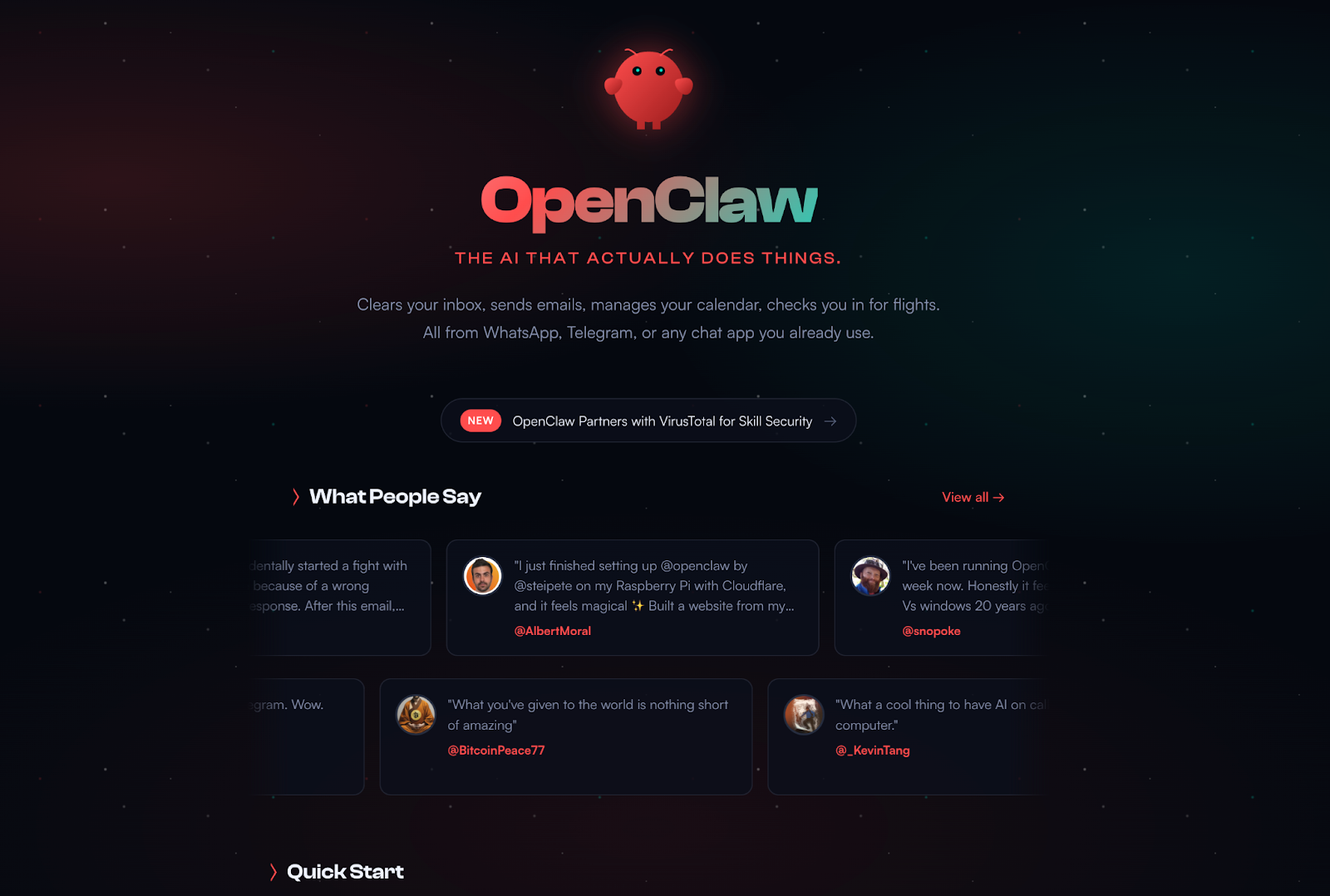
Entonces, ¿qué es OpenClaw en términos simples? Es una plataforma de agentes de IA autohospedada. La ejecutas en tu propia máquina o servidor, la conectas a un modelo de IA y luego la conectas a los canales que deseas utilizar. Esa es la idea básica.
Un ejemplo simple facilita la visualización. Podrías conectar OpenClaw a Telegram o WhatsApp y hablar con él allí como lo harías con un contacto normal. La diferencia es que no solo está ahí para responder. OpenClaw está diseñado para manejar tareas, usar herramientas y permanecer disponible en segundo plano. Por eso, OpenClaw se siente menos como un chatbot y más como un asistente que configuras para ti mismo.
Característica | Chatbot de IA típico | OpenClaw |
|---|---|---|
Estilo de interacción | Preguntas, responde. | Construido para llevar a cabo tareas |
Dónde lo usas | Sitio web o aplicación | Tu propio servidor o máquina |
¿Cómo lo alcanzas? | Una interfaz principal | Canales conectados como aplicaciones de mensajería |
Extensiones | Generalmente limitado | Habilidades y herramientas |
Control de datos | Gestionado por el servicio | Tú gestionas tu propia configuración y datos. |
Elección del modelo | Principalmente un ecosistema | Varios proveedores de modelos, incluidos modelos locales. |
Código abierto | Normalmente no | Sí |
Sensación general | Un chatbot que abres | Un asistente que mantienes cerca. |
¿Para quién es realmente OpenClaw AI?
En términos prácticos, OpenClaw es para personas que quieren que la IA sea parte de un flujo de trabajo, no solo un lugar para hacer preguntas. Puedes usarlo como un asistente personal que permanece accesible a través de las aplicaciones que ya usas, y luego conectarlo a herramientas que ayudan con mensajes, horarios, correos electrónicos, tareas del navegador y otros trabajos cotidianos.
Ahí es donde comienza a sentirse diferente para los principiantes. No estás abriendo una pestaña de IA separada cada vez que necesitas ayuda. Lo configuras una vez, lo mantienes en funcionamiento y luego accedes a él de manera más natural a través de los canales que ya se ajustan a tu día.
Por qué la gente está buscando OpenClaw en este momento
Una razón es simple: OpenClaw creció muy rápido. Pasó de ser un proyecto secundario a uno de los proyectos de IA de código abierto más comentados en un corto período de tiempo. Ese tipo de crecimiento llama la atención por sí mismo.
La razón más grande es la idea detrás de ello. OpenClaw sugiere una forma más orientada a la acción de usar la IA. En lugar de detenerse en la conversación, apunta hacia una IA que puede estar en línea, trabajar a través de canales y ayudar con tareas de una manera más práctica. Esa es una gran parte de por qué tantas personas están curiosas al respecto en este momento.
¿Qué puede hacer realmente OpenClaw?
Puede aparecer en las aplicaciones que ya usas.
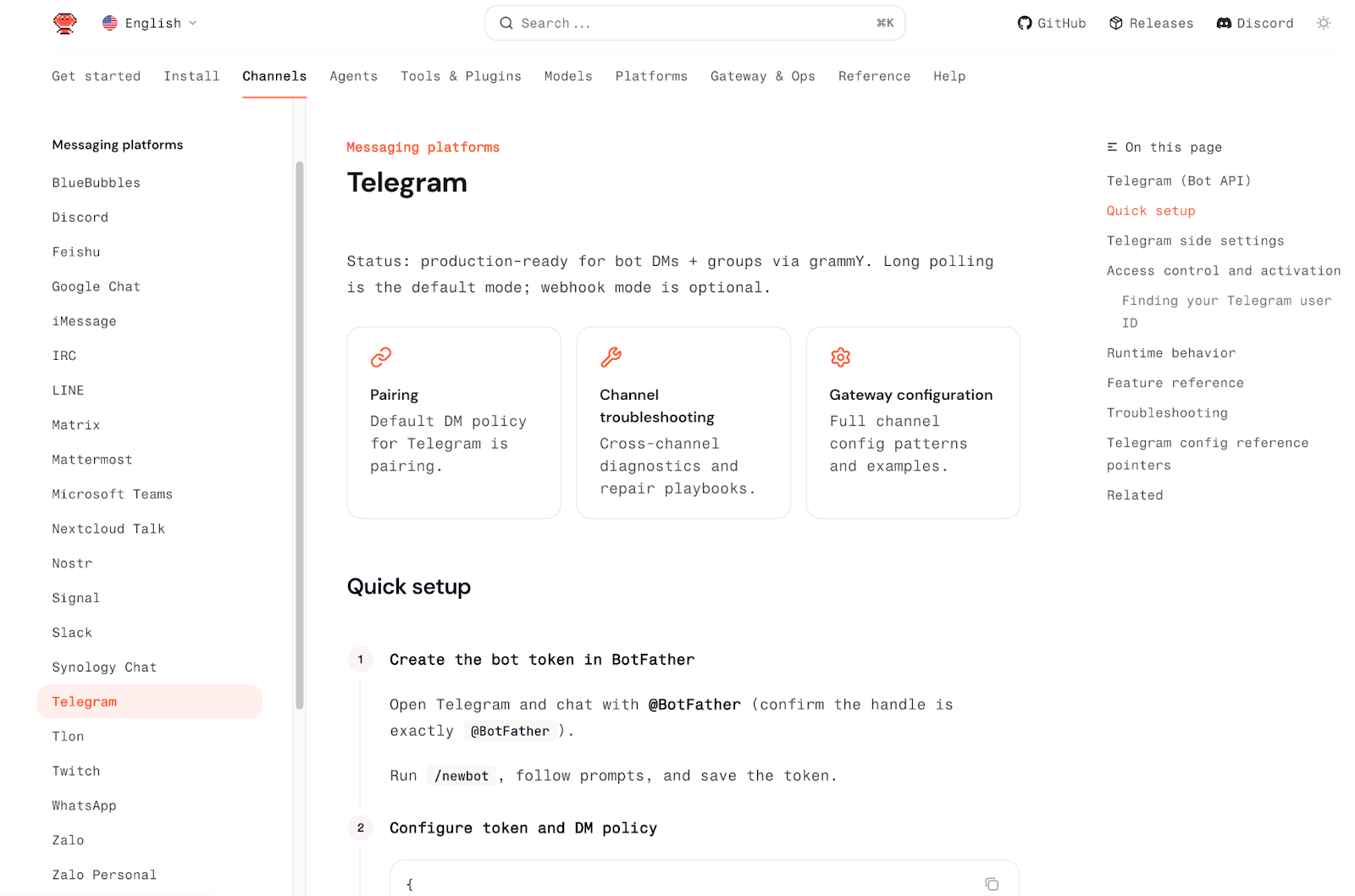
Una de las primeras cosas que hacen que OpenClaw se sienta diferente es dónde aparece. No está limitado a un solo sitio web o una sola aplicación. Puedes conectarlo a canales como Telegram, WhatsApp, Discord y Slack, lo que lo hace sentir mucho más cercano al uso diario. En lugar de abrir una herramienta de IA separada cada vez, puedes acceder a ella a través de los lugares donde ya chateas y trabajas.
Eso cambia la experiencia más de lo que podría parecer en papel. Un chatbot generalmente espera a que lo visites. OpenClaw puede estar en segundo plano, permanecer en línea y convertirse en algo que alcanzas de manera más natural a través de la mensajería. Para muchos principiantes, ese es el momento en que comienza a tener sentido.
Puede ayudar con tareas de asistente real.
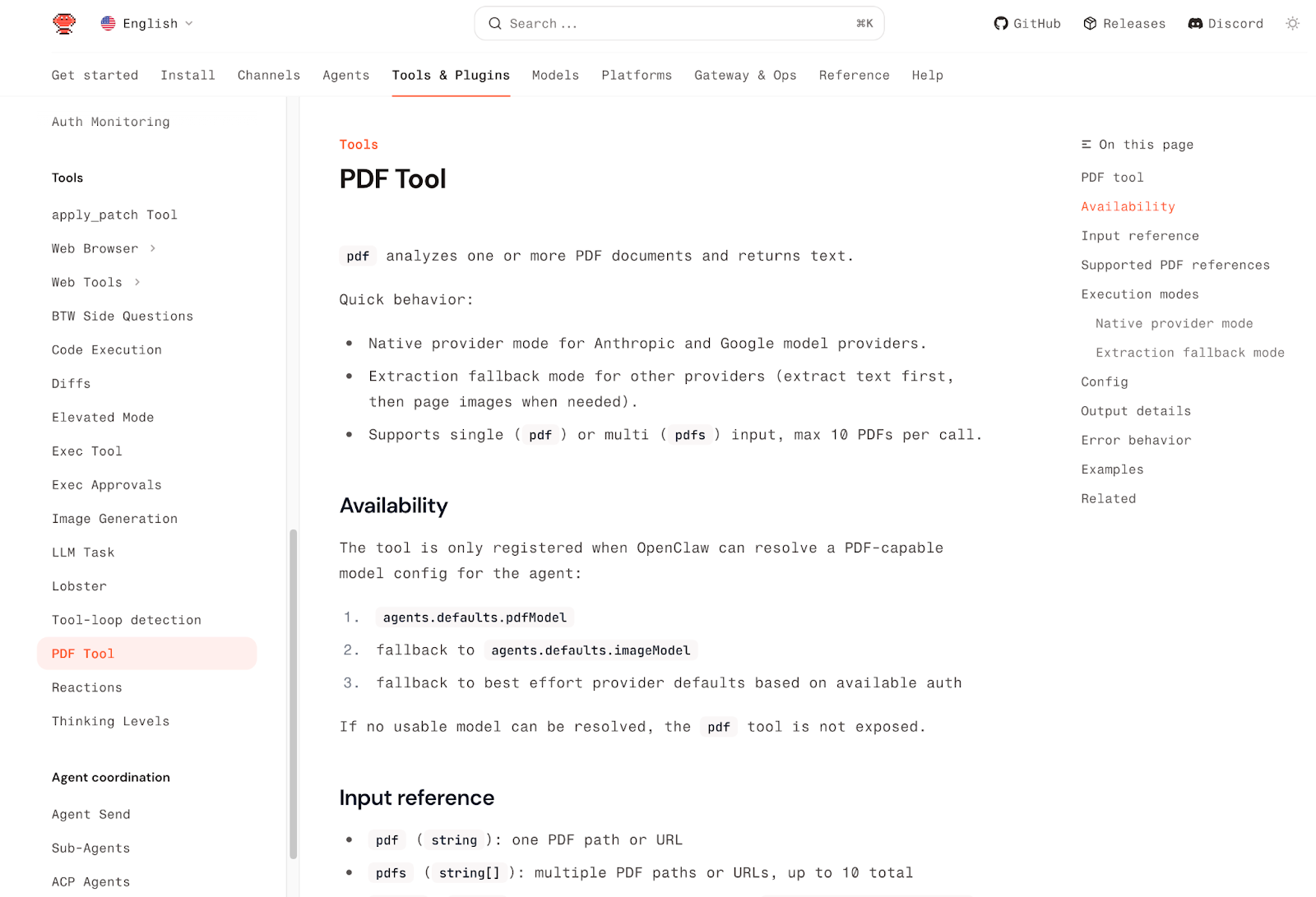
OpenClaw está destinado a hacer más que responder preguntas. Los ejemplos son muy prácticos: gestionar mensajes, verificar horarios, trabajar con correos electrónicos, navegar por la web, completar formularios, extraer datos, leer y escribir archivos, e incluso ejecutar comandos de shell cuando sea necesario. En otras palabras, está más cerca de un asistente de trabajo que de un compañero de chat.
Aquí hay una forma sencilla de pensar en sus casos de uso:
Caso de uso | Qué puede ayudar OpenClaw |
|---|---|
Asistente personal | Mensajes, recordatorios, horarios y coordinación diaria |
Tareas web | Navegando por páginas, completando formularios, tomando capturas de pantalla, exportando archivos |
Investigación y resúmenes | Búsqueda en la web, resúmenes de contenido, recopilación rápida de información |
Flujos de trabajo de productividad | Manejo de archivos, automatización de tareas ligeras, rutinas recurrentes |
Uso de equipo o comunidad | Discord, Slack, Telegram, iMessage y otras interacciones basadas en canales |
Puede crecer con habilidades.
Otra razón por la que OpenClaw se siente flexible es que se puede extender con habilidades. Incluyendo Gmail y herramientas de Google, automatización de navegadores, resumir, flujos de trabajo de GitHub, herramientas de calendario, traducción, gestión de archivos y generación de imágenes. Eso significa que no tienes que pensar en OpenClaw como un producto fijo. Puedes moldearlo según lo que realmente necesitas.
Eso también ayuda a explicar por qué las personas lo describen como un sistema en lugar de solo un chatbot. Una configuración básica podría comenzar con un canal y uno o dos flujos de trabajo útiles. Una configuración más avanzada puede crecer en algo mucho más amplio. La parte importante, especialmente para los principiantes, es que el valor proviene de tareas reales. No se trata solo de hablar con la IA, sino de hacer que la IA sea útil en lugares y rutinas que ya son importantes para ti.
Antes de instalar OpenClaw
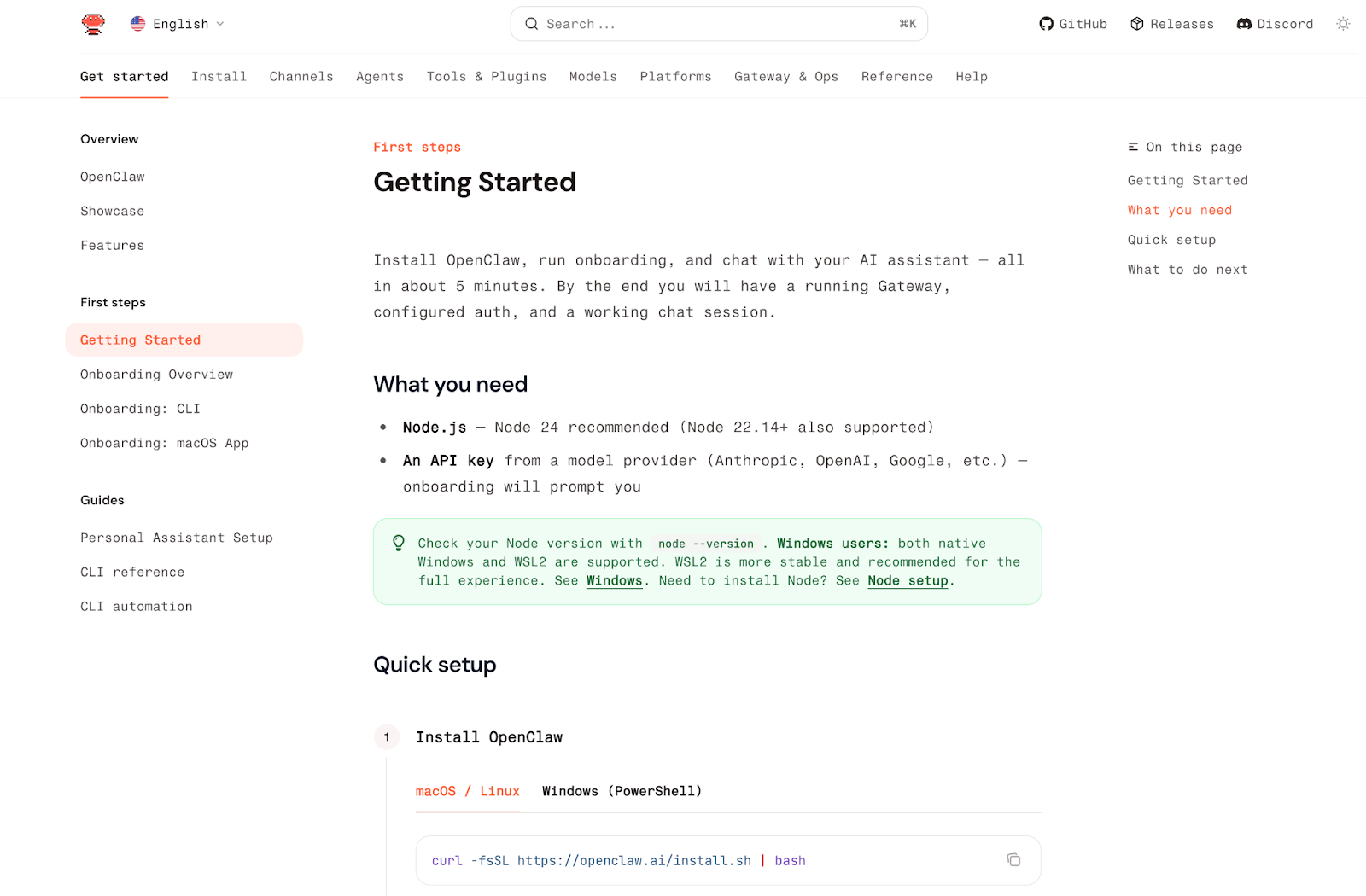
Antes de instalar cualquier cosa, es útil saber una cosa simple: no hay una única forma «normal» de comenzar con OpenClaw.
Ahí es donde muchos principiantes se confunden. Ven comandos, guías de configuración y personas hablando sobre Mac mini, terminales y servidores, y todo comienza a sonar más complicado de lo que realmente es. En la práctica, la primera pregunta es mucho más simple: ¿qué tipo de configuración estás tratando de usar realmente?
No necesitas un Mac solo para usar OpenClaw. Pero no es igualmente simple en todos los sistemas. En macOS, la instalación local suele ser el camino más natural. En Windows, muchas guías recomiendan pasar primero por WSL2 en lugar de tratar Windows nativo como la opción más fácil. Esa es una de las razones por las que la configuración puede parecer más intimidante para los usuarios no técnicos al principio.
Algunas palabras técnicas también tienden a hacer que OpenClaw suene más aterrador de lo que realmente es.
Otra cosa que confunde a los principiantes es con qué frecuencia se menciona OpenClaw junto al Mac mini. Eso no significa que OpenClaw solo funcione en hardware de Apple. La verdadera razón es más práctica. Algunos de los casos de uso al estilo de Apple más atractivos, como la integración de iMessage, requieren un Mac que esté encendido, y algunas automatizaciones nativas de macOS dependen de herramientas específicas de Apple. Debido a eso, muchos usuarios terminan tratando un Mac mini como una pequeña máquina siempre encendida para su asistente.
Así que antes de preocuparse por los comandos de instalación, es mejor entender los tres caminos amplios que los principiantes suelen elegir: la forma más fácil de probar OpenClaw, el camino local para las personas que quieren más control, y el camino al estilo de Apple para las personas que desean integraciones más profundas en Mac. Si algunas de esas ideas aún suenan desconocidas, está completamente bien. En la siguiente sección, explicaré esos caminos de configuración uno por uno en términos mucho más simples.

Si prefieres aprender OpenClaw en forma de video antes de continuar, también puedes ver la guía de X-VPN en YouTube aquí: ¿Qué es OpenClaw? Cómo funciona y por qué los principiantes deben tener cuidado
¿Cuál es la mejor ruta de configuración de OpenClaw para principiantes?
Opción Alojada o de Un Clic
Si tu objetivo es simplemente ver cómo se siente OpenClaw, el camino más fácil generalmente no es la instalación local. Una opción alojada o de un solo clic tiene más sentido porque elimina la mayor parte de la fricción técnica.
La compensación es el control. Un camino como este es excelente para probar OpenClaw rápidamente, pero no es la mejor opción si te importa mucho la personalización profunda, el control total de los datos o gestionar el entorno tú mismo. Esa compensación vale la pena decirla claramente, porque «fácil de comenzar» y «totalmente bajo tu control» no son lo mismo.
Configuración local o autogestionada
Si deseas que OpenClaw funcione en tu propia máquina o servidor, entonces una configuración local o autogestionada es el camino más natural. La instalación local de npm es la ruta estándar para desarrolladores y personas que quieren tener control total, con Node.js como requisito y macOS o Linux como los entornos más naturales. Para los usuarios de Windows, pasar por WSL2 en lugar de asumir que Windows nativo será el camino más fluido.
También hay un término medio aquí: Docker. Sigue siendo autogestionado, pero a menudo es mejor para las personas que quieren una configuración más limpia y portátil o que planean mantener OpenClaw en un servidor.
Despliegue en la nube
Para muchos principiantes, la opción más práctica es un despliegue en la nube con un solo clic. El término suena más técnico de lo que realmente es. En inglés sencillo, generalmente significa que una plataforma en la nube ya ha preparado una imagen o plantilla de OpenClaw para ti, por lo que no tienes que instalar cada componente desde cero. Alquilas la máquina, abres la plantilla, sigues unos pocos pasos guiados y comienzas desde allí. Esta es la ruta principal para principiantes para muchos usuarios porque reduce mucho la complejidad de la configuración.
Integraciones al estilo de Apple
Este es el camino que explica toda la charla sobre el Mac mini. No necesitas un Mac solo para usar OpenClaw. Pero si lo que realmente deseas es un comportamiento más profundo al estilo de Apple, especialmente cosas como la integración de iMessage o la automatización nativa de macOS, entonces un Mac se vuelve mucho más relevante. Está claro que el soporte de iMessage depende de BlueBubbles y requiere un Mac que esté encendido. También se señala que algunas capacidades específicas de Apple, como los flujos de trabajo relacionados con Apple Notes, dependen de herramientas nativas de macOS.
Esa es la razón por la que algunas personas terminan comprando un Mac mini. No porque OpenClaw solo funcione allí, sino porque un Mac pequeño siempre encendido es una buena combinación para un asistente de IA personal en casa. Se trata menos de hardware de prestigio y más de tener una máquina silenciosa que pueda estar en línea y manejar integraciones exclusivas de Mac cuando sea necesario. Esto también se alinea con la documentación oficial, que aún trata a macOS como un entorno de primera clase y señala a los usuarios de Windows hacia WSL2 para un camino más fluido.
Cómo instalar OpenClaw paso a paso
La Ruta Más Fácil Primero
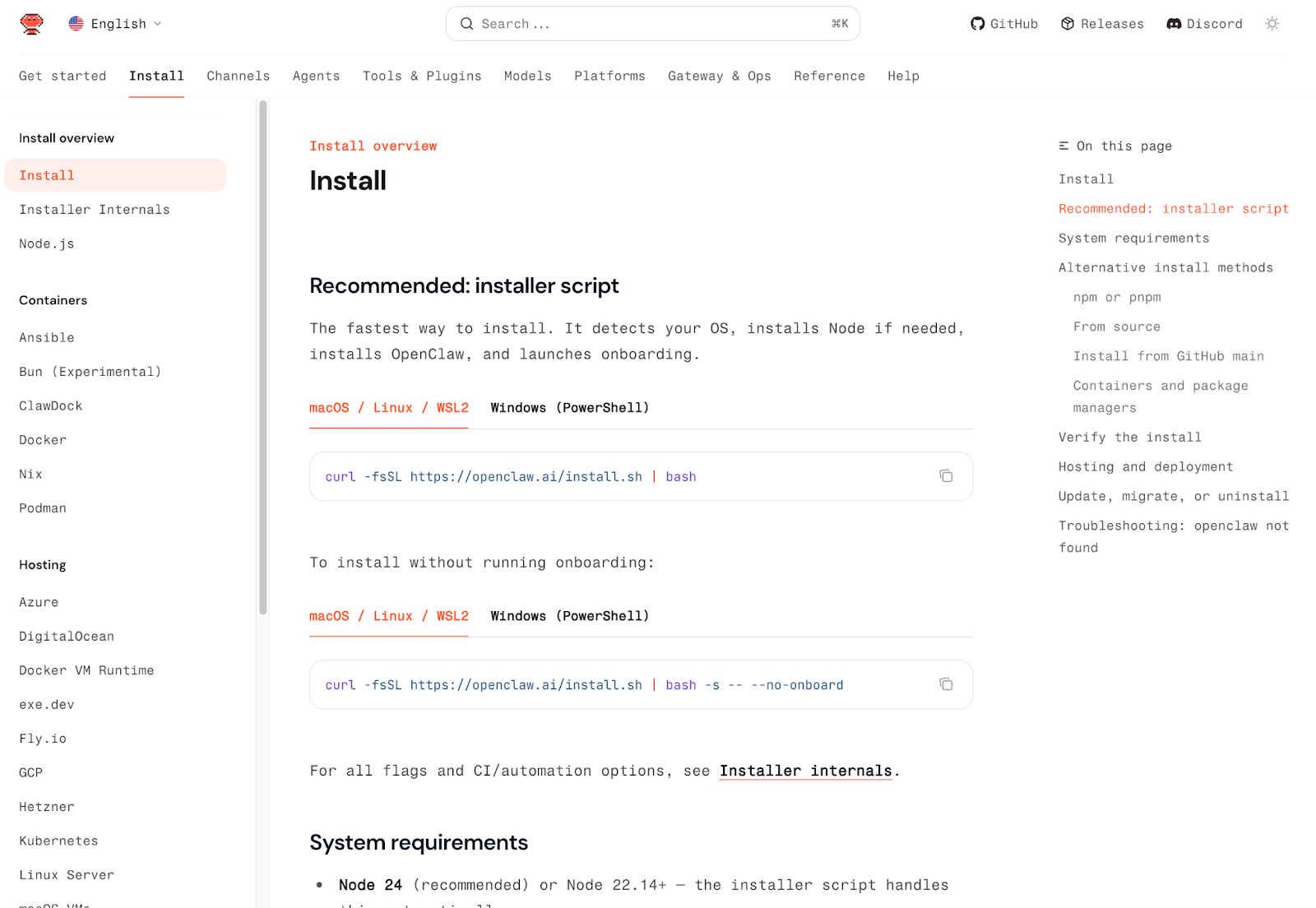
Si eres completamente nuevo en esto, el mejor lugar para comenzar es el script de instalación oficial. Es el camino más rápido en este momento, y está diseñado exactamente para el tipo de persona que no quiere gestionar cada dependencia a mano. Según la documentación actual, el script detecta tu sistema operativo, instala Node si es necesario, instala OpenClaw y luego inicia el proceso de incorporación para ti.
Para la mayoría de los principiantes, eso importa más que aprender cada método de instalación. No necesitas comenzar con Docker, compilar desde el código fuente o ajustar nada avanzado. El objetivo es mucho más pequeño: instalar OpenClaw, completar la incorporación, abrir el panel de control y asegurarte de que aparezca una sesión de chat funcional. La guía oficial de Introducción dice que puedes alcanzar ese punto en unos cinco minutos, aunque eso puede ser un poco optimista si el proceso se siente completamente nuevo.
Paso 1: Instalar OpenClaw
Antes de pegar cualquier comando, abre la aplicación correcta para tu sistema.
Una vez que esa ventana esté abierta, verás un lugar donde puedes escribir. Ahí es donde va el comando de instalación.
Si estás en macOS o Linux, pega esto en Terminal:
curl -fsSL https://openclaw.ai/install.sh | bashSi estás en Windows, pega esto en PowerShell:
iwr -useb https://openclaw.ai/install.ps1 | iexSolo necesitas usar uno de estos comandos, no ambos. Elige el que coincida con tu sistema.
La razón por la que este es el punto de partida más fácil es que el instalador está diseñado para manejar las partes molestas por ti. La instalación local requiere Node.js, por lo que los usuarios de macOS pueden necesitar las herramientas de línea de comandos de Xcode, y se recomienda encarecidamente a los usuarios de Windows que utilicen WSL2 para una experiencia más fluida. La instalación basada en scripts es el camino más simple porque reduce la cantidad de cosas que necesitas gestionar manualmente desde el primer día. Así que el verdadero objetivo de este paso es muy simple: abre la aplicación correcta, pega el comando correcto, presiona Enter y espera a que el instalador termine.
Paso 2: Ejecutar la incorporación
Una vez que el instalador termine, permanece en la misma ventana de Terminal, PowerShell o Ubuntu. Ahí es donde también ejecutarás el siguiente comando.
Ahora escribe este comando y presiona Enter:
openclaw onboard --install-daemonEsta es la configuración guiada que te ayuda a convertir una nueva instalación de OpenClaw en algo utilizable. En lugar de hacerte editar archivos de configuración a mano de inmediato, te guía a través de los conceptos básicos importantes, como elegir un modelo, agregar tu clave API y decidir si deseas conectar un canal de chat ahora o más tarde.
Paso 3: Mantén tus elecciones simples
Cuando comienza la incorporación, mantén las cosas simples.
Si ves QuickStart y Advanced, elige QuickStart. Es la opción más fácil y funciona bien para la mayoría de los principiantes.
Por lo general, se te pedirá que elijas un proveedor de modelo y agregues una clave API. Esto solo significa seleccionar el servicio de IA que utilizará OpenClaw y pegar la clave que le permite acceder a ese servicio. Solo necesitas un proveedor para comenzar.
Después de eso, puede ver opciones para el espacio de trabajo, Gateway y canales. Para su primera configuración, la opción más segura es mantener la configuración predeterminada del espacio de trabajo y Gateway. Si OpenClaw pregunta si desea conectar un canal de inmediato, puede omitir eso por ahora. Puede probar todo primero en el panel del navegador.
Eso es suficiente para el primer día. El objetivo aquí no es hacer la configuración perfecta, sino hacer que OpenClaw funcione y esté listo para tu primer mensaje.
Paso 4: Abre el Panel y Envía Tu Primer Mensaje
Una vez que se complete la incorporación, permanezca en la misma ventana de Terminal, PowerShell o Ubuntu.
Ahora escribe este comando y presiona Enter:
openclaw dashboardEsto abre el panel de OpenClaw en tu navegador, encuentra el cuadro de chat y escribe un mensaje simple como: Hola, ¿qué puedes hacer?
Entonces espera una respuesta.
Paso 5: Si algo parece estar mal, verifícalo en este orden
Si OpenClaw no funciona de inmediato, no intentes solucionar todo a la vez. Comienza con el síntoma que ves primero, luego sigue la solución correspondiente a continuación. Puedes usar estos comandos en la misma ventana de Terminal, PowerShell o Ubuntu:
openclaw --versionopenclaw doctoropenclaw gateway statusopenclaw dashboardopenclaw onboard --install-daemonopenclaw logs --follow| Comando | Lo que ves | Qué hacer | Lo que probablemente significa | La solución más fácil a continuación |
openclaw --version | muestra un número de versión | / | OpenClaw está instalado | Sigue al siguiente chequeo |
| dice comando no encontrado | Cierra la ventana, abre una nueva ventana de Terminal / PowerShell / Ubuntu y ejecútalo de nuevo. | OpenClaw no está instalado correctamente aún, o su sistema no puede ver el comando. | Si aún falla, reinstala OpenClaw. | |
openclaw gateway status | muestra Tiempo de ejecución: en ejecución y Prueba RPC: ok | / | El servicio principal está en funcionamiento. | Pasa al chequeo del panel de control. |
| no muestra esas señales saludables | Ejecutar openclaw doctor | La puerta de enlace o la configuración aún no están saludables. | Corrija lo que informan los doctores, luego verifique el estado de Gateway nuevamente. | |
openclaw dashboard | se abre en el navegador | / | El panel de control es accesible. | Envía un mensaje simple como «Hola» |
| El panel de control no se abre. | Ejecuta el panel de openclaw nuevamente desde la misma ventana. | El navegador no se lanzó correctamente, o el panel de control no se volvió a abrir. | Intenta el comando nuevamente antes de cambiar cualquier otra cosa. | |
Dashboard chat | El panel se abre, pero solicita auth | Busca tu token de Gateway y pégalo en la interfaz de control. | El panel puede acceder a OpenClaw, pero no tiene el token que necesita. | Utiliza el token de tu configuración de Gateway y vuelve a intentarlo. |
| El panel se abre, pero tu mensaje recibe ninguna respuesta | Ejecutar nuevamente la incorporación | OpenClaw está instalado, pero la configuración del modelo o la clave API probablemente esté incompleta. | Ejecuta openclaw onboard –install-daemon nuevamente y elige las opciones simples. |
Eso es suficiente para una primera ronda de solución de problemas. No necesitas entender el sistema más profundo aún. Solo necesitas identificar qué paso falló primero y arreglar ese antes de continuar.
Paso 6: Conecta tu primer canal
En este momento, no intentes conectar todas las aplicaciones a la vez.
Solo necesitas un canal que se sienta fácil y familiar.
Una regla simple para principiantes es esta:
Si quieres… | Comienza con… | ¿Por qué? |
|---|---|---|
la configuración inicial más fácil | Telegram | Es el canal más simple para principiantes y no necesita una IP pública ni un proxy inverso. |
una buena segunda opción | Discord | La configuración sigue siendo manejable, pero requiere algunos permisos y pasos más. |
algo para probar más tarde | WhatsApp o Slack | Ambos son útiles, pero no son el lugar más fácil para comenzar. |
La mejor primera opción: Telegram
Si solo quieres el canal más rápido, comienza con Telegram.
El flujo básico es simple:
- 1Abre Telegram y busca @BotFather
- 2Crea un nuevo bot
- 3Copia el token del bot
- 4Agrega ese token a OpenClaw.
- 5Reinicie el Gateway
- 6Envía un mensaje a tu bot y completa el emparejamiento.
Telegram es una excelente primera opción porque es ligero, fácil de usar para principiantes y no necesita una configuración de red adicional solo para que tu primer chat funcione.
Un buen siguiente paso: Discord
Si ya pasas más tiempo en Discord, es una buena segunda opción.
El flujo básico se ve así:
- 1Ve al Portal de Desarrolladores de Discord
- 2Crea una nueva aplicación
- 3Crea un bot y copia el token del bot.
- 4Activa los permisos que necesita el bot.
- 5Agrega el bot a tu servidor
- 6Conéctalo a OpenClaw y completa el emparejamiento.
Discord sigue siendo un canal razonable para principiantes, pero es un poco más complicado que Telegram porque tienes que lidiar con los permisos de los bots y la configuración del servidor.
Habilidades de OpenClaw: Qué son y cuáles necesitan realmente los principiantes
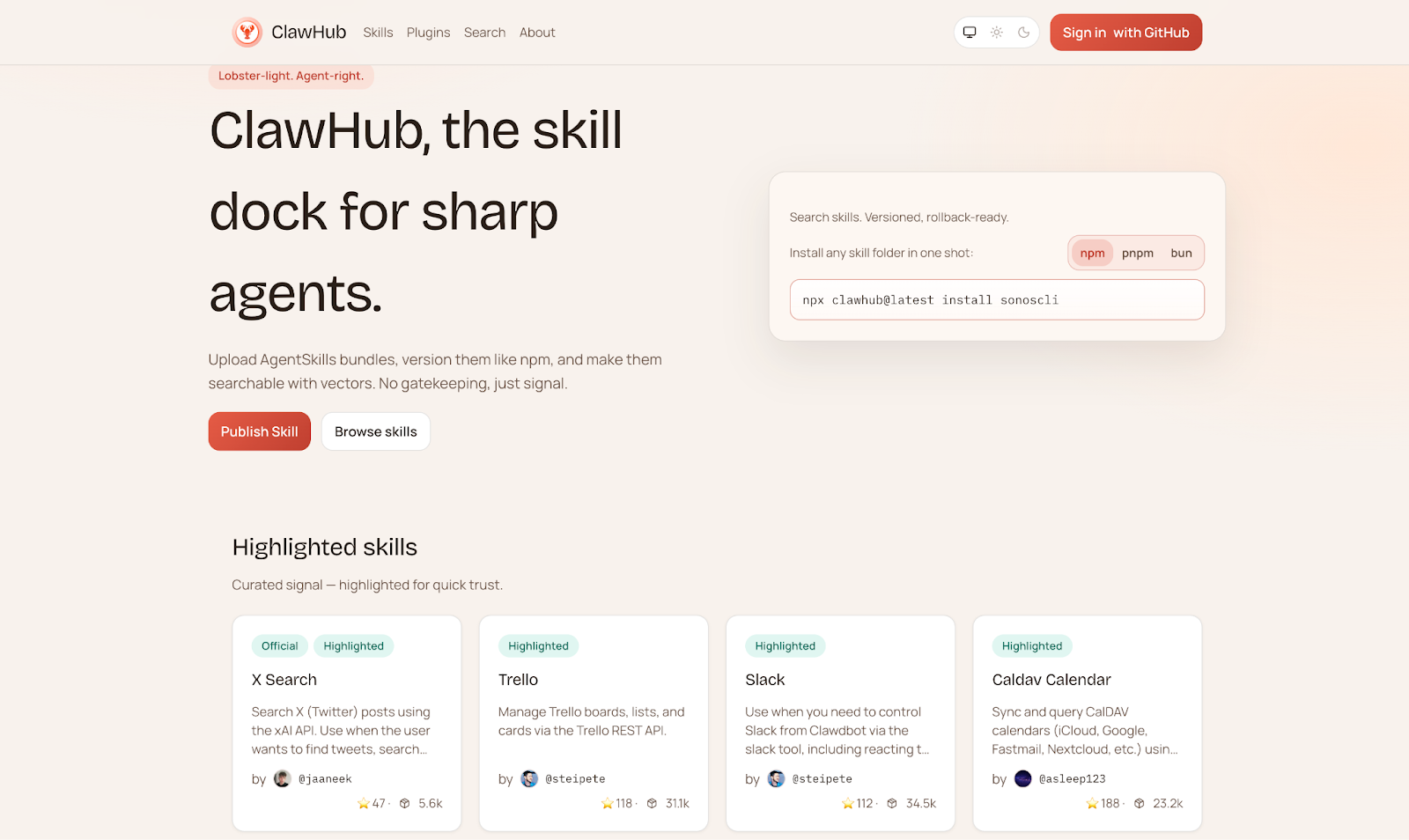
Las habilidades de OpenClaw son lo que hace que el sistema se sienta útil en lugar de solo impresionante. En términos simples, una habilidad le da a OpenClaw una capacidad adicional. Puede ayudar con tareas del navegador, búsqueda en la web, resúmenes, manejo de archivos, calendarios o flujos de trabajo de desarrolladores. Algunas habilidades están integradas, mientras que otras se pueden agregar más tarde a través de ClawHub, el registro público de habilidades de OpenClaw.
Para los principiantes, lo más importante que hay que entender es que más habilidades no significan automáticamente una mejor configuración. Cada habilidad añade más contexto y más partes móviles. Por eso, un conjunto pequeño y útil suele ser mejor que instalar todo lo que parece interesante. Una regla simple es comenzar con tres a cinco habilidades que realmente esperas usar, y luego expandir más tarde.
Un buen conjunto para principiantes generalmente se ve así:
- 1Agente del Navegadorpara iniciar sesión y manejar tareas básicas del navegador
- 2Búsqueda en la webpara obtener información en tiempo real
- 3Resumirpara convertir páginas/correos electrónicos/videos largos en algo más corto
- 4Calendariosi deseas programar soporte
- 5Administrador de archivossi necesitas ayuda con archivos locales
- 6GitHubsi estás utilizando OpenClaw para flujos de trabajo de desarrolladores
Son útiles porque resuelven problemas obvios del primer día. También muestran en qué es bueno OpenClaw: no solo chatear, sino combinar herramientas con acción.
ClawHub puede hacer que el ecosistema parezca enorme, y lo es. Pero esa es exactamente la razón por la que los principiantes deben tener cuidado. El mercado de habilidades es poderoso, pero la calidad es desigual, y no debes instalar ciegamente habilidades de terceros al azar. El hábito más seguro es comenzar con habilidades integradas, luego revisar el código fuente antes de agregar algo extra.
¿Es OpenClaw seguro? Lo que debes saber antes de usarlo.
OpenClaw no es el tipo de herramienta que deberías tratar como una pestaña de chatbot inofensiva. Una vez que puede leer archivos, conectarse a canales de mensajería, usar automatización de navegador y permanecer en línea en segundo plano, comienza a comportarse más como un pequeño sistema personal que como una simple aplicación de chat. Por eso, la verdadera pregunta no es solo si OpenClaw es seguro, sino cuánto confianza y acceso le estás dando.
A crédito de OpenClaw, incluye algunos controles de seguridad importantes. Los usuarios desconocidos pueden ser bloqueados detrás del emparejamiento DM, las sesiones grupales pueden permanecer aisladas de tu memoria privada, y las versiones más recientes requieren autenticación explícita del Gateway en lugar de permitir que el Gateway funcione sin autenticación por defecto. En otras palabras, el proyecto no está diseñado en torno a la confianza ciega.
Pero eso no significa que debas confiar en él completamente. El creador de OpenClaw, Peter Steinberger, ha sido inusualmente directo al respecto: la inyección de comandos aún no está resuelta y existen riesgos reales. La historia del proyecto lo deja claro. Uno de los ejemplos más grandes fue ClawHavoc, un gran ataque a la cadena de suministro que inundó ClawHub con habilidades maliciosas. El incidente involucró eventualmente más de 800 habilidades maliciosas en su punto máximo y afectó a miles de dispositivos. Algunas de esas habilidades estaban diseñadas no solo para robar credenciales, sino para manipular archivos de memoria a largo plazo como SOUL.md y MEMORY.md, que es exactamente el tipo de ataque que hace que un asistente de IA se sienta peligroso en lugar de útil.
Otro ejemplo importante fue CVE-2026-25253, una vulnerabilidad de ejecución remota de código de alta severidad relacionada con Gateways expuestos y no autenticados. Se encontraron más de 30,000 instancias públicas sin autenticación, y estas configuraciones expuestas podrían permitir a los externos conectarse, consumir el uso de la API, leer datos privados o incluso ejecutar comandos de forma remota en instancias vulnerables. Ese no es un riesgo teórico. Es el tipo de cosa que sucede cuando las personas tratan a OpenClaw como un juguete en lugar de infraestructura.
¿Entonces OpenClaw es seguro? Puede ser lo suficientemente seguro para usuarios cuidadosos, pero no es una plataforma en la que debas confiar por defecto. Una buena regla para principiantes es mantener la puerta de enlace privada, activar la autenticación, mantenerse actualizado, revisar las habilidades de terceros antes de instalarlas y evitar dar a OpenClaw tus cuentas más sensibles desde el primer día. Si una habilidad puede acceder a tus archivos, mensajes, correos electrónicos, sesión del navegador o herramientas del sistema, debes tratarla como código de confianza con privilegios reales, porque eso es lo que es.

¿Vale la pena probar OpenClaw?
Si tienes curiosidad sobre los agentes de IA y no te importa un poco de configuración, OpenClaw definitivamente vale la pena probarlo. No es la herramienta de IA más simple, y definitivamente no es algo en lo que debas confiar ciegamente, pero eso también es lo que lo hace interesante. Te brinda más control, más flexibilidad y una mejor idea de cómo puede ser realmente un asistente de IA siempre disponible.
Para los principiantes, el enfoque más inteligente es comenzar pequeño. Haz que una configuración funcione, conecta un canal y toma en serio la seguridad y el costo desde el principio. Si eso suena atractivo en lugar de molesto, OpenClaw probablemente sea el tipo de herramienta que disfrutarás explorar.
Preguntas frecuentes
¿Es OpenClaw gratuito para usar?
OpenClaw en sí es gratuito y de código abierto. Lo que generalmente cuesta dinero es el modelo al que te conectas, y a veces la máquina o el servidor en el que lo ejecutas.
¿Necesito saber programar para usar OpenClaw?
No necesariamente. Un principiante puede avanzar bastante siguiendo la configuración guiada y manteniéndose en una primera configuración simple. Pero si deseas personalizar canales, habilidades o flujos de trabajo, tener cierta comodidad técnica definitivamente ayuda.
¿Necesito un Mac mini para ejecutar OpenClaw?
No. OpenClaw no requiere un Mac mini. La gente habla tanto del Mac mini porque es una máquina conveniente y siempre encendida para configuraciones centradas en Apple, especialmente si deseas cosas como iMessage u otras automatizaciones exclusivas de macOS. En otras palabras, un Mac mini es una opción popular, no un requisito.
¿Puedo usar OpenClaw en Windows?
Sí, pero muchos usuarios prefieren ejecutarlo a través de WSL2 en lugar de tratar Windows nativo como el camino más fácil. macOS y Linux suelen parecer más sencillos para la configuración local.
¿Qué canal deberían empezar los principiantes?
Telegram suele ser el lugar más fácil para comenzar. Es simple de configurar y no necesita el mismo nivel de configuración adicional que algunos otros canales. Discord también es un segundo paso razonable una vez que te sientes cómodo.
¿Es seguro OpenClaw?
Puede ser lo suficientemente seguro para usuarios cuidadosos, pero no es algo en lo que debas confiar ciegamente. OpenClaw ya se ha relacionado con problemas de seguridad reales, incluyendo un error de ejecución remota de código de alta gravedad y el incidente de habilidades maliciosas ClawHavoc. Por eso es inteligente mantenerlo actualizado, habilitar la autenticación y tener mucho cuidado con las habilidades de terceros.
¿Cuánto cuesta OpenClaw normalmente por mes?
Eso depende de cómo lo ejecutes y qué modelo uses. Una configuración ligera puede mantenerse bastante económica, mientras que una configuración mal controlada puede volverse cara rápidamente. El mayor costo suele ser el uso del modelo, no el software en sí.
¿Puedo usar modelos locales con OpenClaw?
Sí. OpenClaw puede trabajar con configuraciones de modelos locales como Ollama, que es una de las razones por las que los usuarios enfocados en la privacidad están interesados en él. La desventaja es que el rendimiento local depende en gran medida de tu hardware.
¿Pueden OpenClaw y Claude Code trabajar juntos?
Sí. Muchas personas los consideran herramientas complementarias en lugar de alternativas directas. OpenClaw es más fuerte para flujos de trabajo de asistente multicanal siempre activos, mientras que Claude Code está más enfocado en el trabajo de codificación.