
OpenClaw هو أحد تلك الأدوات الذكية التي تجعل الناس يتوقفون ويسألون: “انتظر، ماذا تفعل هذه بالضبط؟” في جوهرها، هي مساعد ذكاء اصطناعي مفتوح المصدر يمكنك تشغيله بنفسك وربطه بالتطبيقات التي تستخدمها بالفعل.
تلك الفكرة البسيطة هي جزء كبير من سبب حصولها على كل هذا الاهتمام. إنها تقترح طريقة مختلفة لاستخدام الذكاء الاصطناعي: ليس كشيء عالق في نافذة دردشة واحدة، ولكن كشيء يمكن أن يبقى أقرب إلى عملك الحقيقي وحياتك اليومية. في هذا الدليل، سأقوم بتفصيل ما هو OpenClaw، وكيفية استخدامه، ولماذا يهتم الكثير من الناس به فجأة.
Table of Contents
ما هو OpenClaw؟
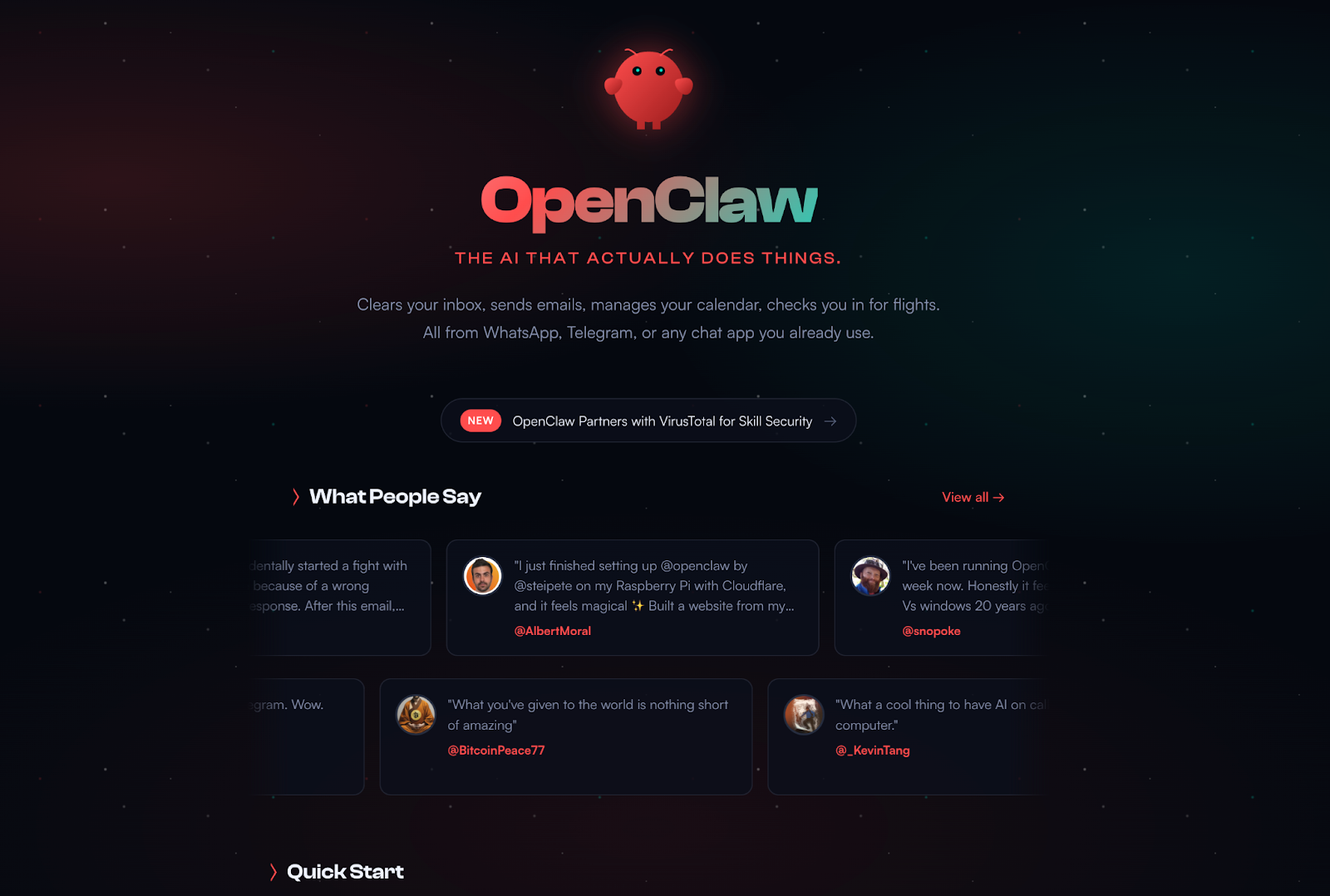
إذن، ما هو OpenClaw ببساطة؟ إنه منصة وكيل ذكاء اصطناعي مستضافة ذاتيًا. تقوم بتشغيله على جهازك أو خادمك، وتوصله بنموذج ذكاء اصطناعي، ثم توصله بالقنوات التي تريد استخدامها. هذه هي الفكرة الأساسية.
مثال بسيط يجعل من السهل تخيل الأمر. يمكنك ربط OpenClaw بـ Telegram أو WhatsApp والتحدث إليه هناك كما تتحدث إلى جهة اتصال عادية. الفرق هو أنه ليس موجودًا فقط للرد. تم تصميم OpenClaw للتعامل مع المهام، واستخدام الأدوات، والبقاء متاحًا في الخلفية. لهذا السبب يبدو OpenClaw أقل كروبوت دردشة وأكثر كمساعد قمت بإعداده لنفسك.
ميزة | روبوت محادثة AI نموذجي | OpenClaw |
|---|---|---|
أسلوب التفاعل | تسأل، يجيب | مصمم لتنفيذ المهام |
أين تستخدمه | موقع إلكتروني أو تطبيق | الخادم أو الجهاز الخاص بك |
كيف تصل إليه | واجهة رئيسية واحدة | قنوات متصلة مثل تطبيقات المراسلة |
الإضافات | عادة ما تكون محدودة | المهارات والأدوات |
تحكم البيانات | مدار من قبل الخدمة | أنت تدير إعدادك وبياناتك الخاصة |
اختيار النموذج | في الغالب نظام بيئي واحد | مقدمو نماذج متعددة، بما في ذلك النماذج المحلية |
مفتوح المصدر | عادة لا | نعم |
الإحساس العام | روبوت محادثة تفتحه | مساعد تحتفظ به حولك |
من هو OpenClaw AI في الواقع؟
من الناحية العملية، OpenClaw مخصص للأشخاص الذين يريدون أن تكون الذكاء الاصطناعي جزءًا من سير العمل، وليس مجرد مكان لطرح الأسئلة. يمكنك استخدامه كمساعد شخصي يبقى متاحًا من خلال التطبيقات التي تستخدمها بالفعل، ثم ربطه بالأدوات التي تساعد في الرسائل، والجداول، والبريد الإلكتروني، ومهام المتصفح، وغيرها من الأعمال اليومية.
هذا هو المكان الذي يبدأ فيه الشعور بالاختلاف للمبتدئين. أنت لا تفتح علامة تبويب AI منفصلة في كل مرة تحتاج فيها إلى المساعدة. تقوم بإعدادها مرة واحدة، وتبقيها تعمل، ثم تصل إليها بشكل أكثر طبيعية من خلال القنوات التي تناسب يومك بالفعل.
لماذا يبحث الناس عن OpenClaw الآن
سبب واحد بسيط: OpenClaw نمت بسرعة كبيرة. انتقلت من مشروع جانبي إلى واحدة من أكثر مشاريع الذكاء الاصطناعي مفتوحة المصدر التي تم الحديث عنها في فترة زمنية قصيرة. هذا النوع من النمو يجذب الانتباه بمفرده.
السبب الأكبر هو الفكرة وراء ذلك. OpenClaw يقترح طريقة أكثر تركيزًا على العمل لاستخدام الذكاء الاصطناعي. بدلاً من التوقف عند المحادثة، يشير إلى الذكاء الاصطناعي الذي يمكن أن يبقى متصلًا، ويعمل عبر القنوات، ويساعد في المهام بطريقة أكثر عملية. هذه جزء كبير من سبب فضول الكثير من الناس حوله في الوقت الحالي.
ماذا يمكن أن تفعله OpenClaw فعلاً؟
يمكن أن يظهر في التطبيقات التي تستخدمها بالفعل
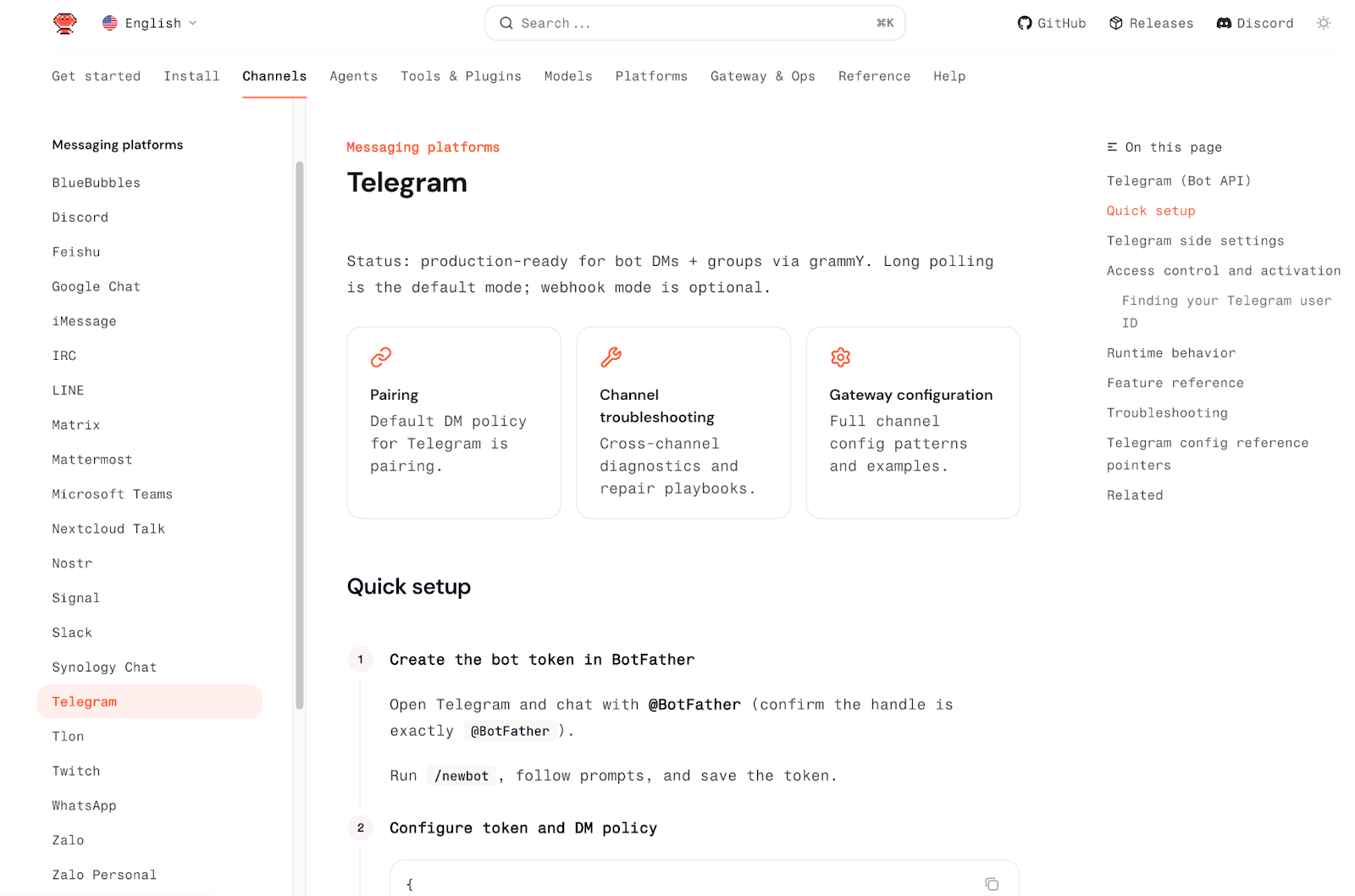
أحد أول الأشياء التي تجعل OpenClaw يشعر بالاختلاف هو المكان الذي يظهر فيه. إنه ليس مقصورًا على موقع ويب واحد أو تطبيق واحد. يمكنك ربطه بقنوات مثل Telegram وWhatsApp وDiscord وSlack، مما يجعله يشعر بأنه أقرب بكثير للاستخدام اليومي. بدلاً من فتح أداة ذكاء اصطناعي منفصلة في كل مرة، يمكنك الوصول إليه من خلال الأماكن التي تتحدث وتعمل فيها بالفعل.
هذا يغير التجربة أكثر مما قد يبدو على الورق. عادةً ما ينتظر روبوت الدردشة حتى تزوره. يمكن أن يبقى OpenClaw في الخلفية، ويبقى متصلاً بالإنترنت، ويصبح شيئًا تصل إليه بشكل أكثر طبيعية من خلال الرسائل. بالنسبة للكثير من المبتدئين، هذه هي اللحظة التي يبدأ فيها الأمر في أن يصبح منطقيًا.
يمكن أن يساعد في مهام المساعد الحقيقي
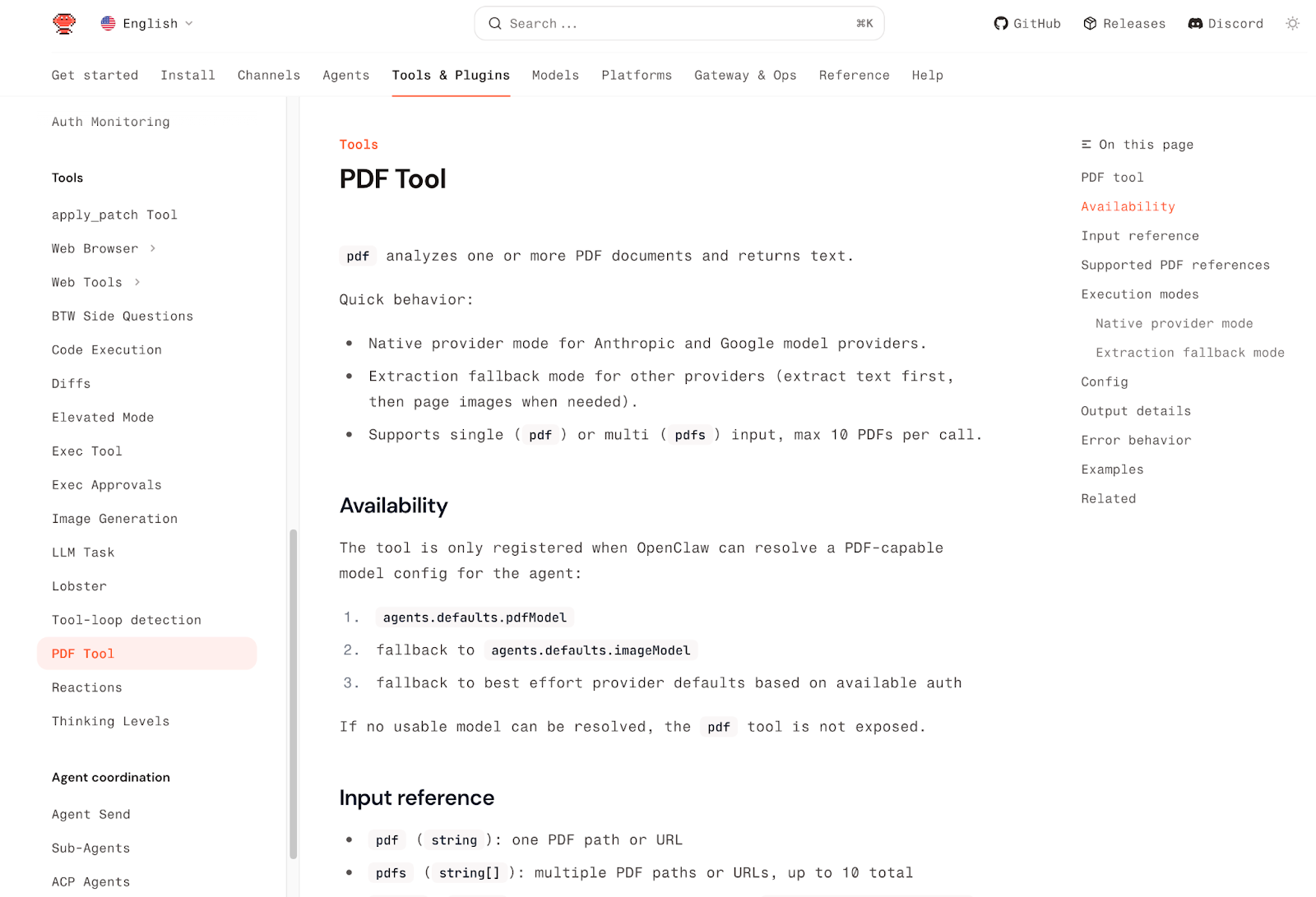
OpenClaw مصمم للقيام بأكثر من مجرد الرد على الأسئلة. الأمثلة عملية للغاية: إدارة الرسائل، التحقق من الجداول، العمل مع البريد الإلكتروني، تصفح الويب، ملء النماذج، استخراج البيانات، قراءة وكتابة الملفات، وحتى تشغيل أوامر الشل عند الحاجة. بعبارة أخرى، إنه أقرب إلى مساعد عملي منه إلى رفيق دردشة.
إليك طريقة بسيطة للتفكير في حالات استخدامه:
حالة الاستخدام | ما يمكن أن يساعد به OpenClaw |
|---|---|
مساعد شخصي | الرسائل والتذكيرات والجداول والتنسيق اليومي |
مهام الويب | تصفح الصفحات، ملء النماذج، أخذ لقطات الشاشة، تصدير الملفات |
البحث والملخصات | البحث على الويب، ملخصات المحتوى، جمع المعلومات بسرعة |
سير العمل الإنتاجي | معالجة الملفات، أتمتة المهام الخفيفة، الروتين المتكرر |
استخدام الفريق أو المجتمع | ديسكورد، سلاك، تيليجرام، آي ميساج وتفاعلات أخرى قائمة على القنوات |
يمكن أن تنمو مع المهارات
سبب آخر يجعل OpenClaw يبدو مرنًا هو أنه يمكن توسيعه بالمهارات. بما في ذلك Gmail وأدوات Google، وأتمتة المتصفح، والتلخيص، وتدفقات عمل GitHub، وأدوات التقويم، والترجمة، وإدارة الملفات، وتوليد الصور. هذا يعني أنه لا يتعين عليك التفكير في OpenClaw كمنتج ثابت واحد. يمكنك تشكيله حول ما تحتاجه فعليًا.
هذا يساعد أيضًا في تفسير لماذا يصف الناس ذلك كنظام بدلاً من مجرد دردشة آلية. قد يبدأ الإعداد الأساسي بقناة واحدة وواحد أو اثنين من سير العمل المفيد. يمكن أن يتطور الإعداد الأكثر تقدمًا إلى شيء أوسع بكثير. الجزء المهم، خاصة للمبتدئين، هو أن القيمة تأتي من المهام الحقيقية. الأمر لا يتعلق فقط بالتحدث إلى الذكاء الاصطناعي، بل يتعلق بجعل الذكاء الاصطناعي مفيدًا في الأماكن والروتينات التي تهمك بالفعل.
قبل تثبيت OpenClaw
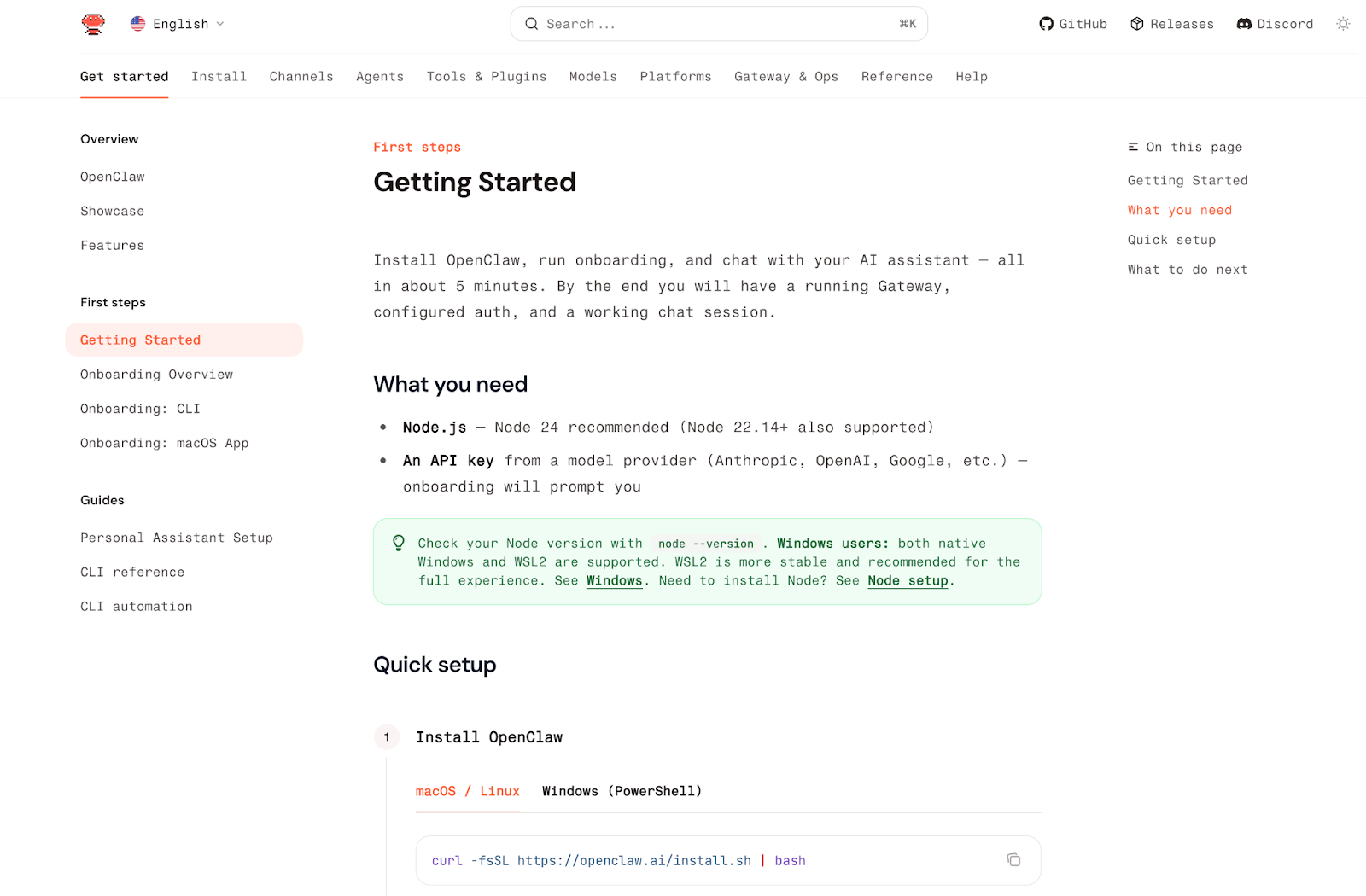
قبل أن تقوم بتثبيت أي شيء، من المفيد أن تعرف شيئًا بسيطًا: لا توجد طريقة “عادية” واحدة للبدء مع OpenClaw.
هذا هو المكان الذي يختلط فيه الأمر على العديد من المبتدئين. يرون الأوامر، وأدلة الإعداد، والناس يتحدثون عن Mac mini، والمحطات، والخوادم، وكل ذلك يبدأ في أن يبدو أكثر تعقيدًا مما هو عليه في الواقع. في الممارسة العملية، السؤال الأول أبسط بكثير: ما نوع الإعداد الذي تحاول استخدامه بالفعل؟
لا تحتاج إلى جهاز Mac فقط لاستخدام OpenClaw. لكن الأمر ليس بسيطًا بنفس القدر على كل نظام. على نظام macOS، يكون التثبيت المحلي عادةً هو المسار الأكثر طبيعية. على نظام Windows، توصي العديد من الأدلة بالذهاب عبر WSL2 أولاً بدلاً من اعتبار Windows الأصلي كخيار أسهل. هذه واحدة من الأسباب التي تجعل الإعداد يبدو أكثر رعبًا للمستخدمين غير التقنيين في البداية.
بعض الكلمات التقنية تميل أيضًا إلى جعل OpenClaw تبدو أكثر رعبًا مما هي عليه.
شيء آخر يربك المبتدئين هو مدى تكرار ذكر OpenClaw جنبًا إلى جنب مع Mac mini. هذا لا يعني أن OpenClaw يعمل فقط على أجهزة Apple. السبب الحقيقي هو أكثر عملية. بعض من أكثر حالات الاستخدام الجذابة على طراز Apple، مثل تكامل iMessage، تتطلب Mac يبقى قيد التشغيل، وبعض الأتمتة الأصلية لنظام macOS تعتمد على أدوات محددة من Apple. بسبب ذلك، ينتهي الأمر بالعديد من المستخدمين إلى التعامل مع Mac mini كآلة منزلية صغيرة تعمل دائمًا لمساعدتهم.
لذا قبل القلق بشأن أوامر التثبيت، من الأفضل فهم المسارات الثلاثة الواسعة التي ينتهي بها المطاف عادةً للمبتدئين: أسهل طريقة لتجربة OpenClaw، والمسار المحلي للأشخاص الذين يريدون مزيدًا من التحكم، والمسار على طراز Apple للأشخاص الذين يريدون تكاملًا أعمق مع Mac. إذا كانت بعض هذه الأفكار لا تزال تبدو غير مألوفة، فلا بأس بذلك. في القسم التالي، سأستعرض تلك المسارات الإعدادية واحدة تلو الأخرى بمصطلحات أبسط بكثير.

إذا كنت تفضل تعلم OpenClaw في شكل فيديو قبل المتابعة، يمكنك أيضًا مشاهدة عرض X-VPN على يوتيوب هنا: ما هو OpenClaw؟ كيف يعمل ولماذا يجب أن يكون المبتدئون حذرين
أي مسار إعداد OpenClaw هو الأفضل للمبتدئين؟
الخيار المستضاف أو خيار النقر الواحد
إذا كان هدفك ببساطة هو معرفة كيف يشعر OpenClaw، فإن أسهل طريق عادةً ليس التثبيت المحلي. خيار الاستضافة أو الخيار بنقرة واحدة يبدو أكثر منطقية لأنه يزيل معظم الاحتكاك الفني.
التجارة هي السيطرة. مسار مثل هذا رائع لتجربة OpenClaw بسرعة، لكنه ليس الأنسب إذا كنت تهتم كثيرًا بالتخصيص العميق، أو السيطرة الكاملة على البيانات، أو إدارة البيئة بنفسك. من المهم توضيح هذه التجارة، لأن “سهل البدء” و “تحت سيطرتك بالكامل” ليسا نفس الشيء.
إعداد محلي أو مُدار ذاتيًا
إذا كنت تريد أن تعيش OpenClaw على جهازك أو خادمك الخاص، فإن الإعداد المحلي أو المدارة ذاتيًا هو المسار الأكثر طبيعية. يعتبر تثبيت npm المحلي هو الطريق القياسي للمطورين والأشخاص الذين يريدون السيطرة الكاملة، مع وجود Node.js كمتطلب وmacOS أو Linux كبيئات أكثر طبيعية. بالنسبة لمستخدمي Windows، فإن استخدام WSL2 بدلاً من افتراض Windows الأصلي سيكون هو المسار الأكثر سلاسة.
هناك أيضًا أرضية وسطى هنا: Docker. لا يزال مُدارًا ذاتيًا، ولكنه غالبًا ما يكون أفضل للأشخاص الذين يريدون إعدادًا أنظف وأكثر قابلية للنقل أو الذين يخططون للحفاظ على تشغيل OpenClaw على خادم.
نشر السحابة
بالنسبة للعديد من المبتدئين، فإن الخيار الأكثر عملية هو نشر السحابة بنقرة واحدة. يبدو أن المصطلح أكثر تقنية مما هو عليه في الواقع. بلغة بسيطة، يعني عادةً أن منصة السحابة قد أعدت بالفعل صورة أو قالب OpenClaw لك، لذا لا يتعين عليك تثبيت كل جزء بنفسك من الصفر. تستأجر الجهاز، تفتح القالب، تتبع بضع خطوات موجهة، وتبدأ من هناك. هذا هو المسار الرئيسي للمبتدئين للعديد من المستخدمين لأنه يقلل من تعقيد الإعداد بشكل كبير.
تكاملات على طراز آبل
هذا هو المسار الذي يشرح كل حديث Mac mini. لا تحتاج إلى Mac فقط لاستخدام OpenClaw. ولكن إذا كنت تريد حقًا سلوكًا أعمق على طراز Apple، خاصة أشياء مثل تكامل iMessage أو الأتمتة الأصلية لنظام macOS، فإن Mac يصبح أكثر أهمية. من الواضح أن دعم iMessage يعتمد على BlueBubbles ويتطلب Mac يبقى قيد التشغيل. كما يشير إلى أن بعض القدرات الخاصة بـ Apple، مثل سير العمل المتعلقة بـ Apple Notes، تعتمد على أدوات أصلية لنظام macOS.
لهذا السبب ينتهي الأمر ببعض الأشخاص إلى شراء Mac mini. ليس لأن OpenClaw يعمل هناك فقط، ولكن لأن جهاز Mac صغير يعمل دائمًا هو خيار جيد لمساعد شخصي ذكي في المنزل. الأمر أقل عن الأجهزة الفاخرة وأكثر عن وجود جهاز هادئ يمكنه البقاء متصلاً والتعامل مع التكاملات الخاصة بـ Mac عند الحاجة. هذا يتماشى أيضًا مع الوثائق الرسمية، التي لا تزال تعتبر macOS بيئة من الدرجة الأولى وتوجه مستخدمي Windows نحو WSL2 للحصول على تجربة أكثر سلاسة.
كيفية تثبيت OpenClaw خطوة بخطوة
أسهل طريق أولاً
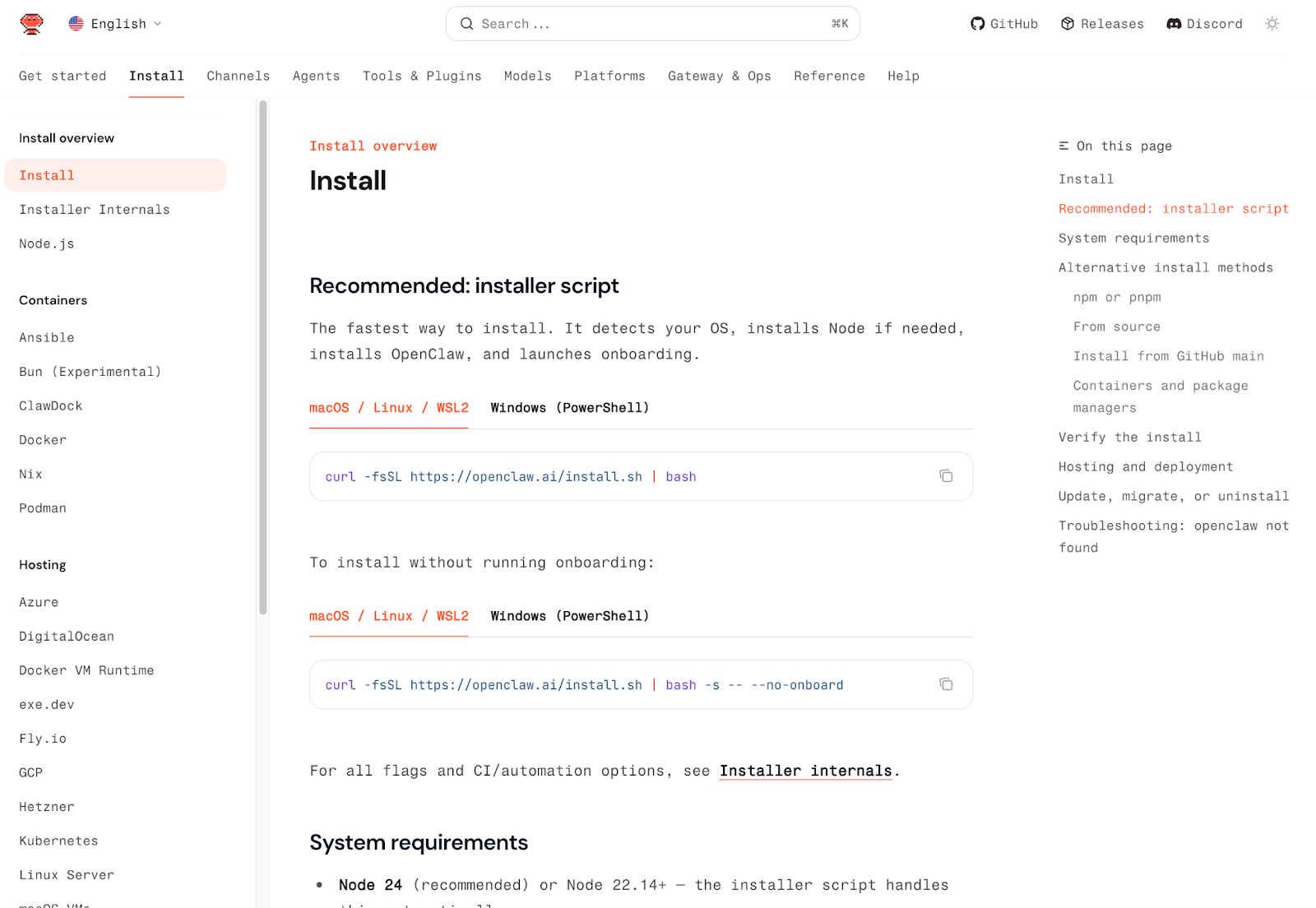
إذا كنت جديدًا تمامًا في هذا، فإن أفضل مكان للبدء هو برنامج التثبيت الرسمي. إنه أسرع طريق الآن، وهو مصمم بالضبط لنوع الشخص الذي لا يريد إدارة كل اعتماد يدويًا. وفقًا للمستندات الحالية، يقوم البرنامج النصي بالكشف عن نظام التشغيل الخاص بك، ويثبت Node إذا لزم الأمر، ويثبت OpenClaw، ثم يبدأ عملية الانضمام لك.
بالنسبة لمعظم المبتدئين، هذا الأمر أكثر أهمية من تعلم كل طريقة تثبيت. لا تحتاج إلى البدء مع Docker، أو البناء من المصدر، أو ضبط أي شيء متقدم. الهدف أصغر بكثير: تثبيت OpenClaw، إنهاء عملية الانضمام، فتح لوحة التحكم، والتأكد من ظهور جلسة دردشة واحدة تعمل. تقول الدليل الرسمي للبدء أنه يمكنك الوصول إلى تلك النقطة في حوالي خمس دقائق، على الرغم من أن ذلك قد يكون متفائلاً بعض الشيء إذا كانت العملية تبدو جديدة تمامًا.
الخطوة 1: تثبيت OpenClaw
قبل أن تلصق أي أمر، افتح التطبيق المناسب لنظامك.
بمجرد فتح تلك النافذة، سترى مكانًا يمكنك الكتابة فيه. هذا هو المكان الذي يتم فيه إدخال أمر التثبيت.
إذا كنت على macOS أو Linux، الصق هذا في Terminal:
curl -fsSL https://openclaw.ai/install.sh | bashإذا كنت على Windows، الصق هذا في PowerShell:
iwr -useb https://openclaw.ai/install.ps1 | iexتحتاج فقط إلى استخدام واحدة من هذه الأوامر، وليس كلاهما. اختر الأمر الذي يتناسب مع نظامك.
السبب في أن هذه هي أسهل نقطة انطلاق هو أن المثبت مصمم للتعامل مع الأجزاء المزعجة من أجلك. يتطلب التثبيت المحلي Node.js، لذا قد يحتاج مستخدمو macOS إلى أدوات سطر الأوامر من Xcode، ولا يزال يُشجع بشدة مستخدمو Windows على استخدام WSL2 لتجربة أكثر سلاسة. التثبيت القائم على النص هو المسار الأبسط لأنه يقلل من مقدار ما تحتاج إلى إدارته يدويًا في اليوم الأول. لذا فإن الهدف الحقيقي من هذه الخطوة بسيط جدًا: افتح التطبيق الصحيح، الصق الأمر الصحيح، اضغط على Enter، وانتظر حتى ينتهي المثبت.
الخطوة 2: تشغيل عملية الانضمام
بمجرد انتهاء المثبت، ابق في نفس نافذة Terminal أو PowerShell أو Ubuntu. هناك حيث ستقوم بتشغيل الأمر التالي أيضًا.
الآن اكتب هذا الأمر واضغط على Enter:
openclaw onboard --install-daemonهذا هو الإعداد الموجه الذي يساعدك على تحويل تثبيت OpenClaw جديد إلى شيء قابل للاستخدام. بدلاً من جعلك تعدل ملفات التكوين يدويًا على الفور، فإنه يوجهك خلال الأساسيات المهمة، مثل اختيار نموذج، إضافة مفتاح API الخاص بك، وتحديد ما إذا كنت تريد الاتصال بقناة دردشة الآن أو لاحقًا.
الخطوة 3: اجعل خياراتك بسيطة
عند بدء عملية الانضمام، اجعل الأمور بسيطة.
إذا رأيت QuickStart و Advanced، اختر QuickStart. إنه الخيار الأسهل ويعمل بشكل جيد لمعظم المبتدئين.
عادةً ما سيُطلب منك اختيار مزود نموذج وإضافة مفتاح API. هذا يعني فقط اختيار خدمة الذكاء الاصطناعي التي ستستخدمها OpenClaw ولصق المفتاح الذي يسمح لها بالوصول إلى تلك الخدمة. تحتاج فقط إلى مزود واحد للبدء.
بعد ذلك، قد ترى خيارات لمساحة العمل، البوابة، والقنوات. بالنسبة لإعدادك الأول، فإن الخيار الأكثر أمانًا هو الاحتفاظ بإعدادات مساحة العمل والبوابة الافتراضية. إذا سأل OpenClaw عما إذا كنت تريد الاتصال بقناة على الفور، يمكنك تخطي ذلك في الوقت الحالي. يمكنك اختبار كل شيء في لوحة التحكم في المتصفح أولاً.
هذا يكفي لليوم الأول. الهدف هنا ليس إنشاء الإعداد المثالي، ولكن جعل OpenClaw يعمل وجاهزًا لرسالتك الأولى.
الخطوة 4: افتح لوحة التحكم وأرسل رسالتك الأولى
بمجرد الانتهاء من عملية الانضمام، ابق في نفس نافذة الطرفية أو PowerShell أو Ubuntu.
الآن اكتب هذا الأمر واضغط على Enter:
openclaw dashboardهذا يفتح لوحة معلومات OpenClaw في متصفحك، ويجد صندوق الدردشة، ويكتب رسالة بسيطة مثل: مرحبًا، ماذا يمكنك أن تفعل؟
ثم انتظر ردًا.
الخطوة 5: إذا بدا أن هناك شيئًا خاطئًا، تحقق منه بهذا الترتيب
إذا لم يعمل OpenClaw على الفور، فلا تقم باستكشاف كل شيء دفعة واحدة. ابدأ بالعرض الذي تراه أولاً، ثم اتبع الإصلاح المطابق أدناه. يمكنك استخدام هذه الأوامر في نفس نافذة Terminal أو PowerShell أو Ubuntu:
openclaw --versionopenclaw doctoropenclaw gateway statusopenclaw dashboardopenclaw onboard --install-daemonopenclaw logs --follow| أمر | ما تراه | ماذا تفعل | ما يعنيه على الأرجح | أسهل إصلاح التالي |
openclaw --version | يظهر رقم الإصدار | / | تم تثبيت OpenClaw | انتقل إلى الفحص التالي |
| يقول الأمر غير موجود | اغلق النافذة، افتح نافذة جديدة من Terminal / PowerShell / Ubuntu، وشغلها مرة أخرى | OpenClaw لم يتم تثبيته بشكل صحيح بعد، أو أن نظامك لا يمكنه رؤية الأمر. | إذا استمر الفشل، أعد تثبيت OpenClaw | |
openclaw gateway status | يظهر الوقت المستغرق: قيد التشغيل و استكشاف RPC: جيد | / | الخدمة الأساسية تعمل | انتقل إلى فحص لوحة المعلومات |
| لا يظهر تلك الإشارات الصحية | قم بتشغيل openclaw doctor | البوابة أو الإعداد غير صحيين بعد | قم بإصلاح ما تقارير الطبيب، ثم تحقق من حالة البوابة مرة أخرى | |
openclaw dashboard | يفتح في المتصفح | / | لوحة التحكم قابلة للوصول | أرسل رسالة بسيطة مثل “مرحبًا” |
| لوحة التحكم لا تفتح | قم بتشغيل لوحة معلومات openclaw مرة أخرى من نفس النافذة | لم يتم تشغيل المتصفح بشكل صحيح، أو لم يتم إعادة فتح لوحة المعلومات | حاول الأمر مرة أخرى قبل تغيير أي شيء آخر | |
Dashboard chat | تفتح لوحة التحكم، لكنها تطلب المصادقة | ابحث عن رمز البوابة الخاص بك والصقه في واجهة التحكم | يمكن للوحة المعلومات الوصول إلى OpenClaw، لكنها لا تملك الرمز الذي تحتاجه | استخدم الرمز من إعداد بوابتك وحاول مرة أخرى |
| تفتح لوحة المعلومات، لكن رسالتك لا تتلقى ردًا | قم بتشغيل عملية الانضمام مرة أخرى | تم تثبيت OpenClaw، لكن إعداد النموذج أو مفتاح API ربما يكون غير مكتمل | قم بتشغيل openclaw onboard –install-daemon مرة أخرى واختر الخيارات البسيطة |
هذا يكفي لجولة أولى من استكشاف الأخطاء وإصلاحها. لا تحتاج إلى فهم النظام الأعمق بعد. تحتاج فقط إلى تحديد أي خطوة فشلت أولاً وإصلاح تلك الخطوة قبل الانتقال إلى الخطوات التالية.
الخطوة 6: قم بتوصيل قناتك الأولى
في هذه المرحلة، لا تحاول ربط كل تطبيق في نفس الوقت.
أنت بحاجة فقط إلى قناة واحدة تشعر بأنها سهلة ومألوفة.
قاعدة بسيطة للمبتدئين هي هذه:
إذا كنت تريد… | ابدأ بـ… | لماذا |
|---|---|---|
أسهل إعداد أولي | Telegram | إنه أبسط قناة للمبتدئين ولا يحتاج إلى عنوان IP عام أو وكيل عكسي. |
خيار ثانٍ جيد | Discord | الإعداد لا يزال قابلاً للإدارة، لكنه يتطلب بعض الأذونات والخطوات الإضافية. |
شيء لتجربته لاحقًا | واتساب أو سلاك | كلاهما مفيد، لكنهما ليسا أسهل مكان للبدء. |
أفضل خيار أول: تيليجرام
إذا كنت تريد فقط أسرع قناة أولى، ابدأ بـ Telegram.
التدفق الأساسي بسيط:
- 1افتح تيليجرام وابحث عن @BotFather
- 2إنشاء بوت جديد
- 3انسخ رمز البوت
- 4أضف هذا الرمز إلى OpenClaw
- 5أعد تشغيل البوابة
- 6أرسل رسالة إلى الروبوت الخاص بك وأكمل الاقتران
تيليجرام هو الخيار الأول القوي لأنه خفيف الوزن، سهل الاستخدام للمبتدئين، ولا يحتاج إلى إعداد شبكة إضافية فقط لتشغيل محادثتك الأولى.
خطوة جيدة التالية: ديسكورد
إذا كنت تقضي بالفعل وقتًا أطول في Discord، فهي خيار ثانٍ جيد.
تبدو التدفق الأساسي كما يلي:
- 1اذهب إلى بوابة مطوري ديسكورد
- 2إنشاء تطبيق جديد
- 3أنشئ بوتًا وانسخ رمز البوت.
- 4قم بتفعيل الأذونات التي يحتاجها الروبوت
- 5أضف الروبوت إلى خادمك
- 6قم بتوصيله بـ OpenClaw وأكمل الاقتران
لا يزال Discord قناة معقولة للمبتدئين، لكنه أكثر تعقيدًا قليلاً من Telegram لأنك تحتاج إلى التعامل مع أذونات الروبوت وإعدادات الخادم.
مهارات OpenClaw: ما هي وأي منها يحتاجها المبتدئون فعلاً
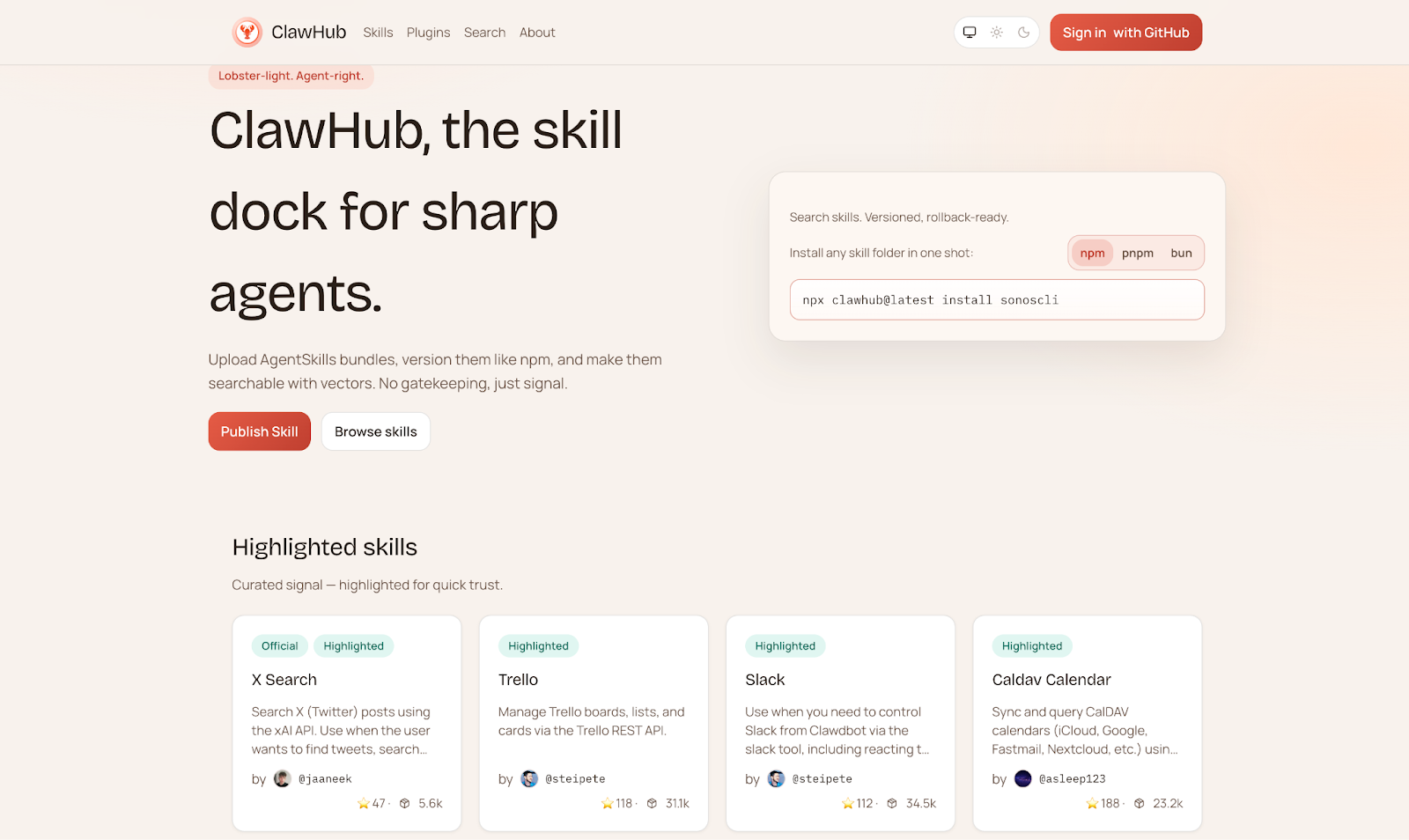
تجعل مهارات OpenClaw النظام يشعر بالفائدة بدلاً من كونه مثيرًا للإعجاب فقط. ببساطة، تعطي المهارة OpenClaw قدرة إضافية. قد تساعد في مهام المتصفح، البحث على الويب، الملخصات، إدارة الملفات، التقويمات، أو سير العمل للمطورين. بعض المهارات مدمجة، بينما يمكن إضافة أخرى لاحقًا من خلال ClawHub، سجل المهارات العامة لـ OpenClaw.
بالنسبة للمبتدئين، فإن أهم شيء يجب فهمه هو أن المزيد من المهارات لا يعني تلقائيًا إعدادًا أفضل. كل مهارة تضيف المزيد من السياق والمزيد من الأجزاء المتحركة. لهذا السبب، فإن مجموعة صغيرة ومفيدة عادة ما تكون أفضل من تثبيت كل شيء يبدو مثيرًا للاهتمام. قاعدة بسيطة هي أن تبدأ بثلاث إلى خمس مهارات تتوقع استخدامها بالفعل، ثم توسع لاحقًا.
عادةً ما يبدو مجموعة المبتدئين الجيدة هكذا:
- 1عميل المتصفحلتسجيل الدخول والتعامل مع المهام الأساسية في المتصفح
- 2بحث الويبلسحب المعلومات الحية
- 3ملخصلتحويل الصفحات/البريد الإلكتروني/الفيديوهات الطويلة إلى شيء أقصر
- 4تقويمإذا كنت ترغب في جدولة الدعم
- 5مدير الملفاتإذا كنت بحاجة إلى مساعدة بشأن الملفات المحلية
- 6GitHubإذا كنت تستخدم OpenClaw لعمليات تطوير البرمجيات
تلك مفيدة لأنها تحل مشاكل واضحة منذ اليوم الأول. كما أنها تظهر ما يجيد OpenClaw: ليس فقط الدردشة، بل دمج الأدوات مع العمل.
يمكن أن تجعل ClawHub النظام البيئي يبدو ضخمًا، وهو كذلك. لكن هذا هو بالضبط السبب الذي يجعل المبتدئين يجب أن يكونوا حذرين. سوق المهارات قوي، لكن الجودة غير متساوية، ويجب عليك عدم تثبيت مهارات طرف ثالث عشوائية بشكل أعمى. العادة الأكثر أمانًا هي البدء بالمهارات المدمجة، ثم مراجعة الشيفرة المصدرية قبل إضافة أي شيء إضافي.
هل OpenClaw آمن؟ ما يجب أن تعرفه قبل استخدامه
OpenClaw ليست الأداة التي يجب أن تعاملها كعلامة تبويب دردشة غير ضارة. بمجرد أن تتمكن من قراءة الملفات، والاتصال بقنوات الرسائل، واستخدام أتمتة المتصفح، والبقاء متصلة في الخلفية، تبدأ في التصرف أكثر مثل نظام شخصي صغير بدلاً من تطبيق دردشة بسيط. لهذا السبب، السؤال الحقيقي ليس فقط ما إذا كانت OpenClaw آمنة، ولكن مدى الثقة والوصول الذي تمنحه لها.
لصالح OpenClaw، فإنه يتضمن بعض ضوابط السلامة المهمة. يمكن حظر المستخدمين غير المعروفين خلف اقتران DM، ويمكن أن تظل جلسات المجموعة معزولة عن ذاكرتك الخاصة، وتتطلب الإصدارات الأحدث مصادقة بوابة صريحة بدلاً من السماح للبوابة بالعمل بدون مصادقة بشكل افتراضي. بعبارة أخرى، المشروع ليس مصممًا حول الثقة العمياء.
لكن هذا لا يعني أنه يجب عليك الوثوق به تمامًا. كان مبتكر OpenClaw، بيتر شتاينبرغر، صريحًا بشكل غير عادي بشأن هذا: لا يزال حقن الطلبات غير محلول، وهناك مخاطر حقيقية. تاريخ المشروع يوضح ذلك بوضوح. واحدة من أكبر الأمثلة كانت ClawHavoc، وهي هجمة كبيرة على سلسلة التوريد غمرت ClawHub بمهارات خبيثة. في النهاية، شمل الحادث أكثر من 800 مهارة خبيثة في ذروته وأثر على آلاف الأجهزة. تم تصميم بعض تلك المهارات ليس فقط لسرقة بيانات الاعتماد، ولكن للتلاعب بملفات الذاكرة طويلة الأمد مثل SOUL.md و MEMORY.md، وهو بالضبط نوع الهجوم الذي يجعل مساعد الذكاء الاصطناعي يبدو خطيرًا بدلاً من أن يكون مفيدًا.
مثال رئيسي آخر كان CVE-2026-25253، وهو ثغرة تنفيذ كود عن بُعد عالية الخطورة مرتبطة ببوابات مكشوفة وغير مصدقة. تم العثور على أكثر من 30,000 حالة عامة بدون مصادقة، ويمكن أن تسمح هذه الإعدادات المكشوفة للغرباء بالاتصال، واستهلاك استخدام واجهة برمجة التطبيقات، وقراءة البيانات الخاصة، أو حتى تنفيذ الأوامر عن بُعد في الحالات الضعيفة. هذه ليست مخاطرة نظرية. إنها من النوع الذي يحدث عندما يعامل الناس OpenClaw كلعبة بدلاً من البنية التحتية.
هل OpenClaw آمن؟ يمكن أن يكون آمنًا بما يكفي للمستخدمين الحذرين، لكنه ليس منصة يجب أن تثق بها بشكل افتراضي. قاعدة جيدة للمبتدئين هي الحفاظ على خصوصية البوابة، وتفعيل المصادقة، والبقاء على اطلاع، ومراجعة المهارات التابعة لجهات خارجية قبل تثبيتها، وتجنب إعطاء OpenClaw حساباتك الأكثر حساسية في اليوم الأول. إذا كانت المهارة يمكن أن تلمس ملفاتك، رسائلك، بريدك الإلكتروني، جلسة المتصفح، أو أدوات النظام، يجب أن تعاملها ككود موثوق به بامتيازات حقيقية، لأن هذا هو ما هي عليه.
هل يستحق OpenClaw التجربة؟
إذا كنت فضولياً بشأن وكلاء الذكاء الاصطناعي ولا تمانع في بعض الإعدادات، فإن OpenClaw يستحق التجربة بالتأكيد. إنه ليس أبسط أداة ذكاء اصطناعي، ومن المؤكد أنه ليس شيئاً يجب أن تثق به بشكل أعمى، لكن هذا هو ما يجعله مثيراً للاهتمام. إنه يمنحك مزيداً من التحكم، ومزيداً من المرونة، وإحساساً أفضل بما يمكن أن يبدو عليه مساعد الذكاء الاصطناعي المتاح دائماً.
بالنسبة للمبتدئين، فإن أفضل نهج هو البدء بشكل صغير. اجعل إعدادًا واحدًا يعمل، وقم بتوصيل قناة واحدة، واعتبر الأمان والتكلفة بجدية من البداية. إذا كان ذلك يبدو جذابًا بدلاً من مزعج، فمن المحتمل أن يكون OpenClaw هو النوع من الأدوات التي ستستمتع باستكشافها.
الأسئلة الشائعة
هل OpenClaw مجاني للاستخدام؟
OpenClaw نفسها مجانية ومفتوحة المصدر. ما يكلف عادة هو النموذج الذي تتصل به، وأحيانًا الآلة أو الخادم الذي تشغله عليه.
هل أحتاج إلى معرفة كيفية البرمجة لاستخدام OpenClaw؟
ليس بالضرورة. يمكن للمبتدئ أن يحقق تقدمًا كبيرًا من خلال اتباع الإعداد الموجه والتمسك بتكوين أول بسيط. ولكن إذا كنت ترغب في تخصيص القنوات أو المهارات أو سير العمل، فإن بعض الراحة التقنية تساعد بالتأكيد.
هل أحتاج إلى Mac mini لتشغيل OpenClaw؟
لا. OpenClaw لا يتطلب Mac mini. يتحدث الناس عن Mac mini كثيرًا لأنه جهاز مريح يعمل دائمًا لبيئات Apple، خاصة إذا كنت تريد أشياء مثل iMessage أو أتمتة خاصة بنظام macOS. بعبارة أخرى، يعد Mac mini خيارًا شائعًا، وليس متطلبًا.
هل يمكنني استخدام OpenClaw على نظام Windows؟
نعم، لكن العديد من المستخدمين يفضلون تشغيله من خلال WSL2 بدلاً من اعتبار نظام ويندوز الأصلي كأبسط طريق. عادةً ما تبدو macOS وLinux أكثر وضوحًا للإعداد المحلي.
أي قناة يجب أن يبدأ بها المبتدئون؟
عادةً ما يكون Telegram هو أسهل مكان للبدء. من السهل إعداده ولا يحتاج إلى نفس مستوى التكوين الإضافي الذي تحتاجه بعض القنوات الأخرى. كما أن Discord هو خطوة معقولة ثانية بمجرد أن تشعر بالراحة.
هل OpenClaw آمن؟
يمكن أن يكون آمناً بما فيه الكفاية للمستخدمين الحذرين، لكنه ليس شيئاً يجب أن تثق به بشكل أعمى. لقد تم ربط OpenClaw بالفعل بمشاكل أمان حقيقية، بما في ذلك خطأ تنفيذ التعليمات البرمجية عن بُعد عالي الخطورة وحادث مهارات ClawHavoc الخبيثة. لهذا السبب من الذكي أن تبقيه محدثاً، وتفعيل المصادقة، وأن تكون حذراً جداً مع المهارات التابعة لجهات خارجية.
كم يكلف OpenClaw عادةً في الشهر؟
يعتمد ذلك على كيفية تشغيله ونموذج الاستخدام. يمكن أن تظل الإعدادات الخفيفة رخيصة إلى حد ما، بينما يمكن أن تصبح الإعدادات غير المنضبطة مكلفة بسرعة. عادةً ما تكون أكبر تكلفة هي استخدام النموذج، وليس البرنامج نفسه.
هل يمكنني استخدام النماذج المحلية مع OpenClaw؟
نعم. يمكن أن يعمل OpenClaw مع إعدادات النماذج المحلية مثل Ollama، وهو أحد الأسباب التي تجعل المستخدمين المهتمين بالخصوصية مهتمين به. العيب هو أن الأداء المحلي يعتمد بشكل كبير على الأجهزة الخاصة بك.
هل يمكن أن يعمل OpenClaw و Claude Code معًا؟
نعم. الكثير من الناس يعتبرونها أدوات تكميلية بدلاً من بدائل مباشرة. OpenClaw أقوى في سير العمل المساعد متعدد القنوات الذي يعمل دائماً، بينما Claude Code يركز أكثر على العمل البرمجي.