
OpenClaw ist eines dieser KI-Tools, das die Leute innehalten und fragen lässt: „Moment, was macht das eigentlich?“ Im Kern ist es ein Open-Source-KI-Assistent, den Sie selbst ausführen und mit den Apps verbinden können, die Sie bereits verwenden.
Diese einfache Idee ist ein großer Teil davon, warum sie so viel Aufmerksamkeit erhält. Sie schlägt eine andere Möglichkeit vor, KI zu nutzen: nicht als etwas, das in einem Chatfenster feststeckt, sondern als etwas, das näher an Ihrer echten Arbeit und Ihrem täglichen Leben bleiben kann. In diesem Leitfaden werde ich erklären, was OpenClaw ist, wie man es benutzt und warum so viele Menschen plötzlich daran interessiert sind.
Table of Contents
Was ist OpenClaw?
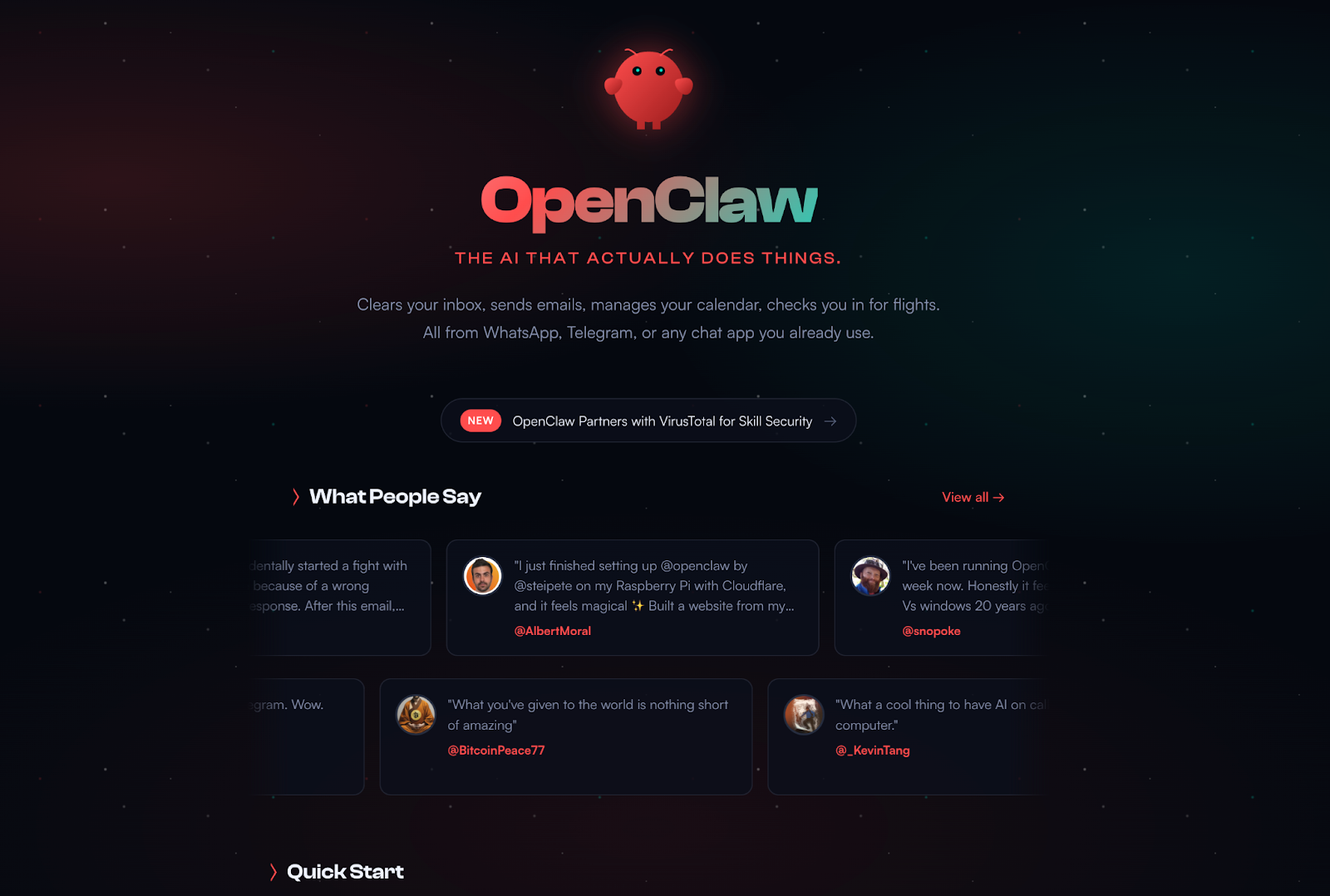
Also, was ist OpenClaw in einfachen Worten? Es ist eine selbstgehostete AI-Agenten-Plattform. Sie betreiben es auf Ihrem eigenen Computer oder Server, verbinden es mit einem AI-Modell und schließen es dann an die Kanäle an, die Sie verwenden möchten. Das ist die Grundidee.
Ein einfaches Beispiel macht es leichter vorstellbar. Sie könnten OpenClaw mit Telegram oder WhatsApp verbinden und dort mit ihm sprechen, wie Sie es mit einem normalen Kontakt tun würden. Der Unterschied ist, dass es nicht nur da ist, um zu antworten. OpenClaw ist darauf ausgelegt, Aufgaben zu erledigen, Werkzeuge zu verwenden und im Hintergrund verfügbar zu bleiben. Deshalb fühlt sich OpenClaw weniger wie ein Chatbot und mehr wie ein Assistent an, den Sie für sich selbst eingerichtet haben.
Merkmal | Typischer KI-Chatbot | OpenClaw |
|---|---|---|
Interaktionsstil | Du fragst, es antwortet. | Entwickelt, um Aufgaben auszuführen |
Wo du es verwendest | Website oder App | Ihr eigener Server oder Ihre Maschine |
Wie erreichen Sie es? | Eine Hauptschnittstelle | Verbundene Kanäle wie Messaging-Apps |
Erweiterungen | In der Regel begrenzt | Fähigkeiten und Werkzeuge |
Datenkontrolle | Verwaltet durch den Dienst | Sie verwalten Ihr eigenes Setup und Ihre Daten. |
Modellauswahl | Überwiegend ein Ökosystem | Mehrere Modellanbieter, einschließlich lokaler Modelle |
Open-source | Normalerweise nicht | Ja |
Gesamtgefühl | Ein Chatbot, den Sie öffnen. | Ein Assistent, den du behältst |
Für wen ist OpenClaw AI eigentlich gedacht?
In praktischen Begriffen ist OpenClaw für Menschen gedacht, die KI als Teil eines Workflows nutzen möchten, nicht nur als einen Ort, um Fragen zu stellen. Sie können es wie einen persönlichen Assistenten verwenden, der über die Apps, die Sie bereits nutzen, erreichbar bleibt, und es dann mit Tools verbinden, die bei Nachrichten, Zeitplänen, E-Mails, Browseraufgaben und anderen alltäglichen Aufgaben helfen.
Das ist der Punkt, an dem es für Anfänger anders zu fühlen beginnt. Sie öffnen nicht jedes Mal einen separaten AI-Tab, wenn Sie Hilfe benötigen. Sie richten es einmal ein, lassen es laufen und erreichen es dann auf eine natürlichere Weise über die Kanäle, die bereits in Ihren Alltag passen.
Warum die Leute gerade nach OpenClaw suchen
Ein Grund ist einfach: OpenClaw ist sehr schnell gewachsen. Es entwickelte sich in kurzer Zeit von einem Nebenprojekt zu einem der am meisten diskutierten Open-Source-AI-Projekte. So ein Wachstum zieht von selbst Aufmerksamkeit auf sich.
Der größere Grund ist die Idee dahinter. OpenClaw schlägt eine handlungsorientiertere Nutzung von KI vor. Anstatt bei Gesprächen stehen zu bleiben, weist es auf KI hin, die online bleiben, über Kanäle hinweg arbeiten und auf praktischere Weise bei Aufgaben helfen kann. Das ist ein großer Teil davon, warum so viele Menschen gerade jetzt neugierig darauf sind.
Was kann OpenClaw tatsächlich tun?
Es kann in den Apps erscheinen, die Sie bereits verwenden.
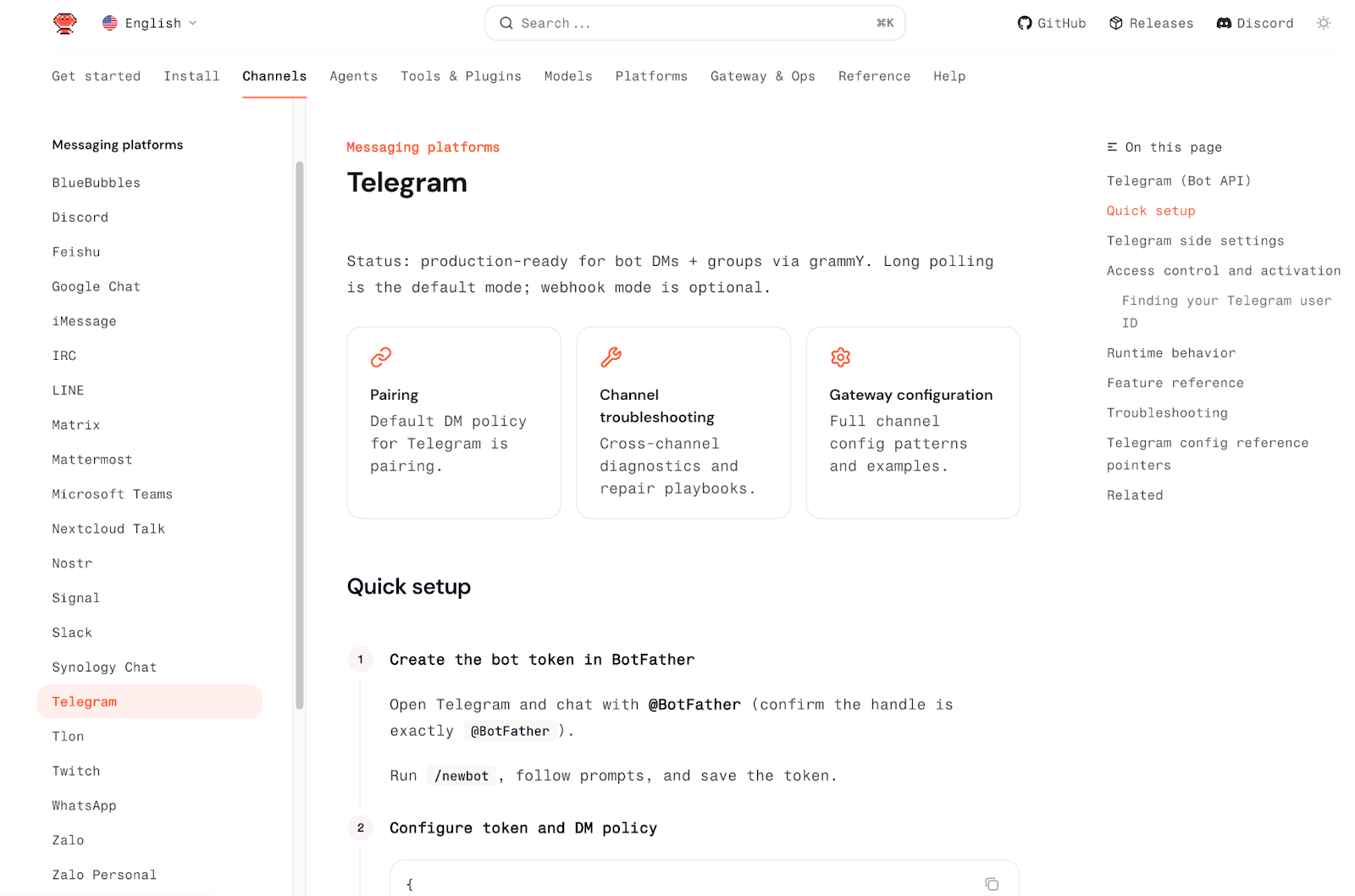
Eine der ersten Dinge, die OpenClaw anders erscheinen lassen, ist, wo es auftaucht. Es ist nicht auf eine Website oder eine App beschränkt. Sie können es mit Kanälen wie Telegram, WhatsApp, Discord und Slack verbinden, was es viel näher an der alltäglichen Nutzung erscheinen lässt. Anstatt jedes Mal ein separates KI-Tool zu öffnen, können Sie es über die Orte erreichen, an denen Sie bereits chatten und arbeiten.
Das verändert die Erfahrung mehr, als es auf dem Papier klingen mag. Ein Chatbot wartet normalerweise darauf, dass Sie ihn besuchen. OpenClaw kann im Hintergrund sitzen, online bleiben und zu etwas werden, das Sie auf natürlicher Weise über Messaging erreichen. Für viele Anfänger ist das der Moment, in dem es Sinn zu machen beginnt.
Es kann bei echten Assistentenaufgaben helfen.
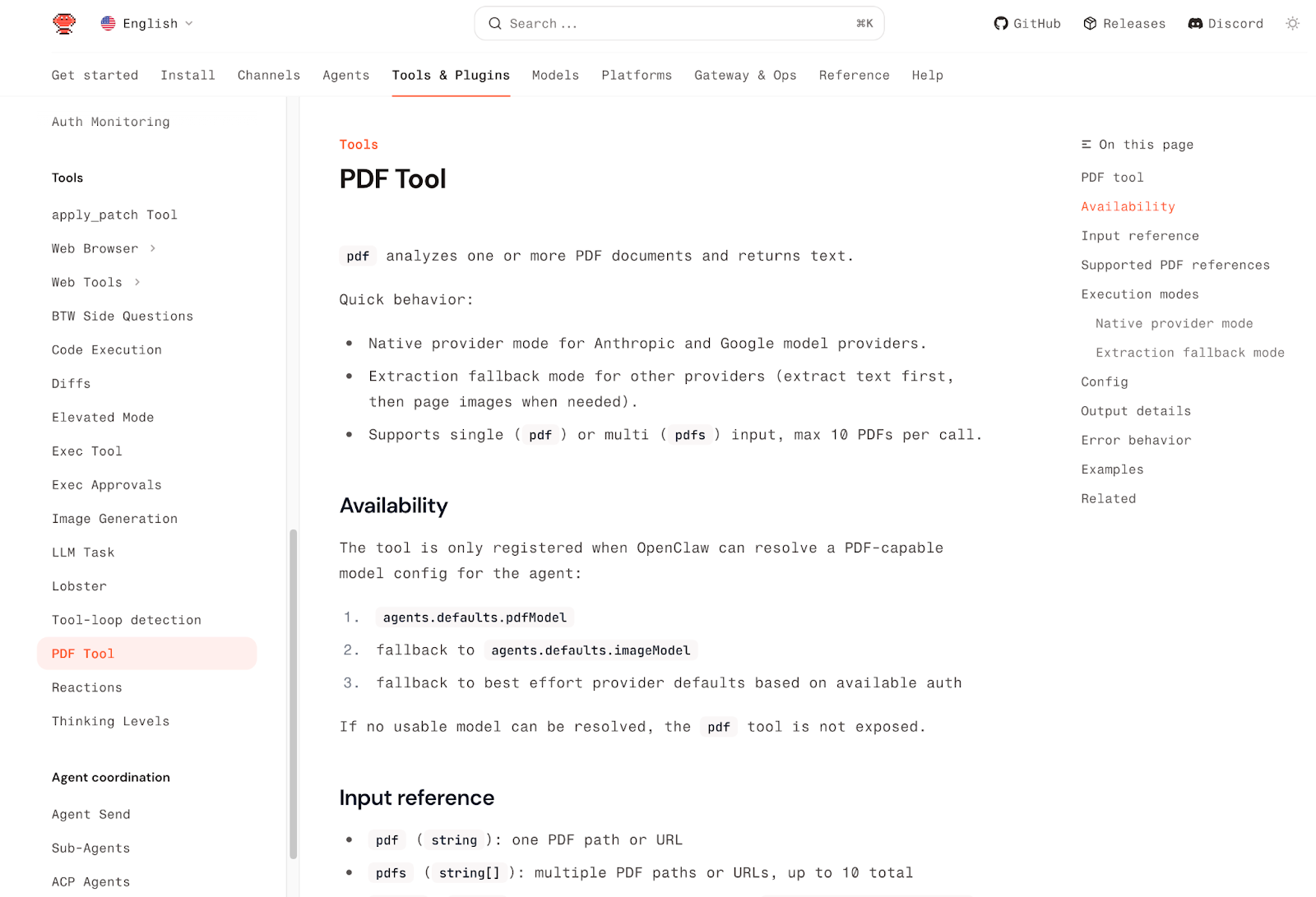
OpenClaw soll mehr tun, als nur Fragen zu beantworten. Die Beispiele sind sehr praktisch: Nachrichten verwalten, Zeitpläne überprüfen, mit E-Mails arbeiten, im Internet surfen, Formulare ausfüllen, Daten extrahieren, Dateien lesen und schreiben und sogar Shell-Befehle ausführen, wenn nötig. Mit anderen Worten, es ist näher an einem Arbeitsassistenten als an einem Chat-Begleiter.
Hier ist eine einfache Möglichkeit, über seine Anwendungsfälle nachzudenken:
Anwendungsfall | Wobei OpenClaw helfen kann |
|---|---|
Persönlicher Assistent | Nachrichten, Erinnerungen, Zeitpläne und tägliche Koordination |
Web-Aufgaben | Seiten durchsuchen, Formulare ausfüllen, Screenshots machen, Dateien exportieren |
Forschung und Zusammenfassungen | Websuche, Inhaltszusammenfassungen, schnelle Informationsbeschaffung |
Produktivitäts-Workflows | Dateiverwaltung, leichte Aufgabenautomatisierung, wiederkehrende Routinen |
Team- oder Gemeinschaftsnutzung | Discord, Slack, Telegram, iMessage und andere kanalbasierte Interaktionen |
Es kann mit Fähigkeiten wachsen.
Ein weiterer Grund, warum OpenClaw flexibel erscheint, ist, dass es mit Fähigkeiten erweitert werden kann. Dazu gehören Gmail und Google-Tools, Browserautomatisierung, Zusammenfassungen, GitHub-Workflows, Kalender-Tools, Übersetzungen, Dateiverwaltung und Bildgenerierung. Das bedeutet, dass Sie OpenClaw nicht als ein festes Produkt betrachten müssen. Sie können es nach Ihren tatsächlichen Bedürfnissen gestalten.
Das hilft auch zu erklären, warum Menschen es als ein System und nicht nur als einen Chatbot beschreiben. Eine grundlegende Einrichtung könnte mit einem Kanal und ein oder zwei nützlichen Workflows beginnen. Eine fortgeschrittenere Einrichtung kann sich zu etwas viel Größerem entwickeln. Der wichtige Teil, insbesondere für Anfänger, ist, dass der Wert aus realen Aufgaben kommt. Es geht nicht nur darum, mit KI zu sprechen, sondern darum, KI an Orten und in Routinen nützlich zu machen, die dir bereits wichtig sind.
Bevor Sie OpenClaw installieren
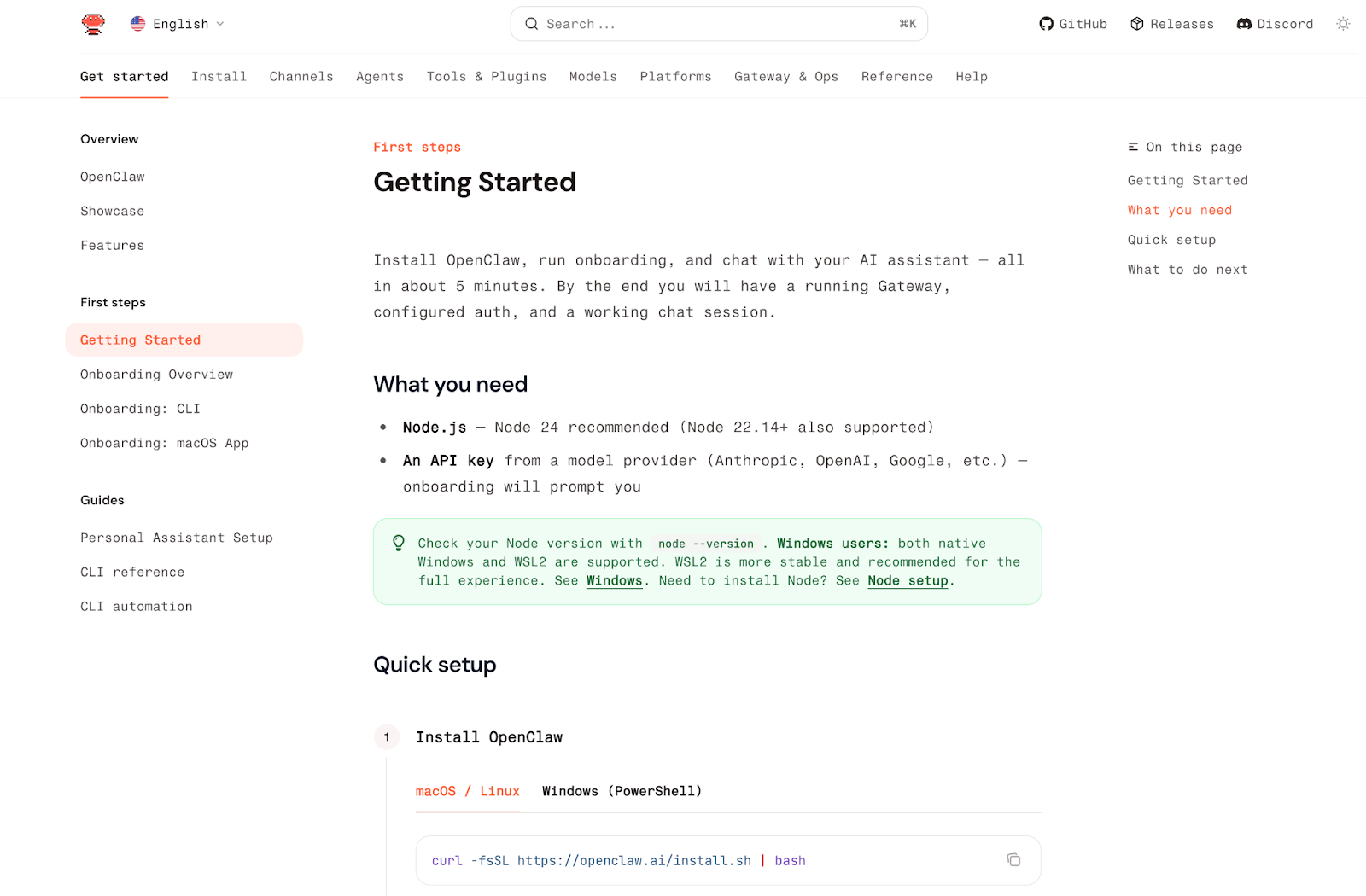
Bevor Sie etwas installieren, ist es hilfreich, eine einfache Sache zu wissen: Es gibt keinen einzigen „normalen“ Weg, um mit OpenClaw zu beginnen.
Das ist der Punkt, an dem viele Anfänger verwirrt sind. Sie sehen Befehle, Einrichtungsanleitungen und Leute, die über Mac mini, Terminals und Server sprechen, und es beginnt komplizierter zu klingen, als es wirklich ist. In der Praxis ist die erste Frage viel einfacher: Welche Art von Einrichtung versuchen Sie tatsächlich zu verwenden?
Sie benötigen keinen Mac, um OpenClaw zu verwenden. Aber es ist nicht auf jedem System gleich einfach. Unter macOS ist die lokale Installation normalerweise der natürlichere Weg. Unter Windows empfehlen viele Anleitungen, zuerst über WSL2 zu gehen, anstatt native Windows als die einfachste Option zu behandeln. Das ist ein Grund, warum die Einrichtung für nicht-technische Benutzer zu Beginn einschüchternder erscheinen kann.
Einige technische Begriffe lassen OpenClaw auch gruseliger erscheinen, als es ist.
Eine weitere Sache, die Anfänger verwirrt, ist, wie oft OpenClaw zusammen mit dem Mac mini erwähnt wird. Das bedeutet nicht, dass OpenClaw nur auf Apple-Hardware funktioniert. Der wahre Grund ist praktischer. Einige der ansprechendsten Anwendungsfälle im Apple-Stil, wie die iMessage-Integration, erfordern einen Mac, der eingeschaltet bleibt, und einige macOS-native Automatisierungen hängen von Apple-spezifischen Tools ab. Aus diesem Grund behandeln viele Benutzer einen Mac mini wie eine kleine, immer eingeschaltete Heimmaschine für ihren Assistenten.
Bevor Sie sich also um Installationsbefehle kümmern, ist es besser, die drei allgemeinen Wege zu verstehen, die Anfänger normalerweise wählen: den einfachsten Weg, um OpenClaw auszuprobieren, den lokalen Weg für Menschen, die mehr Kontrolle möchten, und den Apple-Stil-Weg für Menschen, die tiefere Mac-Integrationen wünschen. Wenn einige dieser Ideen noch unbekannt erscheinen, ist das völlig in Ordnung. Im nächsten Abschnitt werde ich diese Einrichtungspfade nacheinander in viel einfacheren Begriffen durchgehen.

Wenn Sie OpenClaw lieber in Videoform lernen möchten, bevor Sie weitergehen, können Sie auch X-VPNs YouTube-Walkthrough hier ansehen: Was ist OpenClaw? Wie es funktioniert und warum Anfänger vorsichtig sein sollten
Welcher OpenClaw-Setup-Pfad ist am besten für Anfänger?
Gehostete oder Ein-Klick-Option
Wenn Ihr Ziel einfach darin besteht, zu sehen, wie sich OpenClaw anfühlt, ist der einfachste Weg normalerweise keine lokale Installation. Eine gehostete oder One-Click-Option macht mehr Sinn, da sie den Großteil der technischen Hürden beseitigt.
Der Kompromiss ist Kontrolle. Ein solcher Weg ist großartig, um OpenClaw schnell auszuprobieren, aber er ist nicht die beste Wahl, wenn Ihnen tiefgehende Anpassungen, vollständige Datenkontrolle oder die eigenständige Verwaltung der Umgebung wichtig sind. Dieser Kompromiss sollte klar angesprochen werden, denn „einfach zu starten“ und „vollständig unter Ihrer Kontrolle“ sind nicht dasselbe.
Lokale oder selbstverwaltete Einrichtung
Wenn Sie möchten, dass OpenClaw auf Ihrem eigenen Computer oder Server läuft, ist eine lokale oder selbstverwaltete Einrichtung der natürlichere Weg. Die lokale npm-Installation ist der Standardweg für Entwickler und Personen, die die volle Kontrolle wünschen, wobei Node.js eine Voraussetzung ist und macOS oder Linux die natürlicheren Umgebungen sind. Für Windows-Benutzer ist der Weg über WSL2 anstelle der Annahme, dass nativ Windows die reibungsloseste Option sein wird.
Es gibt hier auch einen Mittelweg: Docker. Es ist immer noch selbstverwaltet, aber es ist oft besser für Menschen, die eine sauberere, tragbarere Einrichtung wünschen oder die planen, OpenClaw auf einem Server laufen zu lassen.
Cloud-Bereitstellung
Für viele Anfänger ist die praktischste Option ein One-Click-Cloud-Deployment. Der Begriff klingt technischer, als er wirklich ist. In einfachem Englisch bedeutet es normalerweise, dass eine Cloud-Plattform bereits ein OpenClaw-Image oder eine Vorlage für Sie vorbereitet hat, sodass Sie nicht jedes Teil selbst von Grund auf installieren müssen. Sie mieten die Maschine, öffnen die Vorlage, folgen ein paar geführten Schritten und starten von dort. Dies ist der gängige Anfängerweg für viele Benutzer, da er die Komplexität der Einrichtung erheblich reduziert.
Apple-Style Integrationen
Dies ist der Weg, der alle Gespräche über den Mac mini erklärt. Sie benötigen keinen Mac, um OpenClaw zu verwenden. Aber wenn Sie wirklich ein tieferes Apple-ähnliches Verhalten wünschen, insbesondere Dinge wie iMessage-Integration oder macOS-native Automatisierung, dann wird ein Mac viel relevanter. Es ist klar, dass die iMessage-Unterstützung auf BlueBubbles angewiesen ist und einen Mac erfordert, der eingeschaltet bleibt. Es wird auch darauf hingewiesen, dass einige Apple-spezifische Funktionen, wie z. B. Apple Notes-bezogene Workflows, von macOS-nativen Werkzeugen abhängen.
Deshalb kaufen einige Leute einen Mac mini. Nicht, weil OpenClaw nur dort funktioniert, sondern weil ein kleiner, immer laufender Mac gut zu einem persönlichen KI-Assistenten zu Hause passt. Es geht weniger um prestigeträchtige Hardware und mehr darum, eine ruhige Maschine zu haben, die online bleiben kann und bei Bedarf Mac-exklusive Integrationen bewältigen kann. Dies stimmt auch mit den offiziellen Dokumenten überein, die macOS weiterhin als erstklassige Umgebung behandeln und Windows-Nutzer auf WSL2 für den reibungsloseren Weg hinweisen.
Wie man OpenClaw Schritt für Schritt installiert
Die einfachste erste Route
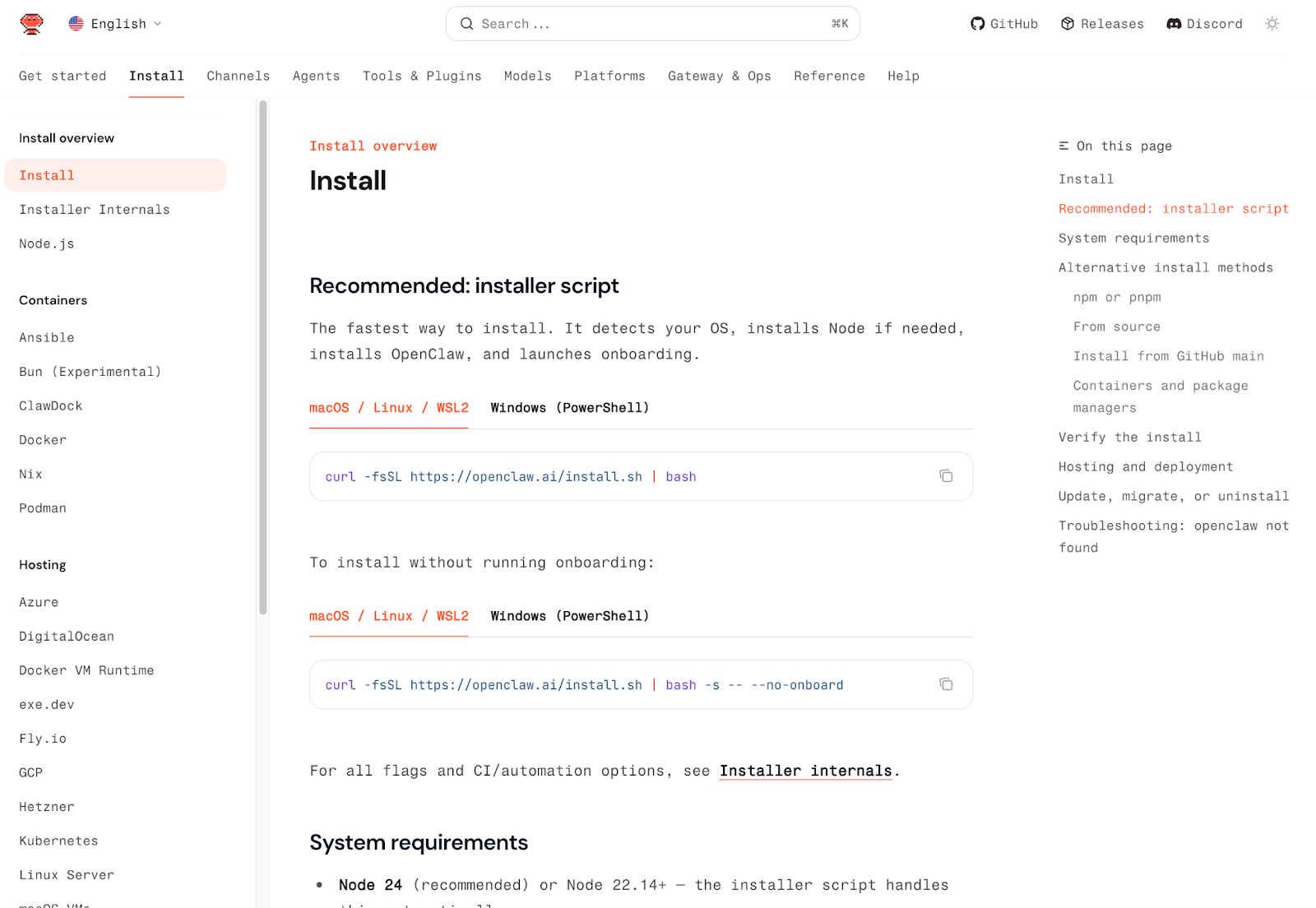
Wenn Sie ganz neu darin sind, ist der beste Ausgangspunkt das offizielle Installationsskript. Es ist der schnellste Weg derzeit und wurde genau für die Art von Person entwickelt, die nicht jede Abhängigkeit von Hand verwalten möchte. Laut den aktuellen Dokumenten erkennt das Skript Ihr Betriebssystem, installiert Node falls erforderlich, installiert OpenClaw und startet dann das Onboarding für Sie.
Für die meisten Anfänger ist das wichtiger, als jede Installationsmethode zu lernen. Sie müssen nicht mit Docker beginnen, aus dem Quellcode bauen oder irgendetwas Fortgeschrittenes anpassen. Das Ziel ist viel kleiner: OpenClaw installieren, das Onboarding abschließen, das Dashboard öffnen und sicherstellen, dass eine funktionierende Chatsitzung erscheint. Der offizielle Leitfaden „Erste Schritte“ besagt, dass Sie diesen Punkt in etwa fünf Minuten erreichen können, obwohl das etwas optimistisch sein könnte, wenn der Prozess völlig neu erscheint.
Schritt 1: Installieren Sie OpenClaw
Bevor Sie einen Befehl einfügen, öffnen Sie die richtige App für Ihr System.
Sobald dieses Fenster geöffnet ist, sehen Sie einen Bereich, in den Sie tippen können. Dort wird der Installationsbefehl eingegeben.
Wenn Sie macOS oder Linux verwenden, fügen Sie dies in das Terminal ein:
curl -fsSL https://openclaw.ai/install.sh | bashWenn Sie Windows verwenden, fügen Sie dies in PowerShell ein:
iwr -useb https://openclaw.ai/install.ps1 | iexSie müssen nur einen dieser Befehle verwenden, nicht beide. Wählen Sie denjenigen aus, der zu Ihrem System passt.
Der Grund, warum dies der einfachste Ausgangspunkt ist, liegt darin, dass der Installer die lästigen Teile für Sie übernehmen soll. Die lokale Installation erfordert Node.js, daher müssen macOS-Benutzer möglicherweise die Xcode Command Line Tools installieren, und Windows-Benutzer werden nachdrücklich ermutigt, WSL2 für ein reibungsloseres Erlebnis zu verwenden. Die scriptbasierte Installation ist der einfachere Weg, da sie reduziert, wie viel Sie am ersten Tag manuell verwalten müssen. Das eigentliche Ziel dieses Schrittes ist sehr einfach: Öffnen Sie die richtige App, fügen Sie den richtigen Befehl ein, drücken Sie Enter und warten Sie, bis der Installer fertig ist.
Schritt 2: Onboarding durchführen
Sobald der Installer fertig ist, bleiben Sie im selben Terminal, PowerShell oder Ubuntu-Fenster. Dort werden Sie auch den nächsten Befehl ausführen.
Geben Sie jetzt diesen Befehl ein und drücken Sie Enter:
openclaw onboard --install-daemonDies ist die geführte Einrichtung, die Ihnen hilft, eine frische OpenClaw-Installation in etwas Nützliches zu verwandeln. Anstatt Sie sofort dazu zu bringen, Konfigurationsdateien von Hand zu bearbeiten, führt es Sie durch die wichtigen Grundlagen, wie die Auswahl eines Modells, das Hinzufügen Ihres API-Schlüssels und die Entscheidung, ob Sie jetzt oder später einen Chat-Kanal verbinden möchten.
Schritt 3: Halten Sie Ihre Entscheidungen einfach
Wenn das Onboarding beginnt, halten Sie die Dinge einfach.
Wenn Sie QuickStart und Advanced sehen, wählen Sie QuickStart. Es ist die einfachere Option und funktioniert gut für die meisten Anfänger.
Sie werden normalerweise aufgefordert, einen Modellanbieter auszuwählen und einen API-Schlüssel hinzuzufügen. Das bedeutet einfach, den KI-Dienst auszuwählen, den OpenClaw verwenden wird, und den Schlüssel einzufügen, der den Zugriff auf diesen Dienst ermöglicht. Sie benötigen nur einen Anbieter, um zu beginnen.
Danach sehen Sie möglicherweise Optionen für den Arbeitsbereich, das Gateway und die Kanäle. Für Ihre erste Einrichtung ist es am sichersten, die Standardwerte für den Arbeitsbereich und das Gateway beizubehalten. Wenn OpenClaw fragt, ob Sie sofort einen Kanal verbinden möchten, können Sie das vorerst überspringen. Sie können zuerst alles im Browser-Dashboard testen.
Das ist genug für den ersten Tag. Das Ziel hier ist nicht, die perfekte Einrichtung zu schaffen, sondern OpenClaw zum Laufen zu bringen und bereit für deine erste Nachricht zu sein.
Schritt 4: Öffnen Sie das Dashboard und senden Sie Ihre erste Nachricht.
Sobald das Onboarding abgeschlossen ist, bleiben Sie im selben Terminal-, PowerShell- oder Ubuntu-Fenster.
Geben Sie jetzt diesen Befehl ein und drücken Sie die Eingabetaste:
openclaw dashboardDies öffnet das OpenClaw-Dashboard in Ihrem Browser, findet das Chat-Fenster und tippt eine einfache Nachricht wie: Hallo, was kannst du tun?
Dann warten Sie auf eine Antwort.
Schritt 5: Wenn etwas falsch erscheint, überprüfen Sie es in dieser Reihenfolge
Wenn OpenClaw nicht sofort funktioniert, beheben Sie nicht alles auf einmal. Beginnen Sie mit dem Symptom, das Sie zuerst sehen, und folgen Sie dann der entsprechenden Lösung unten. Sie können diese Befehle im selben Terminal, PowerShell oder Ubuntu-Fenster verwenden:
openclaw --versionopenclaw doctoropenclaw gateway statusopenclaw dashboardopenclaw onboard --install-daemonopenclaw logs --follow| Befehl | Was Sie sehen | Was tun | Was es wahrscheinlich bedeutet | Einfachste nächste Lösung |
openclaw --version | zeigt eine Versionsnummer | / | OpenClaw ist installiert | Wechseln Sie zur nächsten Überprüfung |
| sagt Befehl nicht gefunden | Schließen Sie das Fenster, öffnen Sie ein neues Terminal / PowerShell / Ubuntu-Fenster und führen Sie es erneut aus. | OpenClaw ist noch nicht richtig installiert oder Ihr System kann den Befehl nicht erkennen. | Wenn es immer noch fehlschlägt, installieren Sie OpenClaw neu. | |
openclaw gateway status | zeigt Laufzeit: läuft und RPC-Überprüfung: ok | / | Der Kernservice läuft. | Gehe zum Dashboard-Check. |
| zeigt nicht diese gesunden Signale | Führen Sie openclaw doctor aus. | Das Gateway oder die Einrichtung ist noch nicht gesund. | Beheben Sie die Arztberichte und überprüfen Sie dann den Gateway-Status erneut. | |
openclaw dashboard | öffnet im Browser | / | Das Dashboard ist erreichbar. | Sende eine einfache Nachricht wie „Hallo“ |
| Das Dashboard öffnet sich nicht | Führen Sie das Openclaw-Dashboard erneut aus demselben Fenster aus. | Der Browser wurde nicht korrekt gestartet, oder das Dashboard wurde nicht erneut geöffnet. | Versuchen Sie den Befehl erneut, bevor Sie etwas anderes ändern. | |
Dashboard chat | Das Dashboard öffnet sich, verlangt jedoch nach auth | Suchen Sie Ihr Gateway-Token und fügen Sie es in die Steuerungsbenutzeroberfläche ein. | Das Dashboard kann OpenClaw erreichen, hat jedoch nicht das benötigte Token. | Verwenden Sie das Token aus Ihrer Gateway-Einrichtung und versuchen Sie es erneut. |
| Das Dashboard öffnet sich, aber Ihre Nachricht erhält keine Antwort | Führen Sie das Onboarding erneut durch. | OpenClaw ist installiert, aber die Modellerstellung oder der API-Schlüssel sind wahrscheinlich unvollständig. | Führen Sie openclaw onboard –install-daemon erneut aus und wählen Sie die einfachen Optionen. |
Das ist genug für eine erste Runde der Fehlersuche. Sie müssen das tiefere System noch nicht verstehen. Sie müssen nur identifizieren, welcher Schritt zuerst fehlgeschlagen ist, und diesen beheben, bevor Sie fortfahren.
Schritt 6: Verbinden Sie Ihren ersten Kanal
Versuche an diesem Punkt nicht, jede App auf einmal zu verbinden.
Du brauchst nur einen Kanal, der sich einfach und vertraut anfühlt.
Eine einfache Regel für Anfänger ist dies:
Wenn du willst… | Beginnen Sie mit… | Warum |
|---|---|---|
die einfachste erste Einrichtung | Telegram | Es ist der einfachste Anfängerkanal und benötigt keine öffentliche IP oder einen Reverse-Proxy. |
eine gute zweite Option | Discord | Die Einrichtung ist immer noch handhabbar, erfordert jedoch ein paar zusätzliche Berechtigungen und Schritte. |
etwas, das man später ausprobieren kann | WhatsApp oder Slack | Beide sind nützlich, aber sie sind nicht der einfachste Ort, um zu beginnen. |
Die beste erste Wahl: Telegram
Wenn Sie einfach den schnellsten ersten Kanal möchten, beginnen Sie mit Telegram.
Der grundlegende Ablauf ist einfach:
- 1Öffne Telegram und suche nach @BotFather
- 2Einen neuen Bot erstellen
- 3Kopiere das Bot-Token
- 4Fügen Sie dieses Token zu OpenClaw hinzu.
- 5Starten Sie das Gateway neu.
- 6Senden Sie Ihrem Bot eine Nachricht und schließen Sie das Pairing ab.
Telegram ist eine starke erste Wahl, da es leichtgewichtig, anfängerfreundlich ist und keine zusätzliche Netzwerkkonfiguration benötigt, um deinen ersten Chat zum Laufen zu bringen.
Ein guter nächster Schritt: Discord
Wenn du bereits mehr Zeit in Discord verbringst, ist es eine gute zweite Option.
Der grundlegende Ablauf sieht folgendermaßen aus:
- 1Gehe zum Discord Developer Portal
- 2Erstellen Sie eine neue Anwendung
- 3Erstellen Sie einen Bot und kopieren Sie das Bot-Token.
- 4Aktivieren Sie die Berechtigungen, die der Bot benötigt.
- 5Fügen Sie den Bot zu Ihrem Server hinzu.
- 6Verbinde es mit OpenClaw und schließe das Pairing ab.
Discord ist immer noch ein vernünftiger Kanal für Anfänger, aber es ist etwas komplizierter als Telegram, da man sich mit Bot-Berechtigungen und Servereinstellungen auseinandersetzen muss.
OpenClaw Fähigkeiten: Was sie sind und welche Anfänger tatsächlich benötigen
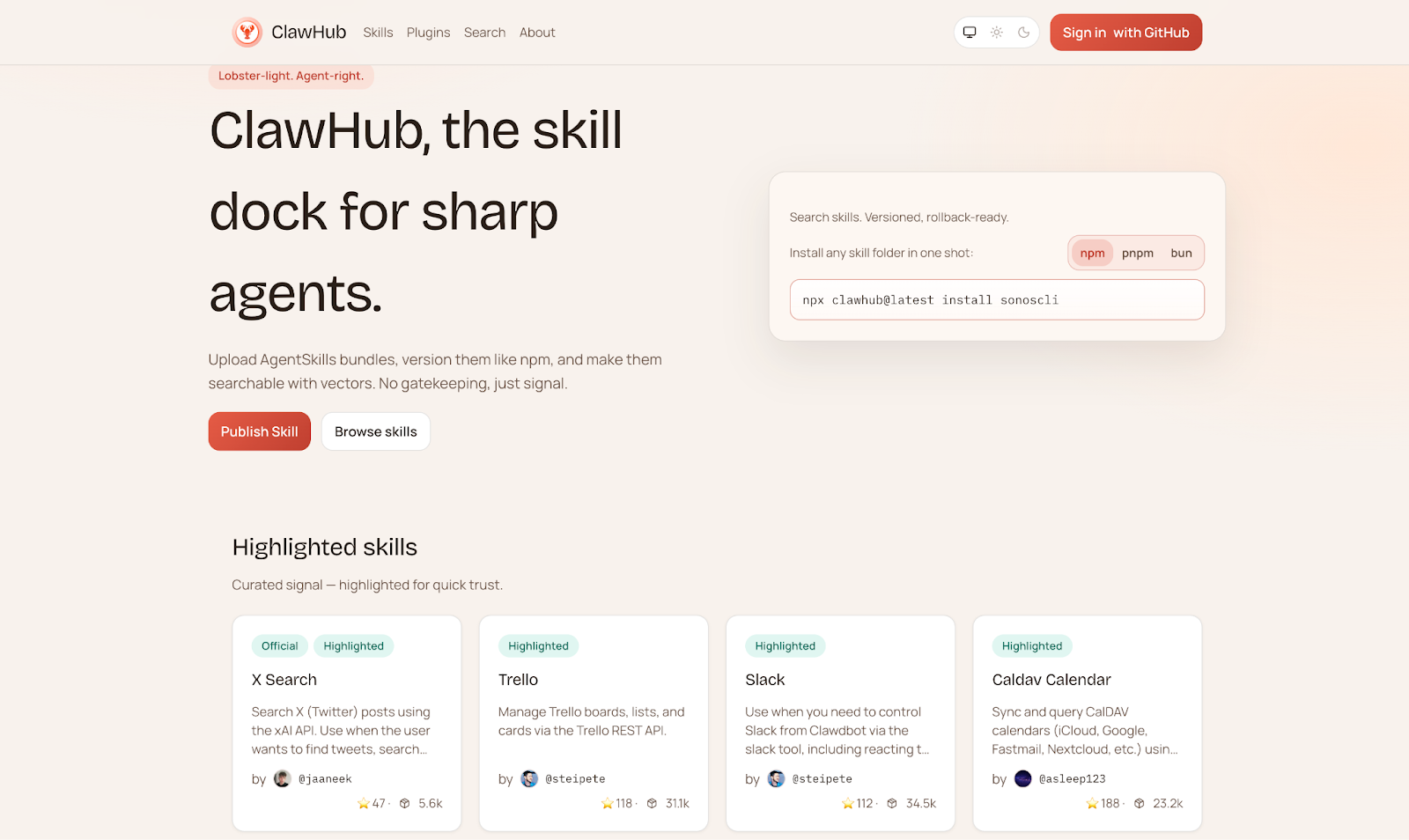
OpenClaw-Fähigkeiten sind es, die das System nützlich und nicht nur beeindruckend erscheinen lassen. Einfach ausgedrückt, verleiht eine Fähigkeit OpenClaw eine zusätzliche Fähigkeit. Sie kann bei Browseraufgaben, Websuchen, Zusammenfassungen, Dateiverwaltung, Kalendern oder Entwickler-Workflows helfen. Einige Fähigkeiten sind integriert, während andere später über ClawHub, das öffentliche Fähigkeitsregister von OpenClaw, hinzugefügt werden können.
Für Anfänger ist das Wichtigste zu verstehen, dass mehr Fähigkeiten nicht automatisch ein besseres Setup bedeuten. Jede Fähigkeit fügt mehr Kontext und mehr bewegliche Teile hinzu. Deshalb ist ein kleines, nützliches Set in der Regel besser, als alles zu installieren, was interessant aussieht. Eine einfache Regel ist, mit drei bis fünf Fähigkeiten zu beginnen, die Sie tatsächlich nutzen möchten, und dann später zu erweitern.
Ein gutes Anfängerset sieht normalerweise so aus:
- 1Agent Browserzum Einloggen und zur Durchführung grundlegender Browseraufgaben
- 2Web-Suchezum Abrufen von Live-Informationen
- 3Zusammenfassenzum Verwandeln von langen Seiten/E-Mails/Videos in etwas Kürzeres
- 4Kalenderwenn Sie Unterstützung planen möchten
- 5Dateimanagerwenn Sie Hilfe mit lokalen Dateien benötigen
- 6GitHubwenn Sie OpenClaw für Entwickler-Workflows verwenden
Die sind nützlich, weil sie offensichtliche Probleme am ersten Tag lösen. Sie zeigen auch, worin OpenClaw gut ist: nicht nur im Chatten, sondern auch im Kombinieren von Werkzeugen mit Aktionen.
ClawHub kann das Ökosystem riesig erscheinen lassen, und es ist riesig. Aber genau aus diesem Grund sollten Anfänger vorsichtig sein. Der Fähigkeiten-Marktplatz ist mächtig, aber die Qualität ist ungleichmäßig, und Sie sollten nicht blindlings zufällige Drittanbieterfähigkeiten installieren. Die sicherste Gewohnheit ist, mit integrierten Fähigkeiten zu beginnen und dann den Quellcode zu überprüfen, bevor Sie etwas Zusätzliches hinzufügen.
Ist OpenClaw sicher? Was Sie wissen sollten, bevor Sie es verwenden.
OpenClaw ist nicht das Werkzeug, das Sie wie einen harmlosen Chatbot-Tab behandeln sollten. Sobald es Dateien lesen, sich mit Messaging-Kanälen verbinden, Browser-Automatisierung nutzen und im Hintergrund online bleiben kann, verhält es sich eher wie ein kleines persönliches System als wie eine einfache Chat-App. Deshalb ist die eigentliche Frage nicht nur, ob OpenClaw sicher ist, sondern wie viel Vertrauen und Zugang Sie ihm gewähren.
Um OpenClaw gerecht zu werden, enthält es einige wichtige Sicherheitskontrollen. Unbekannte Benutzer können durch DM-Paarung blockiert werden, Gruppensitzungen können von Ihrem privaten Speicher isoliert bleiben, und neuere Versionen erfordern eine explizite Gateway-Authentifizierung, anstatt das Gateway standardmäßig nicht authentifiziert auszuführen. Mit anderen Worten, das Projekt ist nicht auf blinden Vertrauen ausgelegt.
Aber das bedeutet nicht, dass Sie ihm vollständig vertrauen sollten. Der OpenClaw-Ersteller Peter Steinberger war in dieser Hinsicht ungewöhnlich direkt: Prompt-Injection ist immer noch nicht gelöst, und es gibt echte Risiken. Die Geschichte des Projekts macht das deutlich. Eines der größten Beispiele war ClawHavoc, ein großer Supply-Chain-Angriff, der ClawHub mit bösartigen Fähigkeiten überflutete. Der Vorfall betraf schließlich mehr als 800 bösartige Fähigkeiten zu Spitzenzeiten und betraf Tausende von Geräten. Einige dieser Fähigkeiten wurden nicht nur entwickelt, um Anmeldeinformationen zu stehlen, sondern auch, um langfristige Speicherdateien wie SOUL.md und MEMORY.md zu manipulieren, was genau die Art von Angriff ist, die einen KI-Assistenten gefährlich statt hilfreich erscheinen lässt.
Ein weiteres großes Beispiel war CVE-2026-25253, eine hochgradige Remote-Code-Ausführungsanfälligkeit, die mit exponierten, nicht authentifizierten Gateways verbunden ist. Mehr als 30.000 öffentliche Instanzen wurden ohne Authentifizierung gefunden, und diese exponierten Setups könnten es Außenstehenden ermöglichen, sich zu verbinden, API-Nutzung zu verbrauchen, private Daten zu lesen oder sogar Befehle aus der Ferne in anfälligen Instanzen auszuführen. Das ist kein theoretisches Risiko. Es ist die Art von Dingen, die passieren, wenn Menschen OpenClaw wie ein Spielzeug statt als Infrastruktur behandeln.
Ist OpenClaw also sicher? Es kann für vorsichtige Benutzer sicher genug sein, aber es ist keine Plattform, der man standardmäßig vertrauen sollte. Eine gute Regel für Anfänger ist es, das Gateway privat zu halten, die Authentifizierung zu aktivieren, auf dem neuesten Stand zu bleiben, Drittanbieter-Fähigkeiten vor der Installation zu überprüfen und zu vermeiden, OpenClaw an Tag eins Ihre sensibelsten Konten zu geben. Wenn eine Fähigkeit auf Ihre Dateien, Nachrichten, E-Mails, Browsersitzungen oder Systemtools zugreifen kann, sollten Sie sie wie vertrauenswürdigen Code mit echten Berechtigungen behandeln, denn genau das ist es.

Ist OpenClaw einen Versuch wert?
Wenn Sie neugierig auf KI-Agenten sind und sich nicht vor ein wenig Einrichtung scheuen, ist OpenClaw auf jeden Fall einen Versuch wert. Es ist nicht das einfachste KI-Tool, und es ist definitiv nichts, dem Sie blind vertrauen sollten, aber das macht es auch interessant. Es gibt Ihnen mehr Kontrolle, mehr Flexibilität und ein besseres Gefühl dafür, wie ein immer verfügbarer KI-Assistent tatsächlich aussehen kann.
Für Anfänger ist der klügste Ansatz, klein anzufangen. Lassen Sie eine Einrichtung funktionieren, verbinden Sie einen Kanal und nehmen Sie Sicherheit und Kosten von Anfang an ernst. Wenn das ansprechend und nicht lästig klingt, ist OpenClaw wahrscheinlich das Tool, das Sie gerne erkunden werden.
Häufig gestellte Fragen
Ist OpenClaw kostenlos zu verwenden?
OpenClaw selbst ist kostenlos und Open Source. Was normalerweise Geld kostet, ist das Modell, das Sie damit verbinden, und manchmal die Maschine oder der Server, auf dem Sie es ausführen.
Muss ich wissen, wie man programmiert, um OpenClaw zu verwenden?
Nicht unbedingt. Ein Anfänger kann ziemlich weit kommen, indem er die geführte Einrichtung befolgt und sich an eine einfache Erstkonfiguration hält. Aber wenn Sie Kanäle, Fähigkeiten oder Arbeitsabläufe anpassen möchten, hilft ein gewisses technisches Verständnis auf jeden Fall.
Benötige ich einen Mac mini, um OpenClaw auszuführen?
Nein. OpenClaw benötigt keinen Mac mini. Die Leute sprechen so viel über den Mac mini, weil er eine praktische, immer eingeschaltete Maschine für Apple-lastige Setups ist, insbesondere wenn man Dinge wie iMessage oder andere nur für macOS verfügbare Automatisierungen möchte. Mit anderen Worten, ein Mac mini ist eine beliebte Wahl, keine Voraussetzung.
Kann ich OpenClaw unter Windows verwenden?
Ja, aber viele Benutzer ziehen es vor, es über WSL2 auszuführen, anstatt das native Windows als den einfachsten Weg zu betrachten. macOS und Linux fühlen sich normalerweise einfacher für die lokale Einrichtung an.
Welcher Kanal sollte für Anfänger geeignet sein?
Telegram ist normalerweise der einfachste Ort, um zu beginnen. Es ist einfach einzurichten und benötigt nicht das gleiche Maß an zusätzlicher Konfiguration wie einige andere Kanäle. Discord ist auch ein vernünftiger zweiter Schritt, sobald Sie sich wohlfühlen.
Is OpenClaw sicher?
Es kann für vorsichtige Benutzer sicher genug sein, aber es ist nichts, dem man blind vertrauen sollte. OpenClaw wurde bereits mit echten Sicherheitsproblemen in Verbindung gebracht, einschließlich eines schwerwiegenden Remote-Code-Ausführungsfehlers und dem ClawHavoc-Vorfall mit bösartigen Fähigkeiten. Deshalb ist es klug, es auf dem neuesten Stand zu halten, die Authentifizierung zu aktivieren und sehr vorsichtig mit Drittanbieterfähigkeiten umzugehen.
Wie viel kostet OpenClaw normalerweise pro Monat?
Das hängt davon ab, wie Sie es betreiben und welches Modell Sie verwenden. Eine leichte Einrichtung kann relativ günstig bleiben, während eine schlecht kontrollierte Einrichtung schnell teuer werden kann. Die größten Kosten entstehen normalerweise durch die Nutzung des Modells, nicht durch die Software selbst.
Kann ich lokale Modelle mit OpenClaw verwenden?
Ja. OpenClaw kann mit lokalen Modell-Setups wie Ollama arbeiten, was ein Grund ist, warum datenschutzorientierte Benutzer daran interessiert sind. Der Nachteil ist, dass die lokale Leistung stark von Ihrer Hardware abhängt.
Kann OpenClaw und Claude Code zusammenarbeiten?
Ja. Viele Menschen betrachten sie als ergänzende Werkzeuge und nicht als direkte Alternativen. OpenClaw ist stärker für ständig aktive, multikanalige Assistenten-Workflows, während Claude Code mehr auf Programmierarbeiten fokussiert ist.