
OpenClaw یکی از آن ابزارهای هوش مصنوعی است که مردم را متوقف میکند و میپرسند: “صبر کن، این واقعاً چه کاری انجام میدهد؟” در اصل، این یک دستیار هوش مصنوعی منبع باز است که میتوانید خودتان آن را اجرا کنید و به برنامههایی که قبلاً استفاده میکنید متصل کنید.
این ایده ساده بخش بزرگی از دلایل توجه زیاد به آن است. این پیشنهاد میکند که از هوش مصنوعی به شیوهای متفاوت استفاده شود: نه به عنوان چیزی که در یک پنجره چت گیر کرده است، بلکه به عنوان چیزی که میتواند نزدیکتر به کار واقعی و زندگی روزمره شما باشد. در این راهنما، من توضیح میدهم که OpenClaw چیست، چگونه از آن استفاده کنید و چرا این همه مردم به طور ناگهانی به آن علاقهمند شدهاند.
Table of Contents
OpenClaw چیست؟
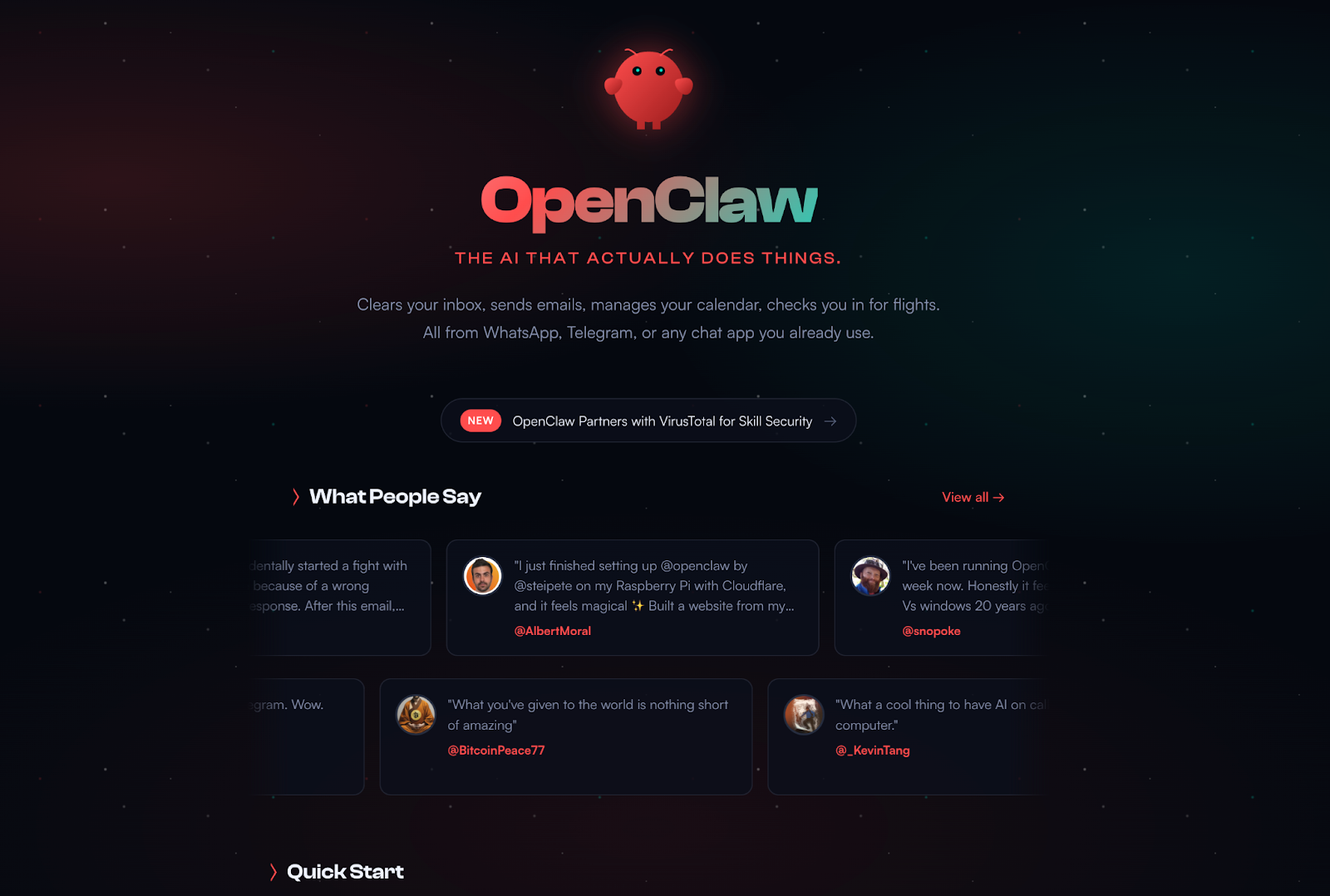
پس، OpenClaw به زبان ساده چیست؟ این یک پلتفرم عامل هوش مصنوعی خودمیزبان است. شما آن را بر روی ماشین یا سرور خود اجرا میکنید، آن را به یک مدل هوش مصنوعی متصل میکنید و سپس آن را به کانالهایی که میخواهید استفاده کنید وصل میکنید. این ایده اصلی است.
یک مثال ساده تصویرسازی را آسانتر میکند. شما میتوانید OpenClaw را به تلگرام یا واتساپ متصل کنید و با آن مانند یک مخاطب عادی صحبت کنید. تفاوت این است که OpenClaw فقط برای پاسخ دادن نیست. OpenClaw برای انجام وظایف، استفاده از ابزارها و در دسترس بودن در پسزمینه طراحی شده است. به همین دلیل است که OpenClaw کمتر شبیه یک چتبات و بیشتر شبیه یک دستیار است که برای خودتان تنظیم کردهاید.
ویژگی | چتبات هوش مصنوعی معمولی | OpenClaw |
|---|---|---|
سبک تعامل | شما میپرسید، آن پاسخ میدهد | ساخته شده برای انجام وظایف |
کجا از آن استفاده میکنید | وبسایت یا اپلیکیشن | سرور یا ماشین خودتان |
چگونه به آن دسترسی پیدا میکنید | یک رابط اصلی | کانالهای متصل مانند برنامههای پیامرسان |
گسترشها | معمولاً محدود | مهارتها و ابزارها |
کنترل داده | مدیریت شده توسط سرویس | شما مدیریت تنظیمات و دادههای خود را بر عهده دارید. |
انتخاب مدل | بیشتر یک اکوسیستم | چندین ارائهدهنده مدل، از جمله مدلهای محلی |
متن باز | معمولاً نه | بله |
احساس کلی | یک چتبات که شما باز میکنید | یک دستیار که همیشه در کنار شماست |
OpenClaw AI واقعاً برای چه کسی است؟
از نظر عملی، OpenClaw برای افرادی است که میخواهند هوش مصنوعی بخشی از یک جریان کار باشد، نه فقط جایی برای پرسش سوالات. شما میتوانید از آن مانند یک دستیار شخصی استفاده کنید که از طریق برنامههایی که قبلاً استفاده میکنید در دسترس است، سپس آن را به ابزارهایی متصل کنید که به پیامها، برنامهها، ایمیل، وظایف مرورگر و سایر کارهای روزمره کمک میکنند.
این جایی است که برای مبتدیان احساس متفاوتی شروع میشود. شما هر بار که به کمک نیاز دارید یک تب AI جداگانه باز نمیکنید. شما یک بار آن را تنظیم میکنید، آن را در حال اجرا نگه میدارید و سپس به طور طبیعی از طریق کانالهایی که قبلاً در روز شما جا افتادهاند به آن دسترسی پیدا میکنید.
چرا مردم در حال حاضر به دنبال OpenClaw هستند؟
یک دلیل ساده است: OpenClaw بسیار سریع رشد کرد. این پروژه از یک پروژه جانبی به یکی از پروژههای متنباز هوش مصنوعی که بیشتر دربارهاش صحبت میشود، در مدت زمان کوتاهی تبدیل شد. این نوع رشد به خودی خود توجه را جلب میکند.
دلیل بزرگتر ایده پشت آن است. OpenClaw یک روش عملگرایانهتر برای استفاده از هوش مصنوعی را پیشنهاد میدهد. به جای متوقف شدن در مکالمه، به هوش مصنوعی اشاره میکند که میتواند آنلاین بماند، در کانالهای مختلف کار کند و به شیوهای عملی به انجام وظایف کمک کند. این بخش بزرگی از دلیل کنجکاوی بسیاری از مردم در مورد آن در حال حاضر است.
OpenClaw واقعاً چه کاری میتواند انجام دهد؟
میتواند در برنامههایی که قبلاً استفاده میکنید ظاهر شود
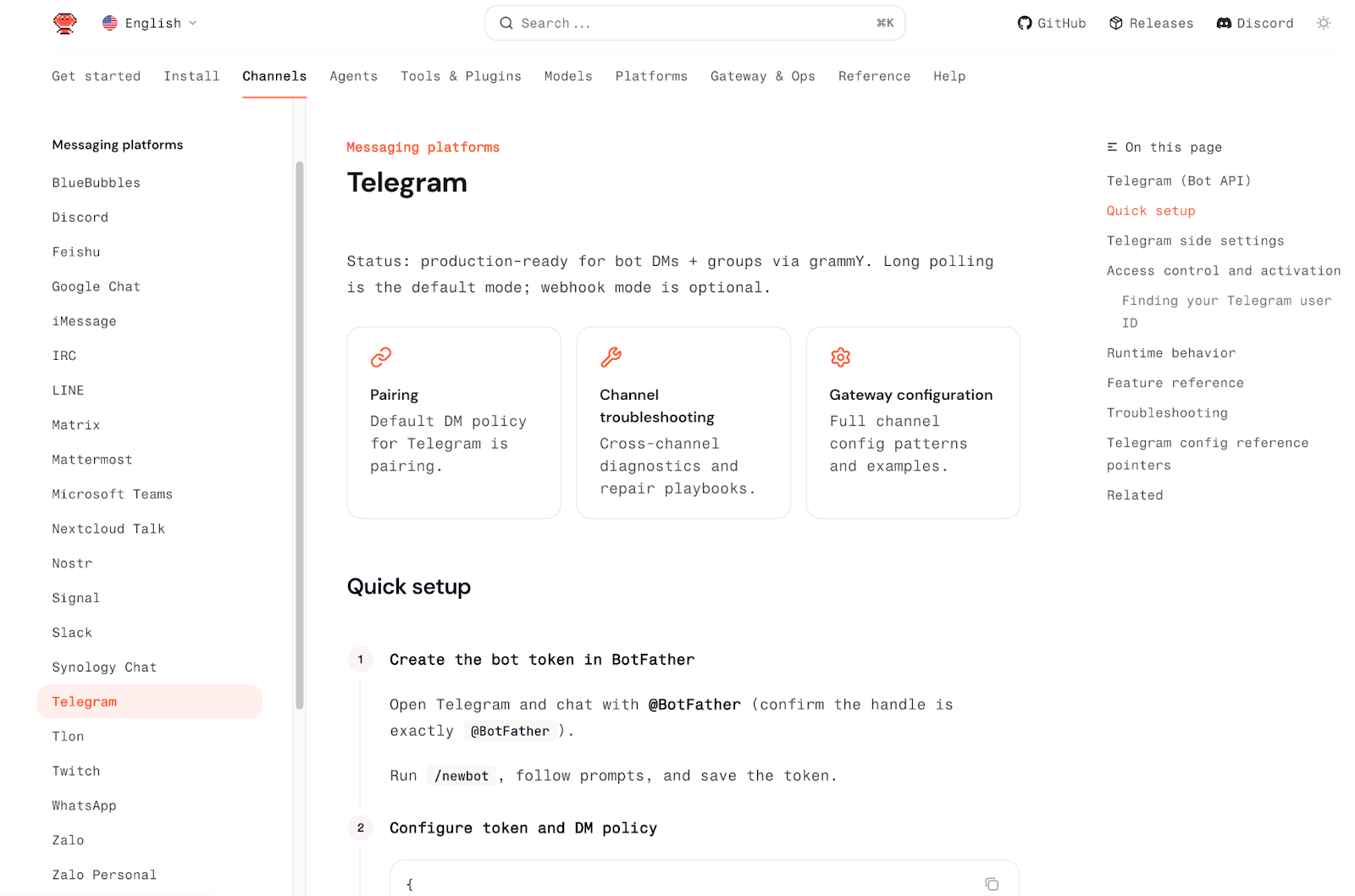
یکی از اولین چیزهایی که OpenClaw را متفاوت میکند، جایی است که در آن ظاهر میشود. این ابزار محدود به یک وبسایت یا یک اپلیکیشن نیست. شما میتوانید آن را به کانالهایی مانند تلگرام، واتساپ، دیسکورد و اسلک متصل کنید که این احساس را به وجود میآورد که به استفاده روزمره نزدیکتر است. به جای اینکه هر بار یک ابزار هوش مصنوعی جداگانه را باز کنید، میتوانید از طریق مکانهایی که قبلاً در آنها چت و کار میکنید به آن دسترسی پیدا کنید.
این تجربه را بیشتر از آنچه که ممکن است در کاغذ به نظر برسد تغییر میدهد. یک چتبات معمولاً منتظر میماند تا شما به آن مراجعه کنید. OpenClaw میتواند در پسزمینه بنشیند، آنلاین بماند و به چیزی تبدیل شود که شما به طور طبیعی از طریق پیامرسانی به آن دسترسی پیدا میکنید. برای بسیاری از مبتدیان، این لحظهای است که همه چیز شروع به معنا پیدا کردن میکند.
این میتواند به انجام وظایف واقعی دستیار کمک کند
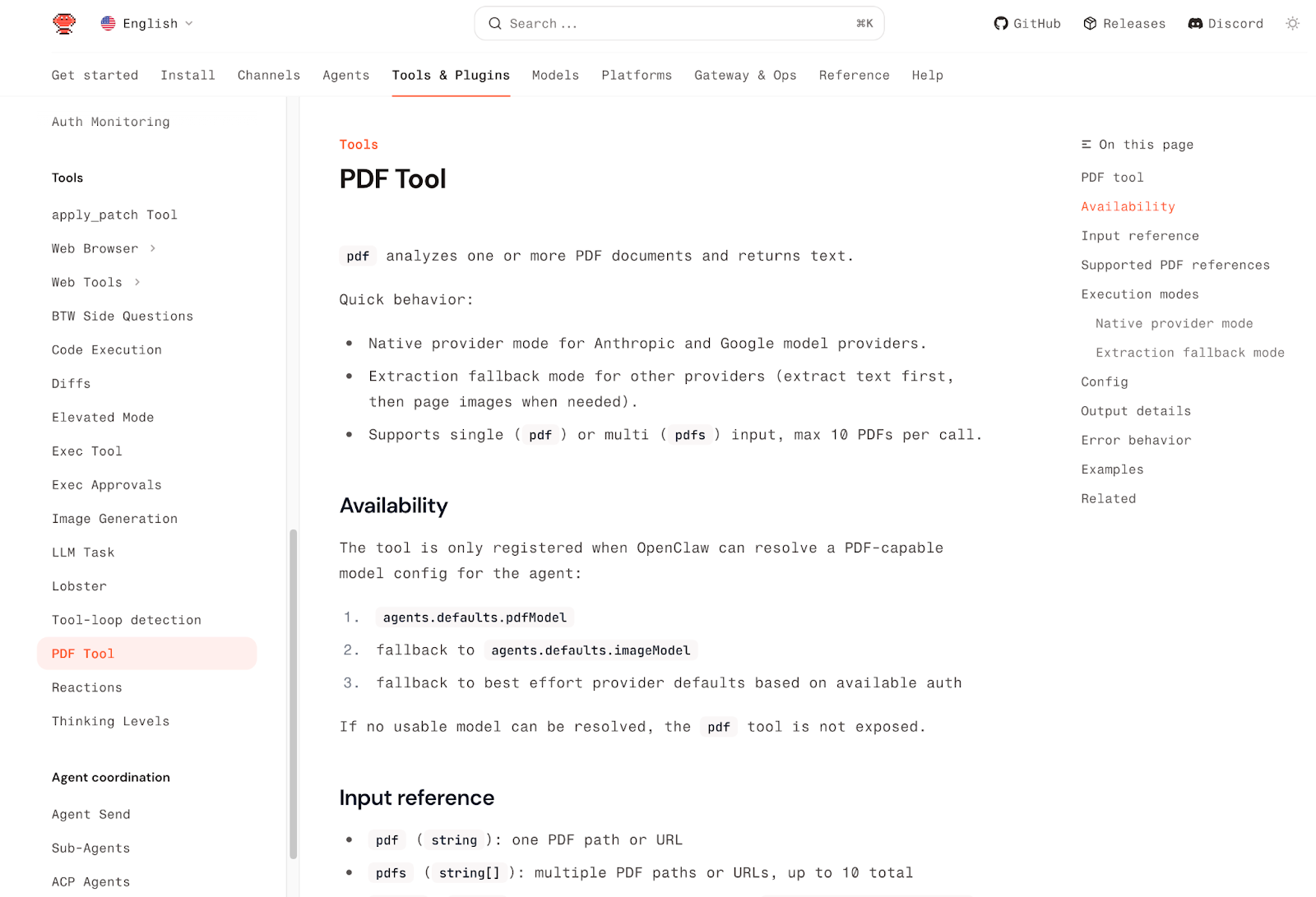
OpenClaw بیشتر از پاسخ دادن به سوالات طراحی شده است. مثالها بسیار عملی هستند: مدیریت پیامها، بررسی برنامهها، کار با ایمیل، مرور وب، پر کردن فرمها، استخراج دادهها، خواندن و نوشتن فایلها و حتی اجرای دستورات شل در صورت نیاز. به عبارت دیگر، این ابزار بیشتر شبیه یک دستیار کاری است تا یک همراه چت.
در اینجا یک روش ساده برای فکر کردن در مورد موارد استفاده آن وجود دارد:
مورد استفاده | OpenClaw چه کمکی میتواند بکند |
|---|---|
دستیار شخصی | پیامها، یادآوریها، برنامهها و هماهنگیهای روزانه |
وظایف وب | مرور صفحات، پر کردن فرمها، گرفتن اسکرینشات، صادر کردن فایلها |
تحقیقات و خلاصهها | جستجوی وب، خلاصههای محتوا، جمعآوری اطلاعات سریع |
جریانهای کاری بهرهوری | مدیریت فایل، اتوماسیون وظایف سبک، روالهای تکراری |
استفاده تیم یا جامعه | دیسکورد، اسلک، تلگرام، iMessage و سایر تعاملات مبتنی بر کانال |
این میتواند با مهارتها رشد کند
دلیل دیگری که OpenClaw احساس انعطافپذیری میکند این است که میتوان آن را با مهارتها گسترش داد. از جمله Gmail و ابزارهای Google، اتوماسیون مرورگر، خلاصهسازی، گردشکارهای GitHub، ابزارهای تقویم، ترجمه، مدیریت فایل و تولید تصویر. این بدان معناست که شما نیازی نیست OpenClaw را به عنوان یک محصول ثابت در نظر بگیرید. شما میتوانید آن را بر اساس نیازهای واقعی خود شکل دهید.
این همچنین کمک میکند تا توضیح دهد چرا مردم آن را به عنوان یک سیستم توصیف میکنند نه فقط یک چتبات. یک تنظیم پایه ممکن است با یک کانال و یک یا دو جریان کاری مفید شروع شود. یک تنظیم پیشرفتهتر میتواند به چیزی بسیار وسیعتر تبدیل شود. بخش مهم، به ویژه برای مبتدیان، این است که ارزش از وظایف واقعی ناشی میشود. این فقط در مورد صحبت کردن با هوش مصنوعی نیست بلکه در مورد مفید کردن هوش مصنوعی در مکانها و روالهایی است که قبلاً برای شما مهم هستند.
قبل از نصب OpenClaw
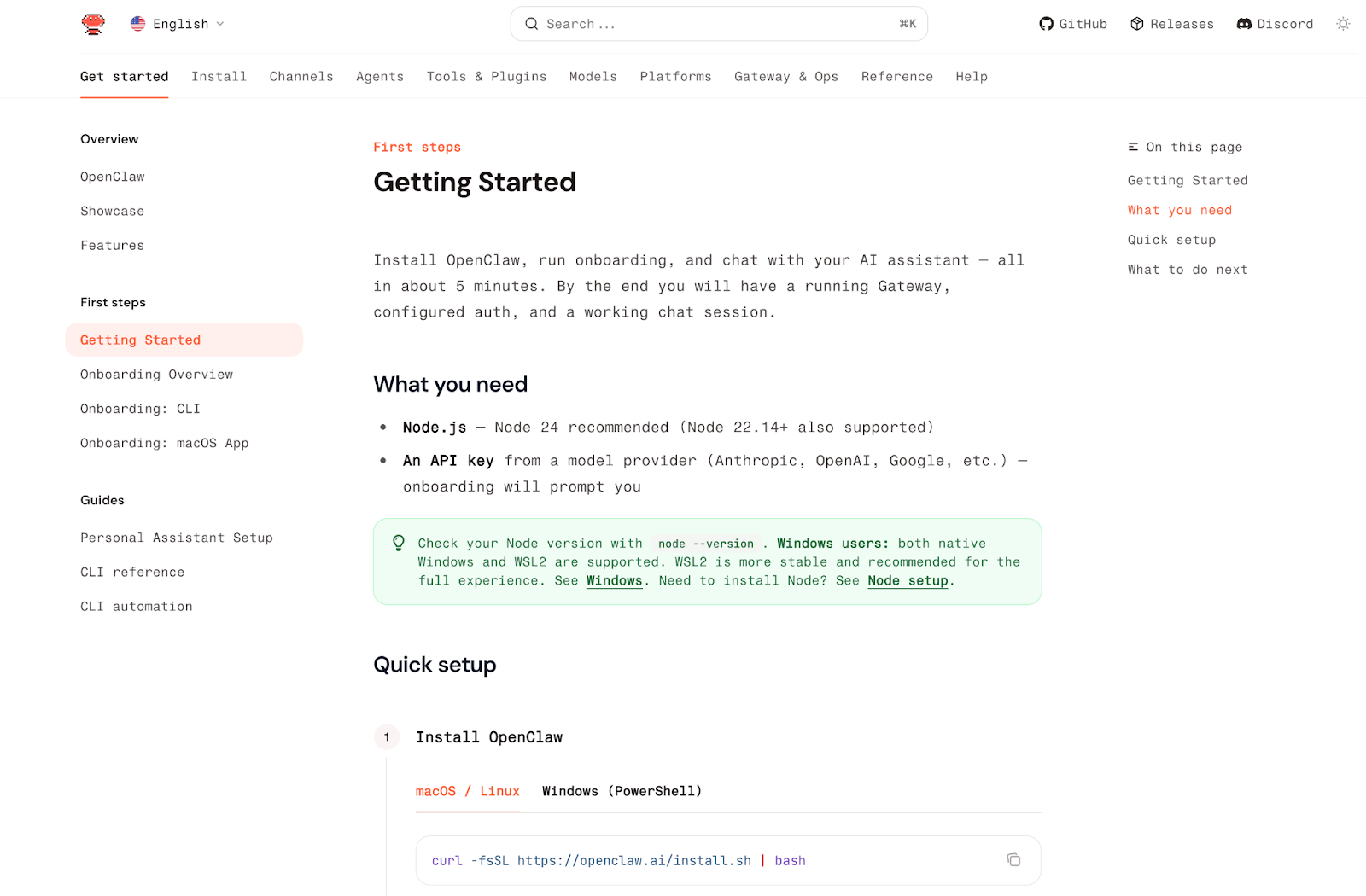
قبل از اینکه چیزی نصب کنید، دانستن یک نکته ساده مفید است: هیچ راه “عادی” واحدی برای شروع با OpenClaw وجود ندارد.
این جایی است که بسیاری از مبتدیان گیج میشوند. آنها دستورات، راهنماهای راهاندازی و افرادی را میبینند که درباره Mac mini، ترمینالها و سرورها صحبت میکنند و همه چیز شروع به پیچیدهتر به نظر رسیدن میکند تا آنچه که واقعاً هست. در عمل، اولین سوال بسیار سادهتر است: شما در واقع چه نوع راهاندازی را میخواهید استفاده کنید؟
شما نیاز به یک مک فقط برای استفاده از OpenClaw ندارید. اما این کار در هر سیستم به یک اندازه ساده نیست. در macOS، نصب محلی معمولاً مسیر طبیعیتری است. در ویندوز، بسیاری از راهنماها توصیه میکنند که ابتدا از WSL2 استفاده کنید به جای اینکه ویندوز بومی را به عنوان گزینه آسانترین در نظر بگیرید. این یکی از دلایلی است که راهاندازی میتواند در ابتدا برای کاربران غیر فنی ترسناکتر به نظر برسد.
چند کلمه فنی نیز تمایل دارند که OpenClaw را ترسناکتر از آنچه هست به نظر برسانند.
چیز دیگری که مبتدیان را گیج میکند این است که چقدر اغلب OpenClaw در کنار Mac mini ذکر میشود. این به معنای این نیست که OpenClaw فقط بر روی سختافزار اپل کار میکند. دلیل واقعی بیشتر عملی است. برخی از جذابترین موارد استفاده به سبک اپل، مانند ادغام iMessage، به یک مک که همیشه روشن باشد نیاز دارند و برخی از اتوماسیونهای بومی macOS به ابزارهای خاص اپل وابستهاند. به همین دلیل، بسیاری از کاربران در نهایت یک Mac mini را مانند یک ماشین خانگی کوچک و همیشه روشن برای دستیار خود در نظر میگیرند.
بنابراین قبل از نگرانی در مورد دستورات نصب، بهتر است سه مسیر کلی که مبتدیان معمولاً انتخاب میکنند را درک کنید: آسانترین راه برای امتحان OpenClaw، مسیر محلی برای افرادی که میخواهند کنترل بیشتری داشته باشند و مسیر به سبک اپل برای افرادی که میخواهند ادغام عمیقتری با مک داشته باشند. اگر برخی از این ایدهها هنوز برای شما ناآشنا به نظر میرسند، کاملاً طبیعی است. در بخش بعدی، من این مسیرهای راهاندازی را یکی یکی با اصطلاحات بسیار سادهتر توضیح میدهم.

اگر ترجیح میدهید قبل از ادامه، OpenClaw را به صورت ویدئویی یاد بگیرید، میتوانید راهنمای ویدئویی X-VPN را در اینجا تماشا کنید: OpenClaw چیست؟ چگونه کار میکند و چرا مبتدیان باید احتیاط کنند
کدام مسیر راهاندازی OpenClaw برای مبتدیان بهترین است؟
گزینه میزبانی شده یا یک کلیک
اگر هدف شما فقط این است که ببینید OpenClaw چه احساسی دارد، معمولاً سادهترین راه نصب محلی نیست. یک گزینه میزبانی شده یا یک کلیک منطقیتر است زیرا بیشتر موانع فنی را حذف میکند.
تجارت این است که کنترل وجود دارد. مسیری مانند این برای آزمایش سریع OpenClaw عالی است، اما اگر به سفارشیسازی عمیق، کنترل کامل دادهها یا مدیریت محیط خود اهمیت میدهید، بهترین گزینه نیست. این تجارت ارزش گفتن واضح را دارد، زیرا “آسان برای شروع” و “کاملاً تحت کنترل شما” یکسان نیستند.
تنظیمات محلی یا خودمدیریتی
اگر میخواهید OpenClaw بر روی ماشین یا سرور خودتان اجرا شود، پس راهاندازی محلی یا خودمدیریتی مسیر طبیعیتری است. نصب محلی npm مسیر استاندارد برای توسعهدهندگان و افرادی است که میخواهند کنترل کامل داشته باشند، با Node.js به عنوان یک پیشنیاز و macOS یا Linux به عنوان محیطهای طبیعیتر. برای کاربران ویندوز، استفاده از WSL2 به جای فرض کردن ویندوز بومی، نرمترین مسیر خواهد بود.
یک نقطه میانه نیز وجود دارد: Docker. این هنوز هم به صورت خودمدیریت است، اما اغلب برای افرادی که میخواهند یک تنظیمات تمیزتر و قابل حملتر داشته باشند یا قصد دارند OpenClaw را روی یک سرور اجرا کنند، بهتر است.
استقرار ابری
برای بسیاری از مبتدیان، گزینه عملیتر یک استقرار ابری با یک کلیک است. این اصطلاح بیشتر از آنچه که هست، فنی به نظر میرسد. به زبان ساده، معمولاً به این معنی است که یک پلتفرم ابری قبلاً یک تصویر یا الگوی OpenClaw را برای شما آماده کرده است، بنابراین شما نیازی به نصب هر قطعه به صورت جداگانه از ابتدا ندارید. شما ماشین را اجاره میکنید، الگو را باز میکنید، چند مرحله راهنما را دنبال میکنید و از آنجا شروع میکنید. این مسیر اصلی مبتدیان برای بسیاری از کاربران است زیرا پیچیدگی راهاندازی را به شدت کاهش میدهد.
ادغامهای به سبک اپل
این مسیر تمام صحبتهای مربوط به Mac mini را توضیح میدهد. شما برای استفاده از OpenClaw نیازی به Mac ندارید. اما اگر آنچه واقعاً میخواهید رفتار عمیقتری به سبک اپل باشد، بهویژه چیزهایی مانند ادغام iMessage یا اتوماسیون بومی macOS، در این صورت Mac بسیار مرتبطتر میشود. واضح است که پشتیبانی از iMessage به BlueBubbles وابسته است و نیاز به یک Mac دارد که روشن بماند. همچنین اشاره میکند که برخی از قابلیتهای خاص اپل، مانند گردشکارهای مرتبط با Apple Notes، به ابزارهای بومی macOS وابستهاند.
به همین دلیل است که برخی افراد در نهایت یک Mac mini خریداری میکنند. نه به این دلیل که OpenClaw فقط در آنجا کار میکند، بلکه به این دلیل که یک Mac کوچک و همیشه روشن برای یک دستیار هوش مصنوعی شخصی در خانه مناسب است. این بیشتر به سختافزار با پرستیژ مربوط نمیشود و بیشتر به داشتن یک دستگاه ساکت که میتواند آنلاین بماند و در صورت نیاز به ادغامهای مختص Mac رسیدگی کند، مربوط میشود. این همچنین با مستندات رسمی همخوانی دارد که هنوز macOS را به عنوان یک محیط درجه یک در نظر میگیرند و کاربران ویندوز را به سمت WSL2 برای مسیر هموارتر هدایت میکنند.
نحوه نصب OpenClaw مرحله به مرحله
راهنمای اول آسانترین
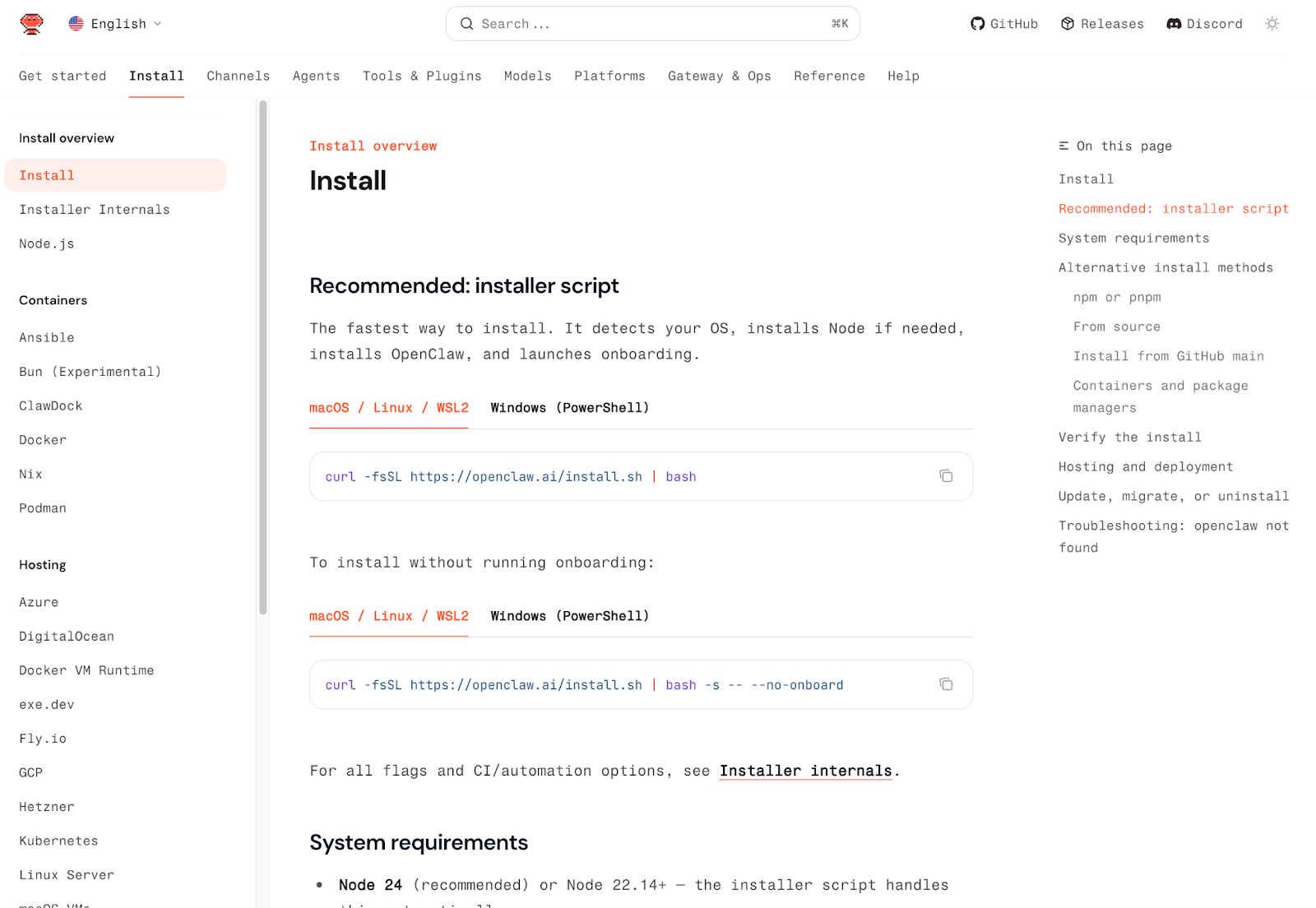
اگر شما کاملاً تازهکار هستید، بهترین مکان برای شروع اسکریپت نصب رسمی است. این سریعترین مسیر در حال حاضر است و برای افرادی ساخته شده که نمیخواهند هر وابستگی را بهصورت دستی مدیریت کنند. طبق مستندات فعلی، این اسکریپت سیستمعامل شما را شناسایی میکند، در صورت نیاز Node را نصب میکند، OpenClaw را نصب میکند و سپس فرآیند onboarding را برای شما راهاندازی میکند.
برای بیشتر مبتدیان، این موضوع بیشتر از یادگیری هر روش نصب اهمیت دارد. شما نیازی به شروع با Docker، ساخت از منبع یا تنظیم هر چیز پیشرفته ندارید. هدف بسیار کوچکتر است: OpenClaw را نصب کنید، مراحل اولیه را تمام کنید، داشبورد را باز کنید و مطمئن شوید که یک جلسه چت کار میکند. راهنمای رسمی شروع به کار میگوید که میتوانید به این نقطه در حدود پنج دقیقه برسید، هرچند که این ممکن است کمی خوشبینانه باشد اگر این فرآیند کاملاً جدید به نظر برسد.
مرحله 1: نصب OpenClaw
قبل از اینکه هر دستوری را کپی کنید، برنامه مناسب برای سیستم خود را باز کنید.
زمانی که آن پنجره باز شد، شما جایی را خواهید دید که میتوانید تایپ کنید. آنجا جایی است که دستور نصب قرار میگیرد.
اگر شما در macOS یا Linux هستید، این را در ترمینال بچسبانید:
curl -fsSL https://openclaw.ai/install.sh | bashاگر شما در Windows هستید، این را در PowerShell بچسبانید:
iwr -useb https://openclaw.ai/install.ps1 | iexشما فقط نیاز دارید از یکی از این دستورات استفاده کنید، نه هر دو. گزینهای را انتخاب کنید که با سیستم شما مطابقت دارد.
دلیل اینکه این سادهترین نقطه شروع است این است که نصبکننده قرار است قسمتهای آزاردهنده را برای شما مدیریت کند. نصب محلی به Node.js نیاز دارد، بنابراین کاربران macOS ممکن است به ابزارهای خط فرمان Xcode نیاز داشته باشند و کاربران ویندوز همچنان به شدت تشویق میشوند که از WSL2 برای تجربهای روانتر استفاده کنند. نصب مبتنی بر اسکریپت مسیر سادهتری است زیرا میزان مدیریت دستی شما را در روز اول کاهش میدهد. بنابراین هدف واقعی این مرحله بسیار ساده است: برنامه صحیح را باز کنید، فرمان صحیح را بچسبانید، Enter را فشار دهید و منتظر بمانید تا نصبکننده تمام شود.
مرحله 2: اجرای راهاندازی
پس از اتمام نصب، در همان ترمینال، پاورشل یا پنجره اوبونتو بمانید. همانجا است که شما دستور بعدی را نیز اجرا خواهید کرد.
اکنون این دستور را تایپ کنید و Enter را فشار دهید:
openclaw onboard --install-daemonاین راهاندازی راهنما به شما کمک میکند تا یک نصب تازه OpenClaw را به چیزی قابل استفاده تبدیل کنید. به جای اینکه از شما بخواهد بلافاصله فایلهای پیکربندی را به صورت دستی ویرایش کنید، شما را از طریق اصول مهم راهنمایی میکند، مانند انتخاب یک مدل، افزودن کلید API خود و تصمیمگیری در مورد اینکه آیا میخواهید اکنون یا بعداً یک کانال چت متصل کنید.
مرحله 3: انتخابهای خود را ساده نگه دارید
زمانی که فرآیند ورود به کار آغاز میشود، همه چیز را ساده نگه دارید.
اگر QuickStart و Advanced را مشاهده کردید، QuickStart را انتخاب کنید. این گزینه آسانتر است و برای اکثر مبتدیان به خوبی کار میکند.
شما معمولاً از شما خواسته میشود که یک ارائهدهنده مدل را انتخاب کنید و یک کلید API اضافه کنید. این فقط به این معنی است که باید سرویس هوش مصنوعی را که OpenClaw استفاده خواهد کرد انتخاب کنید و کلیدی را که به آن اجازه میدهد به آن سرویس دسترسی پیدا کند، وارد کنید. شما فقط به یک ارائهدهنده برای شروع نیاز دارید.
پس از آن، ممکن است گزینههایی برای فضای کاری، Gateway و کانالها ببینید. برای راهاندازی اولیه خود، ایمنترین کار این است که تنظیمات پیشفرض فضای کاری و Gateway را حفظ کنید. اگر OpenClaw از شما بپرسد که آیا میخواهید بلافاصله یک کانال متصل کنید، میتوانید در حال حاضر از آن صرفنظر کنید. میتوانید ابتدا همه چیز را در داشبورد مرورگر آزمایش کنید.
این برای روز اول کافی است. هدف اینجا این نیست که تنظیمات کاملی داشته باشیم، بلکه این است که OpenClaw را راهاندازی کنیم و برای اولین پیام شما آماده کنیم.
مرحله ۴: داشبورد را باز کنید و اولین پیام خود را ارسال کنید
پس از اتمام فرآیند راهاندازی، در همان ترمینال، پاورشل یا پنجره اوبونتو بمانید.
اکنون این دستور را تایپ کنید و Enter را فشار دهید:
openclaw dashboardاین داشبورد OpenClaw را در مرورگر شما باز میکند، جعبه چت را پیدا میکند و یک پیام ساده مانند: سلام، چه کاری میتوانی انجام دهی؟ را تایپ میکند.
سپس منتظر پاسخ باشید.
مرحله 5: اگر چیزی اشتباه به نظر میرسد، آن را به این ترتیب بررسی کنید
اگر OpenClaw بلافاصله کار نکرد، همه چیز را یکجا عیبیابی نکنید. با نشانهای که ابتدا میبینید شروع کنید، سپس به اصلاح مربوطه زیر مراجعه کنید. میتوانید از این دستورات در همان ترمینال، PowerShell یا پنجره اوبونتو استفاده کنید:
openclaw --versionopenclaw doctoropenclaw gateway statusopenclaw dashboardopenclaw onboard --install-daemonopenclaw logs --follow| دستور | آنچه میبینید | چه کار باید کرد | این احتمالاً به چه معناست | آسانترین راه حل بعدی |
openclaw --version | نسخه شماره را نشان میدهد | / | OpenClaw نصب شده است | به چک بعدی بروید |
| میگوید دستور پیدا نشد | پنجره را ببندید، یک پنجره جدید Terminal / PowerShell / Ubuntu باز کنید و دوباره آن را اجرا کنید. | OpenClaw هنوز به درستی نصب نشده است، یا سیستم شما نمیتواند فرمان را ببیند. | اگر هنوز هم شکست خورد، OpenClaw را دوباره نصب کنید. | |
openclaw gateway status | نمایش میدهد زمان اجرا: در حال اجرا و پروب RPC: خوب | / | خدمات اصلی در حال اجراست | به داشبورد بروید و بررسی کنید |
| نشانهای سالم را نشان نمیدهد | Run openclaw doctor | دروازه یا تنظیمات هنوز سالم نیستند | گزارشات پزشک را اصلاح کنید، سپس وضعیت Gateway را دوباره بررسی کنید. | |
openclaw dashboard | در مرورگر باز میشود | / | داشبورد قابل دسترسی است | پیامی ساده مانند “سلام” ارسال کنید |
| داشبورد باز نمیشود | پنل openclaw را دوباره از همان پنجره اجرا کنید | مرورگر به درستی راهاندازی نشد، یا داشبورد دوباره باز نشد | دوباره دستور را امتحان کنید قبل از اینکه چیز دیگری را تغییر دهید. | |
Dashboard chat | داشبورد باز میشود، اما از auth درخواست میکند | به دنبال توکن Gateway خود باشید و آن را در رابط کاربری کنترل بچسبانید. | داشبورد میتواند به OpenClaw دسترسی پیدا کند، اما توکن مورد نیاز خود را ندارد. | از توکن تنظیمات دروازه خود استفاده کنید و دوباره تلاش کنید. |
| داشبورد باز میشود، اما پیام شما پاسخی دریافت نمیکند. | دوباره فرآیند ورود به سیستم را اجرا کنید | OpenClaw نصب شده است، اما احتمالاً تنظیمات مدل یا کلید API ناقص است. | دوباره دستور openclaw onboard –install-daemon را اجرا کنید و گزینههای ساده را انتخاب کنید. |
این برای یک دور اول عیبیابی کافی است. شما هنوز نیازی به درک عمیق سیستم ندارید. شما فقط باید شناسایی کنید که کدام مرحله ابتدا شکست خورده و آن را قبل از ادامه کار اصلاح کنید.
مرحله 6: کانال اول خود را متصل کنید
در این مرحله، سعی نکنید که هر برنامه را به طور همزمان متصل کنید.
شما فقط به یک کانال نیاز دارید که احساس راحتی و آشنایی کند.
یک قاعده ساده برای مبتدیان این است:
اگر میخواهید… | شروع با… | چرا |
|---|---|---|
سادهترین راهاندازی اولیه | Telegram | این سادهترین کانال مبتدی است و به یک IP عمومی یا پروکسی معکوس نیاز ندارد. |
یک گزینه دوم خوب | Discord | تنظیمات هنوز قابل مدیریت است، اما به چند مجوز و مرحله بیشتر نیاز دارد. |
چیزی برای امتحان کردن بعداً | واتساپ یا اسلک | هر دو مفید هستند، اما آنها آسانترین مکان برای شروع نیستند. |
بهترین انتخاب اول: تلگرام
اگر فقط میخواهید سریعترین کانال اول را داشته باشید، با Telegram شروع کنید.
جریان پایه ساده است:
- 1تلگرام را باز کنید و به دنبال @BotFather بگردید.
- 2یک ربات جدید بسازید
- 3توکن ربات را کپی کنید
- 4این توکن را به OpenClaw اضافه کنید.
- 5دروازه را دوباره راهاندازی کنید
- 6پیام خود را به ربات ارسال کنید و جفتسازی را کامل کنید.
تلگرام یک انتخاب اول قوی است زیرا سبک، کاربرپسند و نیازی به تنظیمات اضافی شبکه برای راهاندازی اولین چت شما ندارد.
یک قدم خوب بعدی: دیسکورد
اگر شما قبلاً زمان بیشتری را در دیسکورد سپری میکنید، این یک گزینه دوم خوب است.
جریان پایه به این صورت است:
- 1به پرتال توسعهدهندگان دیسکورد بروید
- 2یک برنامه جدید ایجاد کنید
- 3یک ربات بسازید و توکن ربات را کپی کنید.
- 4مجوزهای مورد نیاز ربات را فعال کنید
- 5ربات را به سرور خود اضافه کنید
- 6آن را به OpenClaw متصل کنید و جفتسازی را کامل کنید.
دیسکورد هنوز یک کانال مناسب برای مبتدیان است، اما کمی بیشتر از تلگرام پیچیده است زیرا شما باید با مجوزهای ربات و تنظیمات سرور سر و کار داشته باشید.
مهارتهای OpenClaw: آنها چه هستند و کدام یک از آنها برای مبتدیان واقعاً ضروری است
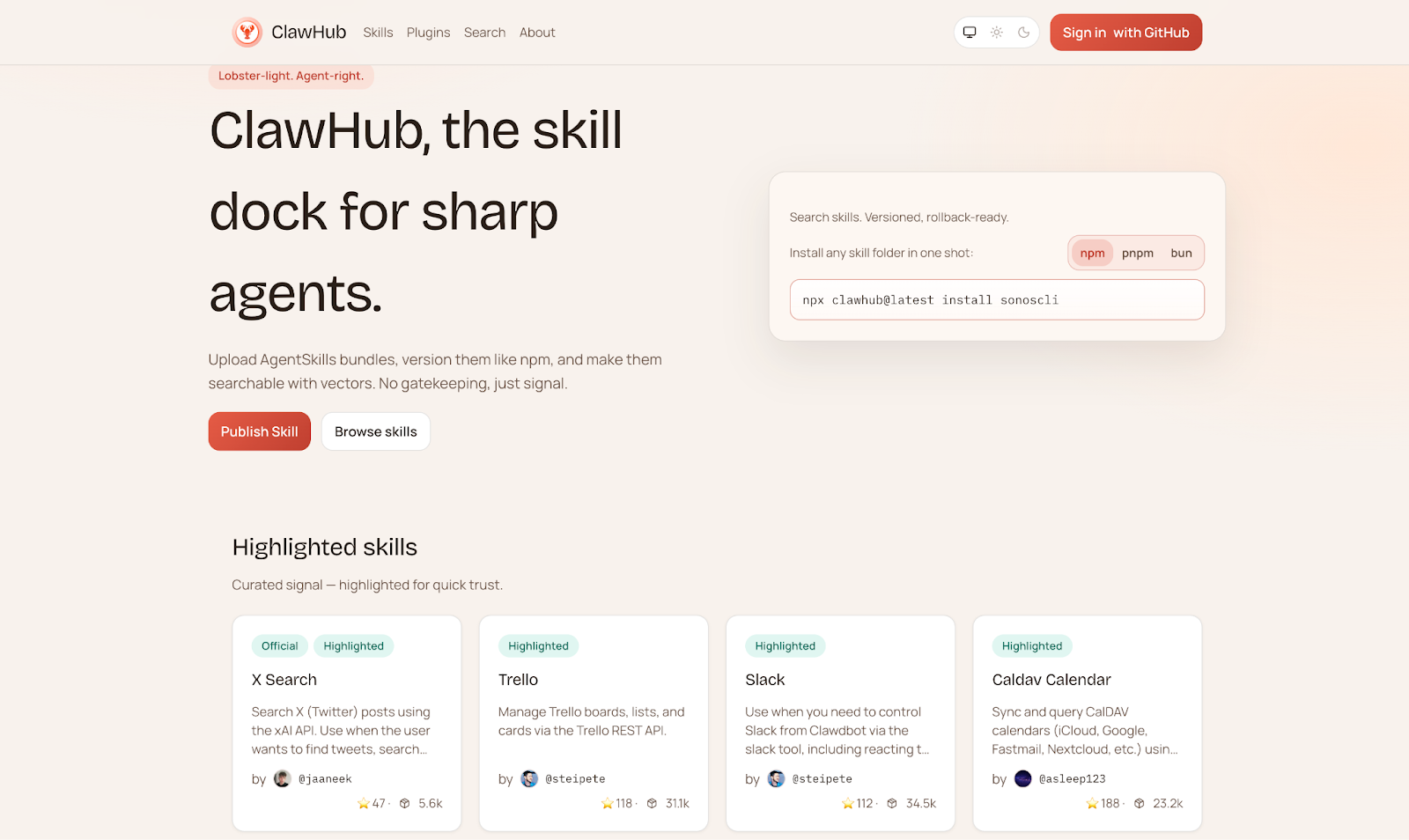
مهارتهای OpenClaw هستند که باعث میشوند سیستم احساس مفید بودن کند و نه فقط شگفتانگیز. به زبان ساده، یک مهارت به OpenClaw یک قابلیت اضافی میدهد. این ممکن است به کارهای مرورگر، جستجوی وب، خلاصهسازی، مدیریت فایل، تقویمها یا جریانهای کاری توسعهدهنده کمک کند. برخی از مهارتها از قبل وجود دارند، در حالی که دیگران میتوانند بعداً از طریق ClawHub، ثبتنام عمومی مهارتهای OpenClaw اضافه شوند.
برای مبتدیان، مهمترین نکتهای که باید درک کنید این است که مهارتهای بیشتر بهطور خودکار به معنای یک تنظیم بهتر نیست. هر مهارت زمینه و اجزای متحرک بیشتری را اضافه میکند. به همین دلیل، یک مجموعه کوچک و مفید معمولاً بهتر از نصب همه چیزهایی است که جالب به نظر میرسند. یک قاعده ساده این است که با سه تا پنج مهارتی که واقعاً انتظار دارید از آنها استفاده کنید، شروع کنید و سپس بعداً گسترش دهید.
یک ست خوب برای مبتدیان معمولاً به این شکل است:
- 1مرورگر عاملبرای ورود و انجام وظایف پایه مرورگر
- 2جستجوی وببرای دریافت اطلاعات زنده
- 3خلاصه کنیدبرای تبدیل صفحات/ایمیلها/ویدیوهای طولانی به چیزی کوتاهتر
- 4تقویماگر میخواهید پشتیبانی را برنامهریزی کنید
- 5مدیر فایلاگر به کمک با فایلهای محلی نیاز دارید
- 6GitHubاگر شما از OpenClaw برای جریانهای کاری توسعهدهنده استفاده میکنید
اینها مفید هستند زیرا مشکلات واضح روز اول را حل میکنند. آنها همچنین نشان میدهند که OpenClaw در چه چیزی خوب است: نه تنها چت کردن، بلکه ترکیب ابزارها با عمل.
ClawHub میتواند اکوسیستم را بزرگ نشان دهد و واقعاً هم بزرگ است. اما به همین دلیل است که مبتدیان باید احتیاط کنند. بازار مهارتها قدرتمند است، اما کیفیت آن ناپایدار است و شما نباید بهطور کورکورانه مهارتهای تصادفی شخص ثالث را نصب کنید. عادت ایمنترین این است که با مهارتهای داخلی شروع کنید و سپس قبل از افزودن هر چیز اضافی، کد منبع را بررسی کنید.
آیا OpenClaw ایمن است؟ آنچه باید قبل از استفاده از آن بدانید
OpenClaw ابزاری نیست که شما باید مانند یک تب چت بیضرر با آن رفتار کنید. هنگامی که میتواند فایلها را بخواند، به کانالهای پیامرسان متصل شود، از اتوماسیون مرورگر استفاده کند و در پسزمینه آنلاین بماند، بیشتر شبیه یک سیستم شخصی کوچک رفتار میکند تا یک برنامه چت ساده. به همین دلیل است که سوال واقعی فقط این نیست که آیا OpenClaw ایمن است یا نه، بلکه این است که شما چه مقدار اعتماد و دسترسی به آن میدهید.
به اعتبار OpenClaw، این پروژه شامل برخی کنترلهای ایمنی مهم است. کاربران ناشناس میتوانند از طریق جفتسازی DM مسدود شوند، جلسات گروهی میتوانند از حافظه خصوصی شما جدا بمانند و نسخههای جدید نیاز به تأیید هویت Gateway بهطور صریح دارند به جای اینکه بهطور پیشفرض اجازه دهند Gateway بدون تأیید هویت اجرا شود. به عبارت دیگر، این پروژه بر اساس اعتماد کور طراحی نشده است.
اما این به معنای آن نیست که شما باید به طور کامل به آن اعتماد کنید. خالق OpenClaw، پیتر استینبرگر، در این مورد به طور غیرمعمولی صریح بوده است: تزریق درخواست هنوز حل نشده است و خطرات واقعی وجود دارد. تاریخچه پروژه این را روشن میکند. یکی از بزرگترین نمونهها ClawHavoc بود، یک حمله بزرگ زنجیره تأمین که ClawHub را با مهارتهای مخرب inundated کرد. این حادثه در نهایت شامل بیش از 800 مهارت مخرب در اوج خود بود و هزاران دستگاه را تحت تأثیر قرار داد. برخی از این مهارتها نه تنها برای سرقت اعتبارنامهها طراحی شده بودند، بلکه برای دستکاری فایلهای حافظه بلندمدت مانند SOUL.md و MEMORY.md نیز طراحی شده بودند، که دقیقاً نوع حملهای است که باعث میشود یک دستیار هوش مصنوعی به جای مفید بودن، خطرناک به نظر برسد.
یک مثال بزرگ دیگر CVE-2026-25253 بود، یک آسیبپذیری اجرای کد از راه دور با شدت بالا که به دروازههای نمایان و بدون احراز هویت مرتبط است. بیش از 30,000 نمونه عمومی بدون احراز هویت پیدا شد و این تنظیمات نمایان میتوانند به افراد خارجی اجازه دهند که متصل شوند، از مصرف API استفاده کنند، دادههای خصوصی را بخوانند یا حتی دستورات را بهطور از راه دور در نمونههای آسیبپذیر اجرا کنند. این یک ریسک نظری نیست. این نوعی از اتفاقاتی است که زمانی رخ میدهد که مردم به OpenClaw مانند یک اسباببازی نگاه میکنند به جای زیرساخت.
آیا OpenClaw ایمن است؟ برای کاربران محتاط میتواند به اندازه کافی ایمن باشد، اما این یک پلتفرم نیست که به طور پیشفرض باید به آن اعتماد کنید. یک قاعده خوب برای مبتدیان این است که دروازه را خصوصی نگه دارید، احراز هویت را فعال کنید، بهروز باشید، مهارتهای شخص ثالث را قبل از نصب بررسی کنید و از دادن حسابهای حساس خود به OpenClaw در روز اول خودداری کنید. اگر یک مهارت میتواند به فایلها، پیامها، ایمیل، جلسه مرورگر یا ابزارهای سیستم شما دسترسی پیدا کند، باید با آن مانند کد قابل اعتماد با امتیازات واقعی رفتار کنید، زیرا این همان چیزی است که هست.

آیا OpenClaw ارزش امتحان کردن دارد؟
اگر شما به عوامل هوش مصنوعی کنجکاو هستید و از کمی تنظیمات ناراحت نیستید، OpenClaw قطعاً ارزش امتحان کردن را دارد. این ابزار هوش مصنوعی سادهترین نیست و قطعاً چیزی نیست که باید بهطور کورکورانه به آن اعتماد کنید، اما همین موضوع آن را جالب میکند. این ابزار به شما کنترل بیشتری، انعطافپذیری بیشتر و درک بهتری از آنچه که یک دستیار هوش مصنوعی همیشه در دسترس میتواند باشد، میدهد.
برای مبتدیان، هوشمندانهترین رویکرد این است که از کوچک شروع کنید. یک تنظیمات را راهاندازی کنید، یک کانال را متصل کنید و از ابتدا به امنیت و هزینه بهطور جدی توجه کنید. اگر این موضوع جذاب به نظر میرسد نه آزاردهنده، احتمالاً OpenClaw ابزاری است که از کاوش در آن لذت خواهید برد.
سوالات متداول
آیا OpenClaw رایگان است؟
OpenClaw خود رایگان و متن باز است. آنچه معمولاً هزینه دارد، مدلی است که به آن متصل میشوید و گاهی اوقات ماشین یا سروری که آن را روی آن اجرا میکنید.
آیا برای استفاده از OpenClaw نیاز به دانستن کدنویسی دارم؟
ضروری نیست. یک مبتدی میتواند با دنبال کردن راهاندازی راهنما و پایبندی به یک پیکربندی ساده اولیه به دوردستها برود. اما اگر میخواهید کانالها، مهارتها یا جریانهای کاری را سفارشی کنید، داشتن کمی راحتی فنی قطعاً کمک میکند.
آیا برای اجرای OpenClaw به یک Mac mini نیاز دارم؟
نه. OpenClaw نیاز به Mac mini ندارد. مردم درباره Mac mini زیاد صحبت میکنند زیرا این یک دستگاه راحت و همیشه روشن برای تنظیمات با تمرکز بر اپل است، به ویژه اگر به چیزهایی مانند iMessage یا سایر اتوماسیونهای مختص macOS نیاز داشته باشید. به عبارت دیگر، Mac mini یک انتخاب محبوب است، نه یک الزام.
آیا میتوانم از OpenClaw در ویندوز استفاده کنم؟
بله، اما بسیاری از کاربران ترجیح میدهند آن را از طریق WSL2 اجرا کنند تا اینکه ویندوز بومی را به عنوان سادهترین مسیر در نظر بگیرند. macOS و Linux معمولاً برای راهاندازی محلی احساس راحتی بیشتری دارند.
کدام کانال باید مبتدیان با آن شروع کنند؟
تلگرام معمولاً سادهترین مکان برای شروع است. راهاندازی آن ساده است و به همان سطح از پیکربندی اضافی که برخی دیگر از کانالها نیاز دارند، نیاز ندارد. دیسکورد نیز یک مرحله منطقی دوم است زمانی که شما راحت هستید.
آیا OpenClaw ایمن است؟
این میتواند برای کاربران محتاط به اندازه کافی ایمن باشد، اما چیزی نیست که باید به طور کورکورانه به آن اعتماد کنید. OpenClaw قبلاً به مشکلات امنیتی واقعی مرتبط شده است، از جمله یک باگ اجرای کد از راه دور با شدت بالا و حادثه مهارتهای مخرب ClawHavoc. به همین دلیل است که هوشمندانه است که آن را بهروز نگه دارید، احراز هویت را فعال کنید و در مورد مهارتهای شخص ثالث بسیار محتاط باشید.
OpenClaw معمولاً هزینه ماهیانهاش چقدر است؟
این بستگی به نحوه اجرای آن و مدلی که استفاده میکنید دارد. یک تنظیمات سبک میتواند نسبتاً ارزان بماند، در حالی که یک تنظیمات کنترل نشده میتواند به سرعت گران شود. بزرگترین هزینه معمولاً استفاده از مدل است، نه خود نرمافزار.
آیا میتوانم از مدلهای محلی با OpenClaw استفاده کنم؟
بله. OpenClaw میتواند با تنظیمات مدل محلی مانند Ollama کار کند، که یکی از دلایلی است که کاربران متمرکز بر حریم خصوصی به آن علاقهمند هستند. معامله این است که عملکرد محلی به شدت به سختافزار شما وابسته است.
آیا OpenClaw و Claude Code میتوانند با هم کار کنند؟
بله. بسیاری از مردم آنها را به عنوان ابزارهای مکمل در نظر میگیرند نه به عنوان جایگزینهای مستقیم. OpenClaw برای کارهای دستیار چندکاناله و همیشه فعال قویتر است، در حالی که Claude Code بیشتر بر روی کارهای برنامهنویسی متمرکز است.