
OpenClaw est l’un de ces outils d’IA qui fait que les gens s’arrêtent et demandent : « Attendez, que fait-il réellement ? » Au cœur de son fonctionnement, c’est un assistant IA open-source que vous pouvez exécuter vous-même et connecter aux applications que vous utilisez déjà.
Cette idée simple est une grande partie de la raison pour laquelle elle attire autant d’attention. Elle suggère une manière différente d’utiliser l’IA : non pas comme quelque chose coincé dans une fenêtre de chat, mais comme quelque chose qui peut rester plus proche de votre travail réel et de votre vie quotidienne. Dans ce guide, je vais expliquer ce qu’est OpenClaw, comment l’utiliser et pourquoi tant de gens s’y intéressent soudainement.
Table of Contents
Qu’est-ce qu’OpenClaw ?
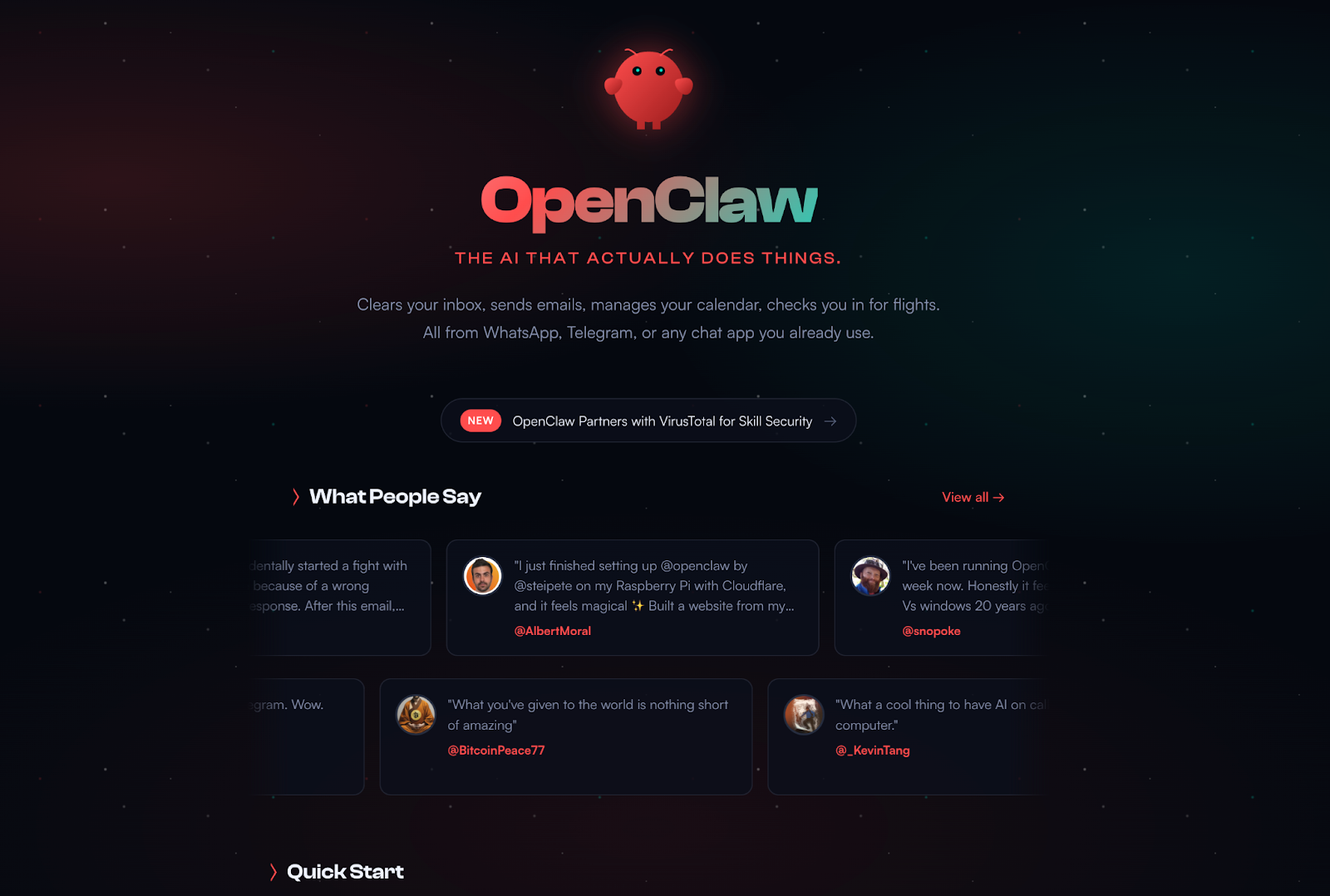
Alors, qu’est-ce qu’OpenClaw en termes simples ? C’est une plateforme d’agent IA auto-hébergée. Vous l’exécutez sur votre propre machine ou serveur, vous la connectez à un modèle IA, puis vous l’intégrez aux canaux que vous souhaitez utiliser. C’est l’idée de base.
Un exemple simple facilite la visualisation. Vous pourriez connecter OpenClaw à Telegram ou WhatsApp et lui parler là-bas comme vous parleriez à un contact normal. La différence est qu’il n’est pas seulement là pour répondre. OpenClaw est conçu pour gérer des tâches, utiliser des outils et rester disponible en arrière-plan. C’est pourquoi OpenClaw ressemble moins à un chatbot et plus à un assistant que vous configurez pour vous-même.
Fonctionnalité | Chatbot IA typique | OpenClaw |
|---|---|---|
Style d’interaction | Vous demandez, il répond. | Conçu pour effectuer des tâches |
Où l’utilisez-vous ? | Site Web ou Application | Votre propre serveur ou machine |
Comment y parvenir | Une interface principale | Canaux connectés comme les applications de messagerie |
Extensions | Habituellement limité | Compétences et outils |
Contrôle des données | Géré par le service | Vous gérez votre propre configuration et vos données. |
Choix du modèle | Principalement un écosystème | Plusieurs fournisseurs de modèles, y compris des modèles locaux |
Open-source | Habituellement non | Oui |
Sensation générale | Un chatbot que vous ouvrez | Un assistant que vous gardez à proximité |
Pour qui OpenClaw AI est-il réellement destiné ?
En termes pratiques, OpenClaw est destiné aux personnes qui souhaitent que l’IA fasse partie d’un flux de travail, et pas seulement un endroit pour poser des questions. Vous pouvez l’utiliser comme un assistant personnel qui reste accessible via les applications que vous utilisez déjà, puis le connecter à des outils qui aident avec les messages, les emplois du temps, les e-mails, les tâches de navigation et d’autres tâches quotidiennes.
C’est là que cela commence à se sentir différent pour les débutants. Vous n’ouvrez pas un onglet AI séparé chaque fois que vous avez besoin d’aide. Vous le configurez une fois, le gardez en fonctionnement, puis y accédez de manière plus naturelle par les canaux qui s’intègrent déjà dans votre journée.
Pourquoi les gens recherchent OpenClaw en ce moment
Une raison est simple : OpenClaw a connu une croissance très rapide. Il est passé d’un projet secondaire à l’un des projets d’IA open-source les plus discutés en peu de temps. Ce type de croissance attire l’attention par lui-même.
La raison principale est l’idée qui se cache derrière. OpenClaw suggère une manière plus orientée vers l’action d’utiliser l’IA. Au lieu de s’arrêter à la conversation, elle pointe vers une IA qui peut rester en ligne, travailler à travers les canaux et aider avec des tâches de manière plus pratique. C’est une grande partie de la raison pour laquelle tant de gens sont curieux à son sujet en ce moment.
Que peut réellement faire OpenClaw ?
Cela peut apparaître dans les applications que vous utilisez déjà.
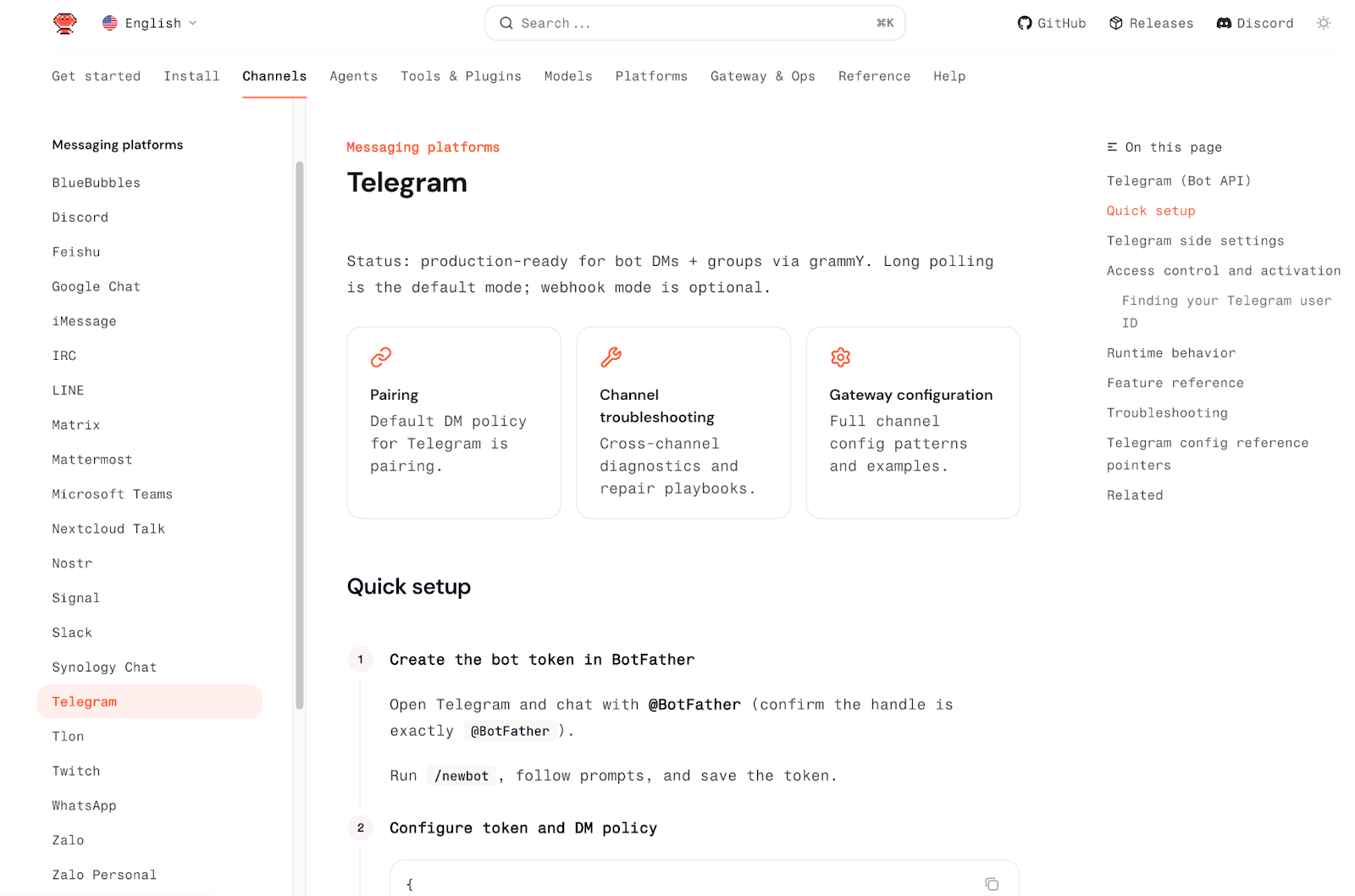
L’une des premières choses qui rend OpenClaw différent est l’endroit où il apparaît. Il n’est pas limité à un seul site web ou à une seule application. Vous pouvez le connecter à des canaux comme Telegram, WhatsApp, Discord et Slack, ce qui le rend beaucoup plus proche d’une utilisation quotidienne. Au lieu d’ouvrir un outil d’IA séparé à chaque fois, vous pouvez y accéder à travers les endroits où vous discutez et travaillez déjà.
Cela change l’expérience plus que ce qu’il pourrait sembler sur le papier. Un chatbot attend généralement que vous le visitiez. OpenClaw peut rester en arrière-plan, rester en ligne et devenir quelque chose que vous atteignez plus naturellement par le biais de la messagerie. Pour beaucoup de débutants, c’est le moment où cela commence à avoir du sens.
Cela peut aider avec des tâches d’assistant réel.
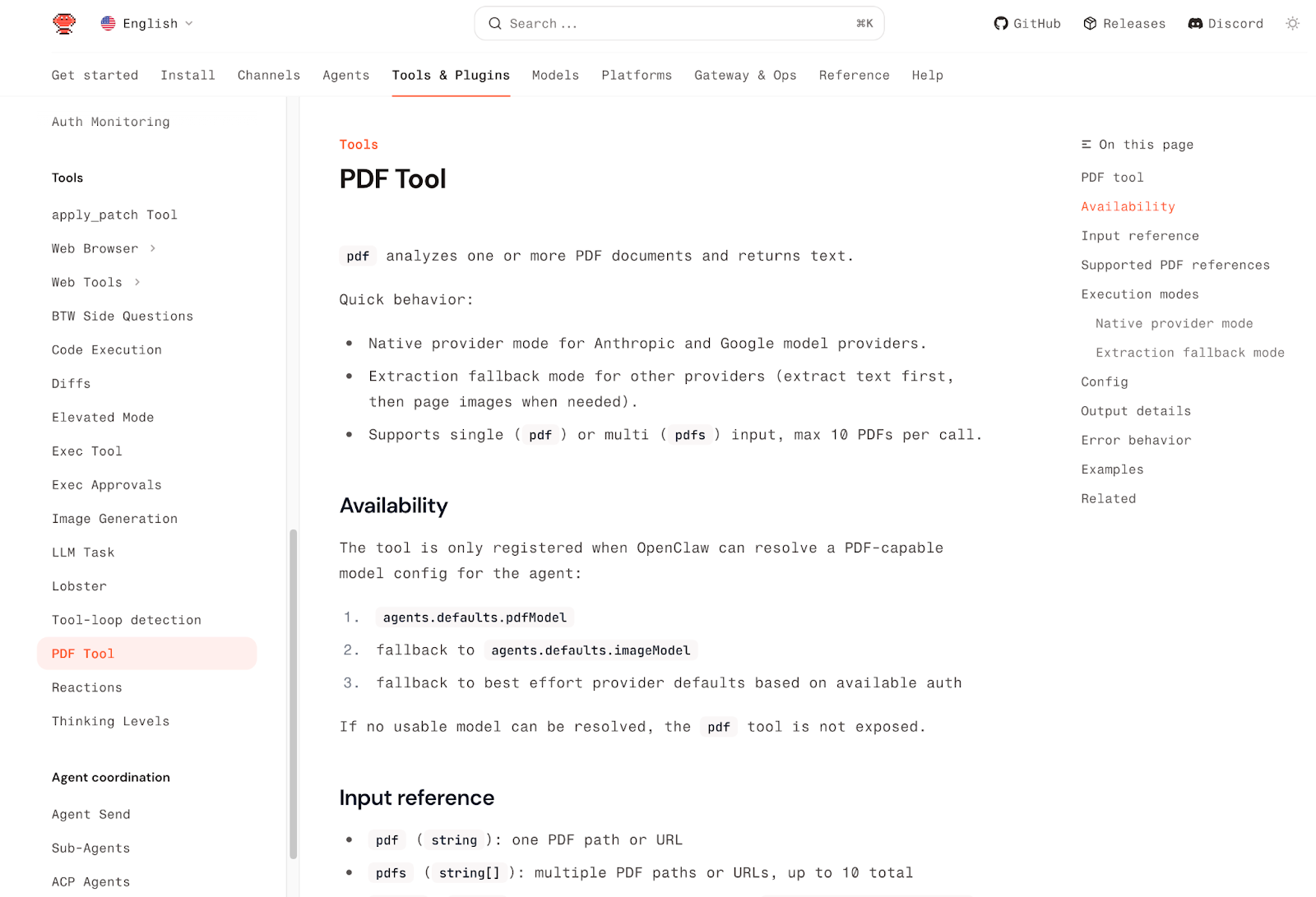
OpenClaw est destiné à faire plus que répondre à des questions. Les exemples sont très pratiques : gérer des messages, vérifier des horaires, travailler avec des e-mails, naviguer sur le web, remplir des formulaires, extraire des données, lire et écrire des fichiers, et même exécuter des commandes shell si nécessaire. En d’autres termes, c’est plus proche d’un assistant de travail que d’un compagnon de chat.
Voici une façon simple de penser à ses cas d’utilisation :
Cas d’utilisation | Ce que OpenClaw peut aider avec |
|---|---|
Assistant personnel | Messages, rappels, horaires et coordination quotidienne |
Tâches web | Navigation sur des pages, remplissage de formulaires, capture d’écran, exportation de fichiers |
Recherche et résumés | Recherche sur le web, résumés de contenu, collecte rapide d’informations |
Flux de travail de productivité | Gestion de fichiers, automatisation de tâches légères, routines récurrentes |
Utilisation en équipe ou en communauté | Discord, Slack, Telegram, iMessage et d’autres interactions basées sur des canaux |
Il peut grandir avec des compétences.
Une autre raison pour laquelle OpenClaw semble flexible est qu’il peut être étendu avec des compétences. Cela inclut Gmail et les outils Google, l’automatisation du navigateur, la synthèse, les workflows GitHub, les outils de calendrier, la traduction, la gestion de fichiers et la génération d’images. Cela signifie que vous n’avez pas à considérer OpenClaw comme un produit fixe. Vous pouvez le façonner en fonction de ce dont vous avez réellement besoin.
Cela aide également à expliquer pourquoi les gens le décrivent comme un système plutôt que comme un simple chatbot. Une configuration de base peut commencer par un canal et un ou deux flux de travail utiles. Une configuration plus avancée peut évoluer en quelque chose de beaucoup plus large. L’élément important, surtout pour les débutants, est que la valeur provient de tâches réelles. Il ne s’agit pas seulement de parler à l’IA, mais plutôt de rendre l’IA utile dans des endroits et des routines qui comptent déjà pour vous.
Avant d’installer OpenClaw
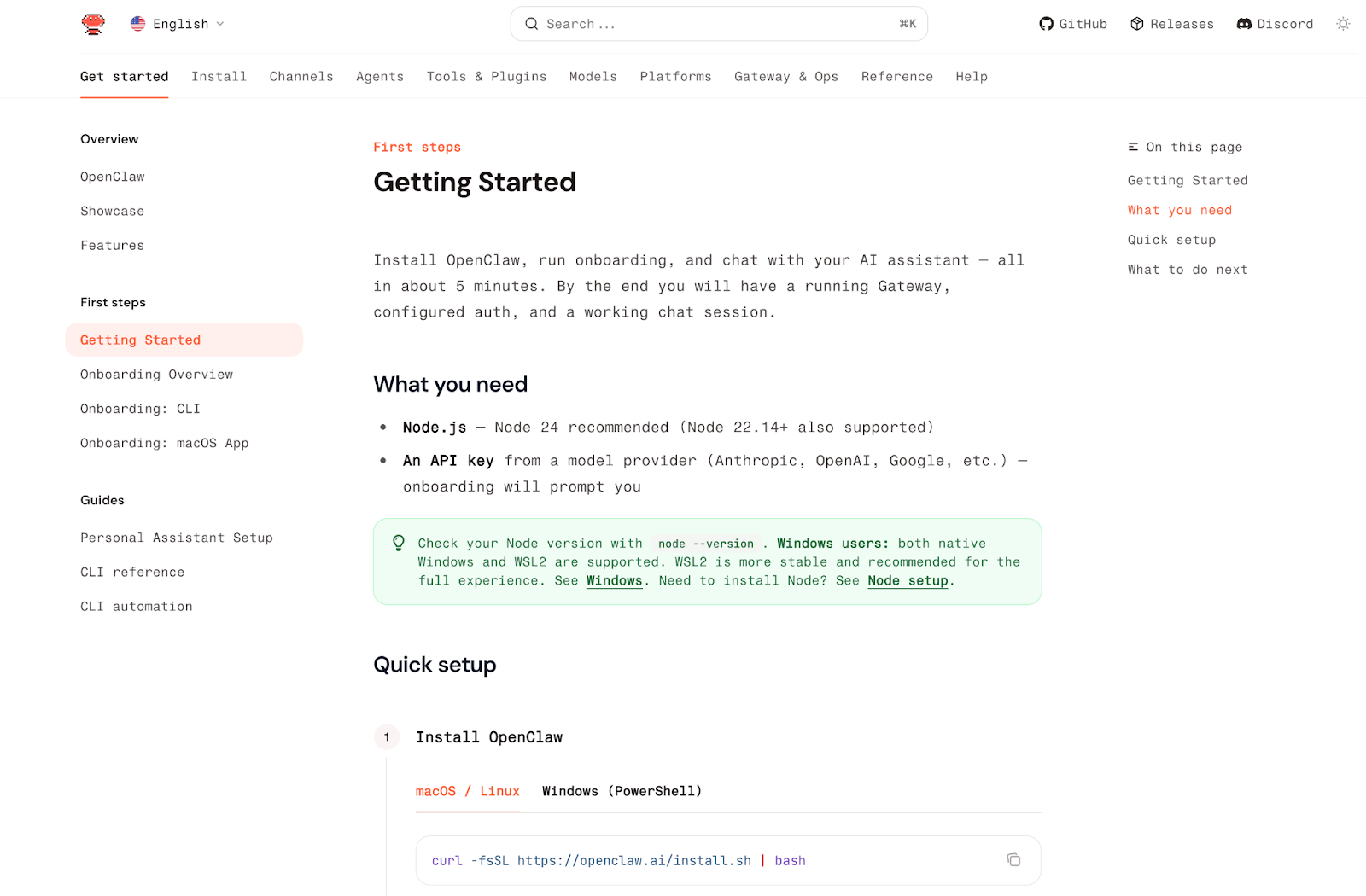
Avant d’installer quoi que ce soit, il est utile de connaître une chose simple : il n’y a pas de manière « normale » unique de commencer avec OpenClaw.
C’est là que de nombreux débutants se sentent confus. Ils voient des commandes, des guides d’installation et des gens parler de Mac mini, de terminaux et de serveurs, et tout cela commence à sembler plus compliqué qu’il ne l’est vraiment. En pratique, la première question est beaucoup plus simple : quel type de configuration essayez-vous réellement d’utiliser ?
Vous n’avez pas besoin d’un Mac juste pour utiliser OpenClaw. Mais ce n’est pas aussi simple sur tous les systèmes. Sur macOS, l’installation locale est généralement le chemin le plus naturel. Sur Windows, de nombreux guides recommandent de passer par WSL2 d’abord au lieu de considérer Windows natif comme l’option la plus facile. C’est une des raisons pour lesquelles la configuration peut sembler plus intimidante pour les utilisateurs non techniques au début.
Quelques mots techniques ont également tendance à rendre OpenClaw plus effrayant qu’il ne l’est.
Une autre chose qui confond les débutants est la fréquence à laquelle OpenClaw est mentionné aux côtés du Mac mini. Cela ne signifie pas qu’OpenClaw ne fonctionne que sur du matériel Apple. La véritable raison est plus pratique. Certains des cas d’utilisation de style Apple les plus attrayants, tels que l’intégration d’iMessage, nécessitent un Mac qui reste allumé, et certaines automatisations natives de macOS dépendent d’outils spécifiques à Apple. Pour cette raison, de nombreux utilisateurs finissent par traiter un Mac mini comme une petite machine toujours allumée pour leur assistant.
Avant de s’inquiéter des commandes d’installation, il est préférable de comprendre les trois grandes options que les débutants choisissent généralement : la manière la plus simple d’essayer OpenClaw, le chemin local pour ceux qui souhaitent plus de contrôle, et le chemin à la manière d’Apple pour ceux qui veulent des intégrations Mac plus profondes. Si certaines de ces idées semblent encore inconnues, c’est tout à fait normal. Dans la section suivante, je vais passer en revue ces chemins de configuration un par un en des termes beaucoup plus simples.

Si vous préférez apprendre OpenClaw sous forme de vidéo avant d’aller plus loin, vous pouvez également regarder le guide vidéo de X-VPN ici : Qu’est-ce qu’OpenClaw ? Comment ça fonctionne et pourquoi les débutants doivent être prudents
Quel chemin de configuration OpenClaw est le meilleur pour les débutants ?
Option hébergée ou en un clic
Si votre objectif est simplement de voir ce que cela fait d’utiliser OpenClaw, le chemin le plus simple n’est généralement pas l’installation locale. Une option hébergée ou en un clic a plus de sens car elle élimine la plupart des frictions techniques.
Le compromis est le contrôle. Un chemin comme celui-ci est idéal pour essayer rapidement OpenClaw, mais ce n’est pas le meilleur choix si vous tenez beaucoup à une personnalisation approfondie, un contrôle total des données ou à la gestion de l’environnement vous-même. Ce compromis mérite d’être clairement exprimé, car « facile à démarrer » et « entièrement sous votre contrôle » ne sont pas la même chose.
Configuration locale ou autogérée
Si vous souhaitez que OpenClaw fonctionne sur votre propre machine ou serveur, alors une configuration locale ou autogérée est le chemin le plus naturel. L’installation locale de npm est la voie standard pour les développeurs et les personnes qui souhaitent un contrôle total, avec Node.js comme exigence et macOS ou Linux comme environnements plus naturels. Pour les utilisateurs de Windows, passer par WSL2 plutôt que de supposer que Windows natif sera le chemin le plus fluide.
Il existe également un terrain d’entente ici : Docker. Il est toujours autogéré, mais il est souvent préférable pour les personnes qui souhaitent une configuration plus propre et plus portable ou qui prévoient de faire fonctionner OpenClaw sur un serveur.
Déploiement dans le cloud
Pour de nombreux débutants, l’option la plus pratique est un déploiement cloud en un clic. Le terme semble plus technique qu’il ne l’est réellement. En termes simples, cela signifie généralement qu’une plateforme cloud a déjà préparé une image ou un modèle OpenClaw pour vous, afin que vous n’ayez pas à installer chaque élément vous-même depuis le début. Vous louez la machine, ouvrez le modèle, suivez quelques étapes guidées et commencez à partir de là. C’est le parcours principal pour de nombreux utilisateurs débutants car cela réduit considérablement la complexité de la configuration.
Intégrations de style Apple
C’est le chemin qui explique toute la discussion sur le Mac mini. Vous n’avez pas besoin d’un Mac juste pour utiliser OpenClaw. Mais si ce que vous voulez vraiment, c’est un comportement plus profond à la manière d’Apple, en particulier des choses comme l’intégration d’iMessage ou l’automatisation native de macOS, alors un Mac devient beaucoup plus pertinent. Il est clair que le support d’iMessage repose sur BlueBubbles et nécessite un Mac qui reste allumé. Il est également noté que certaines capacités spécifiques à Apple, telles que les flux de travail liés à Apple Notes, dépendent d’outils natifs de macOS.
C’est pourquoi certaines personnes finissent par acheter un Mac mini. Non pas parce qu’OpenClaw ne fonctionne que là, mais parce qu’un petit Mac toujours allumé est un bon choix pour un assistant AI personnel à la maison. Il s’agit moins de matériel prestigieux et plus d’avoir une machine silencieuse qui peut rester en ligne et gérer les intégrations spécifiques à Mac lorsque cela est nécessaire. Cela correspond également aux documents officiels, qui considèrent toujours macOS comme un environnement de première classe et orientent les utilisateurs de Windows vers WSL2 pour un chemin plus fluide.
Comment installer OpenClaw étape par étape
L’itinéraire le plus facile en premier
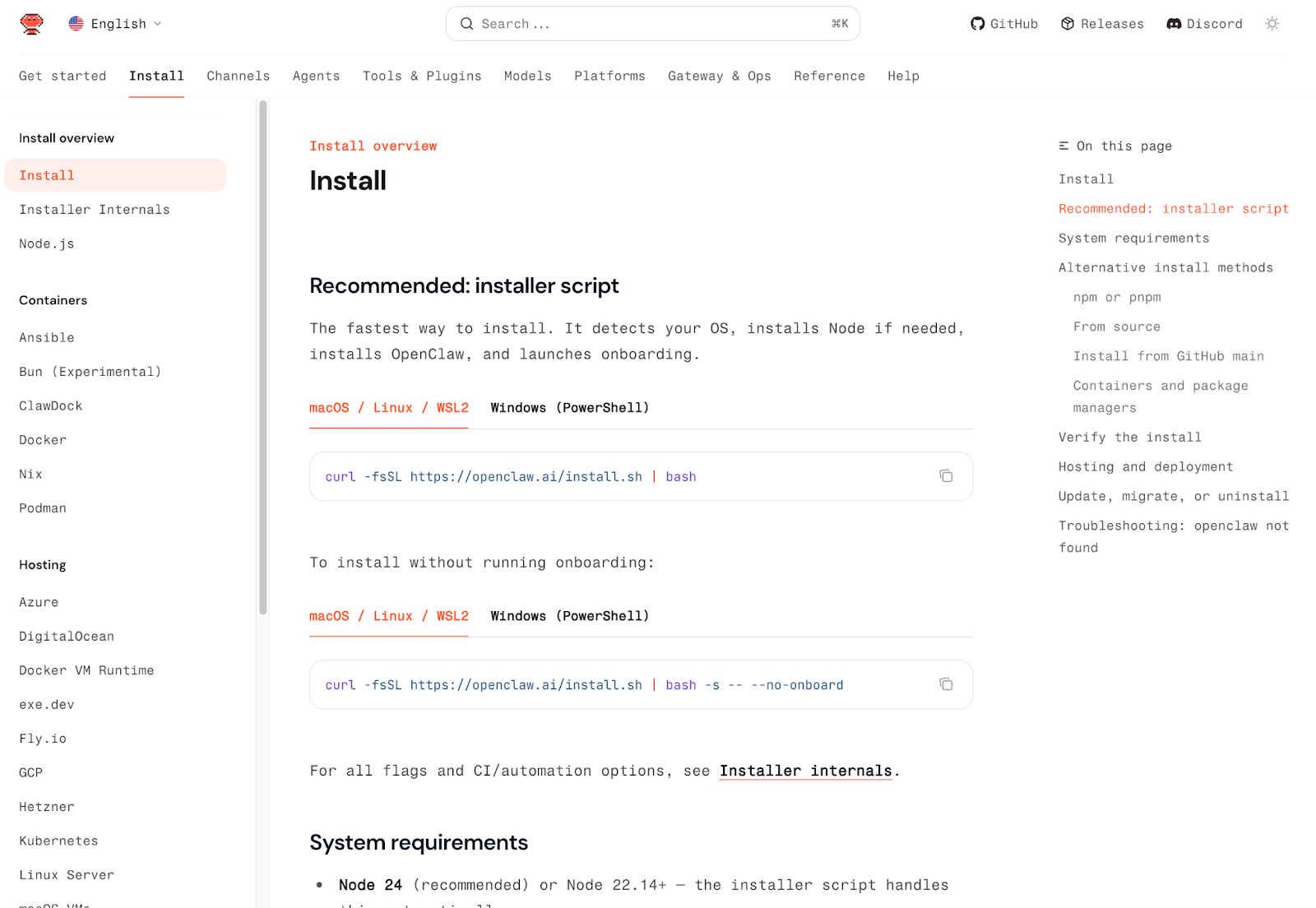
Si vous êtes complètement nouveau dans ce domaine, le meilleur endroit pour commencer est le script d’installation officiel. C’est le chemin le plus rapide en ce moment, et il est conçu exactement pour le type de personne qui ne veut pas gérer chaque dépendance manuellement. Selon la documentation actuelle, le script détecte votre système d’exploitation, installe Node si nécessaire, installe OpenClaw, puis lance l’intégration pour vous.
Pour la plupart des débutants, cela compte plus que d’apprendre chaque méthode d’installation. Vous n’avez pas besoin de commencer par Docker, de compiler à partir de la source ou d’ajuster quoi que ce soit de complexe. L’objectif est beaucoup plus modeste : installer OpenClaw, terminer l’intégration, ouvrir le tableau de bord et s’assurer qu’une session de chat fonctionnelle apparaît. Le guide officiel de démarrage dit que vous pouvez atteindre ce point en environ cinq minutes, bien que cela puisse être un peu optimiste si le processus semble complètement nouveau.
Étape 1 : Installer OpenClaw
Avant de coller une commande, ouvrez l’application appropriée pour votre système.
Une fois que cette fenêtre est ouverte, vous verrez un endroit où vous pouvez taper. C’est là que va la commande d’installation.
Si vous êtes sur macOS ou Linux, collez ceci dans le Terminal :
curl -fsSL https://openclaw.ai/install.sh | bashSi vous êtes sur Windows, collez ceci dans PowerShell :
iwr -useb https://openclaw.ai/install.ps1 | iexVous n’avez besoin d’utiliser qu’une seule de ces commandes, pas les deux. Choisissez celle qui correspond à votre système.
La raison pour laquelle c’est le point de départ le plus facile est que l’installateur est conçu pour gérer les parties ennuyeuses pour vous. L’installation locale nécessite Node.js, donc les utilisateurs de macOS peuvent avoir besoin des outils en ligne de commande Xcode, et les utilisateurs de Windows sont toujours fortement encouragés à passer par WSL2 pour une expérience plus fluide. L’installation basée sur un script est le chemin le plus simple car elle réduit la quantité de gestion manuelle nécessaire dès le premier jour. Donc, l’objectif réel de cette étape est très simple : ouvrez l’application correcte, collez la commande correcte, appuyez sur Entrée, et attendez que l’installateur termine.
Étape 2 : Exécuter l’intégration
Une fois l’installation terminée, restez dans la même fenêtre de Terminal, PowerShell ou Ubuntu. C’est là que vous exécuterez la prochaine commande également.
Maintenant, tapez cette commande et appuyez sur Entrée :
openclaw onboard --install-daemonCeci est la configuration guidée qui vous aide à transformer une nouvelle installation d’OpenClaw en quelque chose d’utilisable. Au lieu de vous faire modifier des fichiers de configuration à la main immédiatement, elle vous guide à travers les bases importantes, telles que le choix d’un modèle, l’ajout de votre clé API et la décision de savoir si vous souhaitez connecter un canal de chat maintenant ou plus tard.
Étape 3 : Gardez vos choix simples
Lorsque l’intégration commence, gardez les choses simples.
Si vous voyez QuickStart et Advanced, choisissez QuickStart. C’est l’option la plus facile et elle fonctionne bien pour la plupart des débutants.
Vous serez généralement invité à choisir un fournisseur de modèle et à ajouter une clé API. Cela signifie simplement choisir le service d’IA qu’OpenClaw utilisera et coller la clé qui lui permet d’accéder à ce service. Vous n’avez besoin que d’un seul fournisseur pour commencer.
Après cela, vous pourrez voir des options pour l’espace de travail, la passerelle et les canaux. Pour votre première configuration, le choix le plus sûr est de conserver les paramètres par défaut de l’espace de travail et de la passerelle. Si OpenClaw vous demande si vous souhaitez connecter un canal tout de suite, vous pouvez ignorer cela pour l’instant. Vous pouvez d’abord tout tester dans le tableau de bord du navigateur.
C’est suffisant pour le premier jour. L’objectif ici n’est pas de créer la configuration parfaite, mais de faire fonctionner OpenClaw et de le préparer pour votre premier message.
Étape 4 : Ouvrez le tableau de bord et envoyez votre premier message
Une fois l’intégration terminée, restez dans la même fenêtre Terminal, PowerShell ou Ubuntu.
Maintenant, tapez cette commande et appuyez sur Entrée :
openclaw dashboardCela ouvre le tableau de bord OpenClaw dans votre navigateur, trouve la boîte de chat et tape un message simple comme : Salut, que peux-tu faire ?
Alors attendez une réponse.
Étape 5 : Si quelque chose semble incorrect, vérifiez-le dans cet ordre.
Si OpenClaw ne fonctionne pas immédiatement, ne tentez pas de résoudre tous les problèmes en même temps. Commencez par le symptôme que vous voyez en premier, puis suivez la solution correspondante ci-dessous. Vous pouvez utiliser ces commandes dans la même fenêtre Terminal, PowerShell ou Ubuntu :
openclaw --versionopenclaw doctoropenclaw gateway statusopenclaw dashboardopenclaw onboard --install-daemonopenclaw logs --follow| Commande | Ce que vous voyez | Que faire | Ce que cela signifie probablement | Solution suivante la plus simple |
openclaw --version | affiche un numéro de version | / | OpenClaw est installé | Passez à la vérification suivante. |
| dit commande introuvable | Fermez la fenêtre, ouvrez une nouvelle fenêtre Terminal / PowerShell / Ubuntu, et exécutez-la à nouveau. | OpenClaw n’est pas encore installé correctement, ou votre système ne peut pas voir la commande. | Si cela échoue toujours, réinstallez OpenClaw. | |
openclaw gateway status | montre Durée d’exécution : en cours et Probe RPC : ok | / | Le service principal est en cours d’exécution. | Passez au contrôle du tableau de bord. |
| ne montre pas ces signaux sains | Exécutez openclaw doctor | La passerelle ou la configuration n’est pas encore saine. | Corrigez ce que les rapports médicaux indiquent, puis vérifiez à nouveau l’état de la passerelle. | |
openclaw dashboard | s’ouvre dans le navigateur | / | Le tableau de bord est accessible. | Envoyez un message simple comme « Salut » |
| Le tableau de bord ne s’ouvre pas | Exécutez à nouveau le tableau de bord openclaw depuis la même fenêtre. | Le navigateur ne s’est pas lancé correctement, ou le tableau de bord n’a pas été rouvert. | Essayez à nouveau la commande avant de changer quoi que ce soit d’autre. | |
Dashboard chat | Le tableau de bord s’ouvre, mais demande auth | Recherchez votre jeton Gateway et collez-le dans l’interface de contrôle. | Le tableau de bord peut atteindre OpenClaw, mais il n’a pas le jeton dont il a besoin. | Utilisez le jeton de votre configuration de passerelle et réessayez. |
| Le tableau de bord s’ouvre, mais votre message n’obtient aucune réponse | Exécutez à nouveau l’intégration. | OpenClaw est installé, mais la configuration du modèle ou la clé API est probablement incomplète. | Exécutez openclaw onboard –install-daemon à nouveau et choisissez les options simples. |
C’est suffisant pour un premier tour de dépannage. Vous n’avez pas besoin de comprendre le système plus en profondeur pour l’instant. Vous devez seulement identifier quelle étape a échoué en premier et corriger celle-ci avant de passer à la suivante.
Étape 6 : Connectez votre premier canal
À ce stade, ne tentez pas de connecter toutes les applications en même temps.
Vous n’avez besoin que d’un seul canal qui semble facile et familier.
Une règle simple pour les débutants est la suivante :
Si vous voulez… | Commencez par… | Pourquoi |
|---|---|---|
la configuration initiale la plus facile | Telegram | C’est la chaîne pour débutants la plus simple et elle n’a pas besoin d’une IP publique ou d’un proxy inverse. |
une bonne deuxième option | Discord | La configuration est encore gérable, mais elle nécessite quelques autorisations et étapes supplémentaires. |
quelque chose à essayer plus tard | WhatsApp ou Slack | Les deux sont utiles, mais ce n’est pas le meilleur endroit pour commencer. |
Le meilleur premier choix : Telegram
Si vous voulez simplement le premier canal le plus rapide, commencez par Telegram.
Le flux de base est simple :
- 1Ouvrez Telegram et recherchez @BotFather
- 2Créer un nouveau bot
- 3Copiez le jeton du bot
- 4Ajoutez ce jeton à OpenClaw.
- 5Redémarrez la passerelle
- 6Envoyez un message à votre bot et terminez l’appairage.
Telegram est un excellent premier choix car il est léger, facile à utiliser pour les débutants et ne nécessite pas de configuration réseau supplémentaire pour faire fonctionner votre première discussion.
Une bonne prochaine étape : Discord
Si vous passez déjà plus de temps sur Discord, c’est une bonne deuxième option.
Le flux de base ressemble à ceci :
- 1Allez sur le portail des développeurs Discord.
- 2Créer une nouvelle application
- 3Créez un bot et copiez le jeton du bot.
- 4Activez les autorisations dont le bot a besoin.
- 5Ajoutez le bot à votre serveur
- 6Connectez-le à OpenClaw et terminez l’appariement.
Discord est toujours un canal raisonnable pour les débutants, mais il est un peu plus complexe que Telegram car vous devez gérer les autorisations des bots et les paramètres du serveur.
Compétences OpenClaw : Ce qu’elles sont et lesquelles les débutants ont réellement besoin
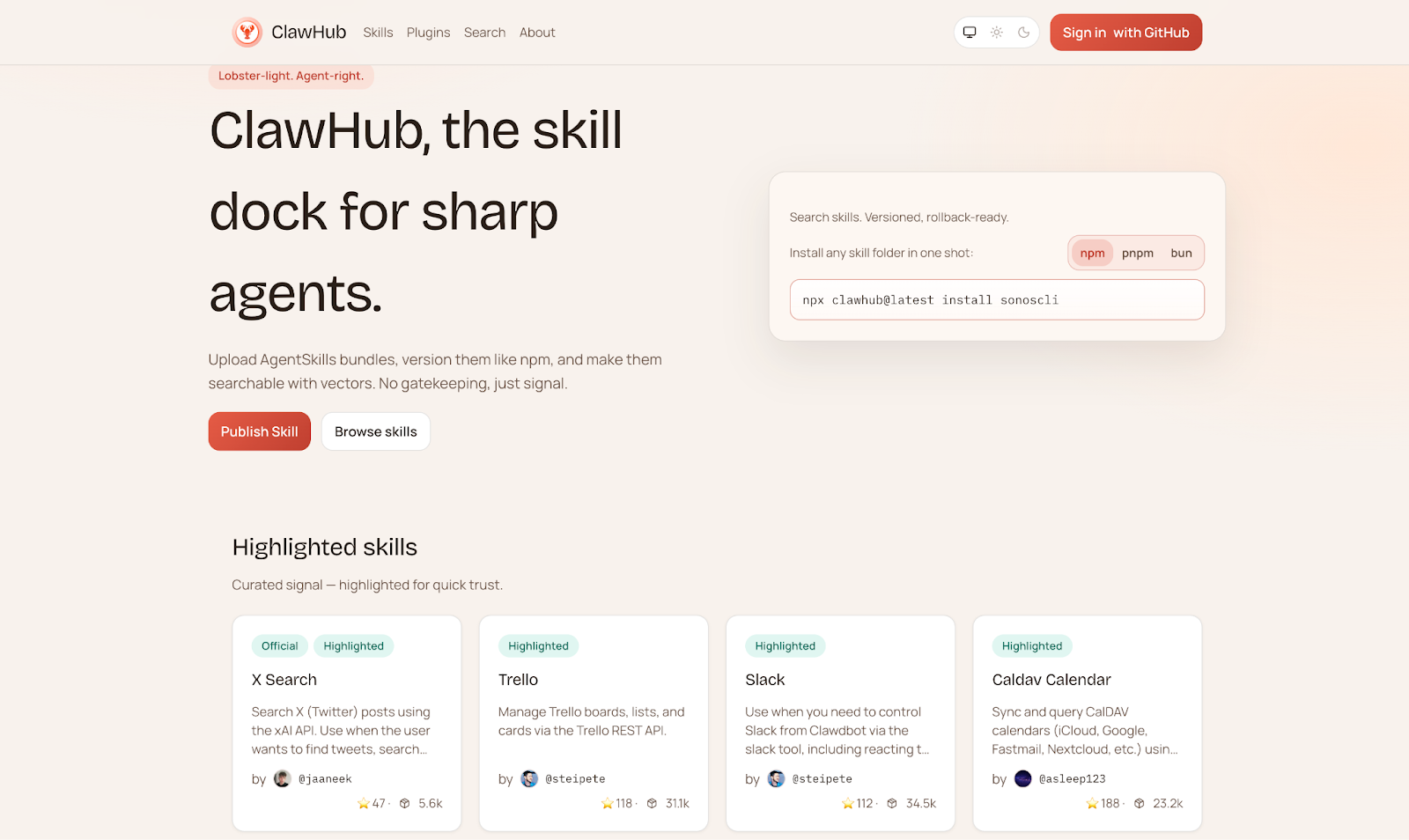
Les compétences d’OpenClaw sont ce qui rend le système utile plutôt qu’impressionnant. En termes simples, une compétence donne à OpenClaw une capacité supplémentaire. Elle peut aider avec des tâches de navigateur, des recherches sur le web, des résumés, la gestion de fichiers, des calendriers ou des flux de travail de développeur. Certaines compétences sont intégrées, tandis que d’autres peuvent être ajoutées plus tard via ClawHub, le registre public des compétences d’OpenClaw.
Pour les débutants, la chose la plus importante à comprendre est que plus de compétences ne signifient pas automatiquement une meilleure configuration. Chaque compétence ajoute plus de contexte et plus de pièces mobiles. C’est pourquoi un petit ensemble utile est généralement meilleur que d’installer tout ce qui semble intéressant. Une règle simple est de commencer avec trois à cinq compétences que vous vous attendez réellement à utiliser, puis d’élargir par la suite.
Un bon ensemble pour débutants ressemble généralement à ceci :
- 1Agent Browserpour se connecter et gérer les tâches de base du navigateur
- 2Recherche Webpour obtenir des informations en direct
- 3Résumerpour transformer de longues pages/emails/vidéos en quelque chose de plus court
- 4Calendriersi vous souhaitez planifier un support
- 5Gestionnaire de fichierssi vous avez besoin d’aide avec des fichiers locaux
- 6GitHubsi vous utilisez OpenClaw pour les flux de travail des développeurs
Ceux-ci sont utiles car ils résolvent des problèmes évidents dès le premier jour. Ils montrent également ce dans quoi OpenClaw excelle : pas seulement discuter, mais combiner des outils avec de l’action.
ClawHub peut rendre l’écosystème immense, et il l’est. Mais c’est exactement pourquoi les débutants doivent être prudents. Le marché des compétences est puissant, mais la qualité est inégale, et vous ne devez pas installer aveuglément des compétences tierces aléatoires. L’habitude la plus sûre est de commencer par les compétences intégrées, puis de revoir le code source avant d’ajouter quoi que ce soit de supplémentaire.
OpenClaw est-il sûr ? Ce que vous devez savoir avant de l’utiliser.
OpenClaw n’est pas le genre d’outil que vous devriez traiter comme un onglet de chatbot inoffensif. Une fois qu’il peut lire des fichiers, se connecter à des canaux de messagerie, utiliser l’automatisation du navigateur et rester en ligne en arrière-plan, il commence à se comporter davantage comme un petit système personnel que comme une simple application de chat. C’est pourquoi la vraie question n’est pas seulement de savoir si OpenClaw est sûr, mais combien de confiance et d’accès vous lui accordez.
Pour le crédit d’OpenClaw, il inclut certains contrôles de sécurité importants. Les utilisateurs inconnus peuvent être bloqués derrière le couplage DM, les sessions de groupe peuvent rester isolées de votre mémoire privée, et les versions plus récentes nécessitent une authentification explicite de la passerelle au lieu de laisser la passerelle fonctionner sans authentification par défaut. En d’autres termes, le projet n’est pas conçu autour de la confiance aveugle.
Mais cela ne signifie pas que vous devriez lui faire confiance complètement. Le créateur d’OpenClaw, Peter Steinberger, a été particulièrement direct à ce sujet : l’injection de prompt n’est toujours pas résolue, et il existe de réels risques. L’historique du projet le rend clair. L’un des plus grands exemples était ClawHavoc, une grande attaque de la chaîne d’approvisionnement qui a inondé ClawHub de compétences malveillantes. L’incident a finalement impliqué plus de 800 compétences malveillantes à son apogée et a affecté des milliers d’appareils. Certaines de ces compétences étaient conçues non seulement pour voler des identifiants, mais aussi pour altérer des fichiers de mémoire à long terme tels que SOUL.md et MEMORY.md, ce qui est exactement le type d’attaque qui rend un assistant IA dangereux au lieu d’utile.
Un autre exemple majeur était CVE-2026-25253, une vulnérabilité d’exécution de code à distance de haute gravité liée à des passerelles exposées et non authentifiées. Plus de 30 000 instances publiques ont été trouvées sans authentification, et ces configurations exposées pourraient permettre à des tiers de se connecter, de consommer des ressources API, de lire des données privées, ou même d’exécuter des commandes à distance dans des instances vulnérables. Ce n’est pas un risque théorique. C’est le genre de chose qui se produit lorsque les gens traitent OpenClaw comme un jouet au lieu d’une infrastructure.
Alors, OpenClaw est-il sûr ? Il peut être suffisamment sûr pour les utilisateurs prudents, mais ce n’est pas une plateforme à laquelle vous devriez faire confiance par défaut. Une bonne règle pour les débutants est de garder la passerelle privée, d’activer l’authentification, de rester à jour, de passer en revue les compétences tierces avant de les installer et d’éviter de donner à OpenClaw vos comptes les plus sensibles dès le premier jour. Si une compétence peut accéder à vos fichiers, messages, e-mails, session de navigateur ou outils système, vous devriez la traiter comme un code de confiance avec de réels privilèges, car c’est ce qu’elle est.

OpenClaw vaut-il la peine d’être essayé ?
Si vous êtes curieux au sujet des agents IA et que vous ne craignez pas un peu de configuration, OpenClaw vaut absolument le coup d’essayer. Ce n’est pas l’outil IA le plus simple, et ce n’est certainement pas quelque chose en lequel vous devriez faire confiance aveuglément, mais c’est aussi ce qui le rend intéressant. Il vous donne plus de contrôle, plus de flexibilité, et une meilleure idée de ce à quoi un assistant IA toujours disponible peut réellement ressembler.
Pour les débutants, l’approche la plus intelligente est de commencer petit. Faites fonctionner une configuration, connectez un canal et prenez la sécurité et le coût au sérieux dès le départ. Si cela semble attrayant plutôt qu’ennuyeux, OpenClaw est probablement le type d’outil que vous apprécierez explorer.
FAQ
Is OpenClaw gratuit à utiliser ?
OpenClaw lui-même est gratuit et open-source. Ce qui coûte généralement de l’argent, c’est le modèle auquel vous le connectez, et parfois la machine ou le serveur sur lequel vous l’exécutez.
Ai-je besoin de savoir coder pour utiliser OpenClaw ?
Pas nécessairement. Un débutant peut aller assez loin en suivant la configuration guidée et en s’en tenant à une première configuration simple. Mais si vous souhaitez personnaliser les canaux, les compétences ou les flux de travail, un certain confort technique est certainement utile.
Ai-je besoin d’un Mac mini pour exécuter OpenClaw ?
Non. OpenClaw ne nécessite pas un Mac mini. Les gens parlent tant du Mac mini parce que c’est une machine pratique, toujours allumée, pour les configurations axées sur Apple, surtout si vous voulez des choses comme iMessage ou d’autres automatisations réservées à macOS. En d’autres termes, un Mac mini est un choix populaire, pas une exigence.
Puis-je utiliser OpenClaw sur Windows ?
Oui, mais de nombreux utilisateurs préfèrent l’exécuter via WSL2 plutôt que de considérer Windows natif comme le chemin le plus simple. macOS et Linux semblent généralement plus simples pour la configuration locale.
Quel canal les débutants devraient-ils commencer ?
Telegram est généralement l’endroit le plus facile pour commencer. Il est simple à configurer et ne nécessite pas le même niveau de configuration supplémentaire que certains autres canaux. Discord est également une étape raisonnable une fois que vous êtes à l’aise.
Is OpenClaw sûr ?
Il peut être suffisamment sûr pour les utilisateurs prudents, mais ce n’est pas quelque chose à laquelle vous devriez faire confiance aveuglément. OpenClaw a déjà été lié à de réels problèmes de sécurité, y compris un bug d’exécution de code à distance de haute gravité et l’incident des compétences malveillantes ClawHavoc. C’est pourquoi il est judicieux de le garder à jour, d’activer l’authentification et d’être très prudent avec les compétences tierces.
Combien coûte généralement OpenClaw par mois ?
Cela dépend de la façon dont vous l’exécutez et du modèle que vous utilisez. Une configuration légère peut rester assez bon marché, tandis qu’une configuration mal contrôlée peut devenir coûteuse rapidement. Le coût le plus élevé est généralement l’utilisation du modèle, et non le logiciel lui-même.
Puis-je utiliser des modèles locaux avec OpenClaw ?
Oui. OpenClaw peut fonctionner avec des configurations de modèle local telles qu’Ollama, ce qui est une des raisons pour lesquelles les utilisateurs soucieux de la vie privée s’y intéressent. Le compromis est que les performances locales dépendent fortement de votre matériel.
Can OpenClaw et Claude Code fonctionner ensemble ?
Oui. Beaucoup de gens les considèrent comme des outils complémentaires plutôt que comme des alternatives directes. OpenClaw est plus puissant pour les flux de travail d’assistant multi-canaux toujours actifs, tandis que Claude Code est plus axé sur le travail de codage.