OpenClaw è uno di quegli strumenti AI che fanno fermare le persone e chiedere: “Aspetta, cosa fa realmente?” Alla sua base, è un assistente AI open-source che puoi eseguire tu stesso e collegare alle app che già usi.
Quella semplice idea è una grande parte del motivo per cui ha ricevuto così tanta attenzione. Suggerisce un modo diverso di utilizzare l’IA: non come qualcosa bloccato in una finestra di chat, ma come qualcosa che può rimanere più vicino al tuo lavoro reale e alla tua vita quotidiana. In questa guida, spiegherò cos’è OpenClaw, come usarlo e perché così tante persone sono improvvisamente interessate ad esso.
Table of Contents
Cos’è OpenClaw?
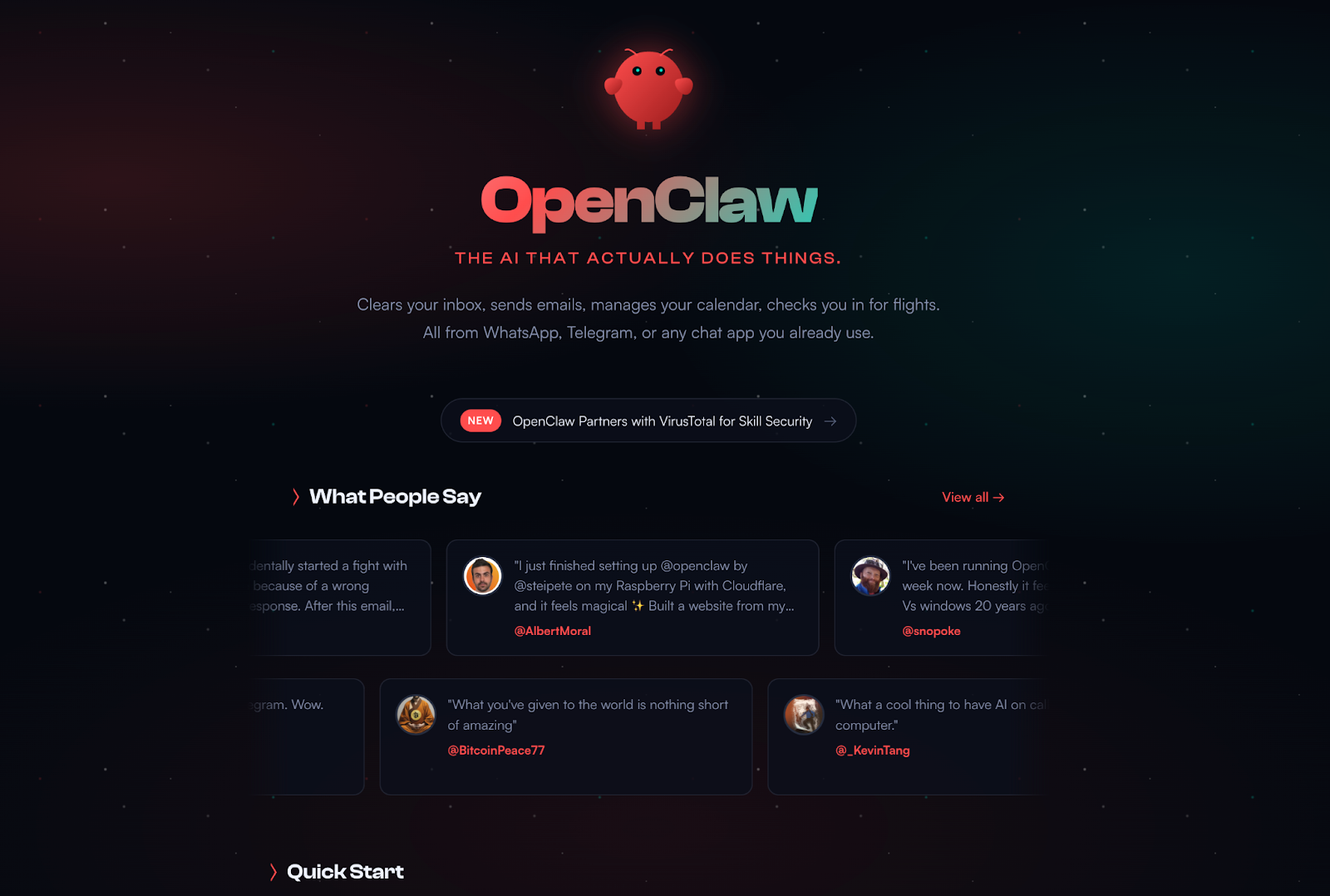
Quindi, cos’è OpenClaw in termini semplici? È una piattaforma di agenti AI self-hosted. La esegui sul tuo computer o server, la colleghi a un modello AI e poi la colleghi ai canali che desideri utilizzare. Questa è l’idea di base.
Un esempio semplice rende più facile immaginare. Potresti collegare OpenClaw a Telegram o WhatsApp e parlarci lì come faresti con un contatto normale. La differenza è che non è solo lì per rispondere. OpenClaw è progettato per gestire compiti, utilizzare strumenti e rimanere disponibile in background. Ecco perché OpenClaw sembra meno un chatbot e più un assistente che hai configurato per te stesso.
Caratteristica | Chatbot AI tipico | OpenClaw |
|---|---|---|
Stile di interazione | Chiedi, risponde. | Progettato per svolgere compiti |
Dove lo usi | Sito web o app | Il tuo server o macchina |
Come ci arrivi | Un’interfaccia principale | Canali connessi come le app di messaggistica |
Estensioni | Di solito limitato | Competenze e strumenti |
Controllo dei dati | Gestito dal servizio | Gestisci il tuo setup e i tuoi dati. |
Scelta del modello | Principalmente un ecosistema | Fornitori di modelli multipli, inclusi modelli locali |
Open-source | Di solito no | Sì |
Sensazione generale | Un chatbot che apri | Un assistente che tieni intorno |
Chi è OpenClaw AI realmente per?
In termini pratici, OpenClaw è per le persone che vogliono che l’IA faccia parte di un flusso di lavoro, non solo un luogo dove fare domande. Puoi usarlo come un assistente personale che rimane raggiungibile attraverso le app che già utilizzi, quindi collegarlo a strumenti che aiutano con messaggi, programmi, email, attività del browser e altri lavori quotidiani.
È lì che inizia a sentirsi diverso per i principianti. Non stai aprendo una scheda AI separata ogni volta che hai bisogno di aiuto. Lo configuri una volta, lo lasci in esecuzione e poi lo raggiungi in modo più naturale attraverso i canali che già si adattano alla tua giornata.
Perché le persone stanno cercando OpenClaw in questo momento
Una ragione è semplice: OpenClaw è cresciuto molto rapidamente. È passato da progetto secondario a uno dei progetti di intelligenza artificiale open-source più discussi in un breve periodo di tempo. Quel tipo di crescita attira attenzione da solo.
La ragione principale è l’idea che c’è dietro. OpenClaw suggerisce un modo più orientato all’azione per utilizzare l’IA. Invece di fermarsi alla conversazione, punta verso un’IA che può rimanere online, lavorare attraverso i canali e aiutare con i compiti in modo più pratico. Questa è una grande parte del motivo per cui così tante persone sono curiose al riguardo in questo momento.
Cosa può fare OpenClaw?
Può apparire nelle app che già usi.
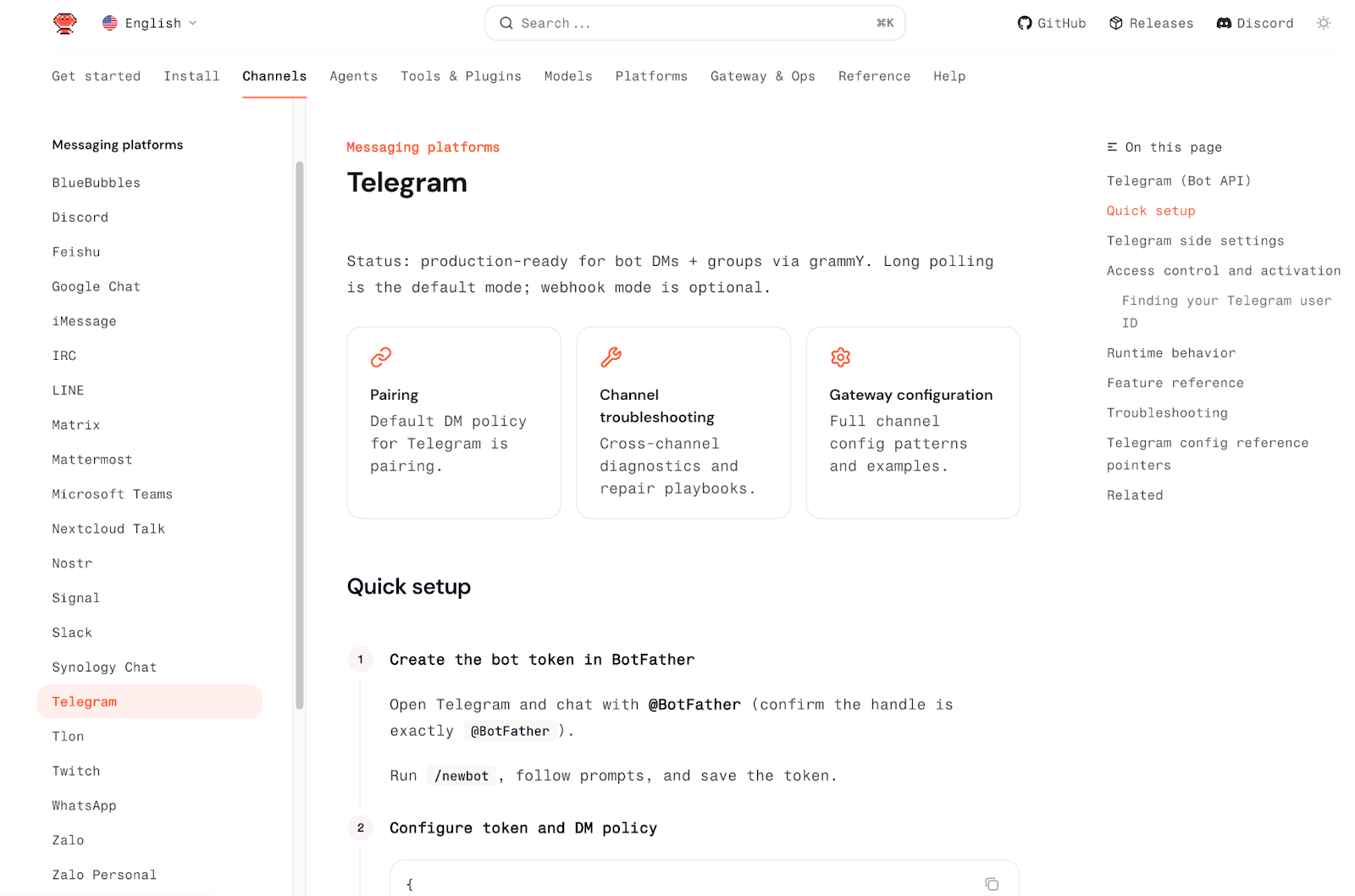
Una delle prime cose che rendono OpenClaw diverso è dove appare. Non è limitato a un sito web o a un’app. Puoi collegarlo a canali come Telegram, WhatsApp, Discord e Slack, il che lo rende molto più vicino all’uso quotidiano. Invece di aprire uno strumento AI separato ogni volta, puoi accedervi attraverso i luoghi in cui già chatti e lavori.
Questo cambia l’esperienza più di quanto possa sembrare sulla carta. Un chatbot di solito aspetta che tu lo visiti. OpenClaw può rimanere in background, restare online e diventare qualcosa a cui accedi in modo più naturale attraverso la messaggistica. Per molti principianti, questo è il momento in cui inizia a avere senso.
Può aiutare con compiti di assistente reale.
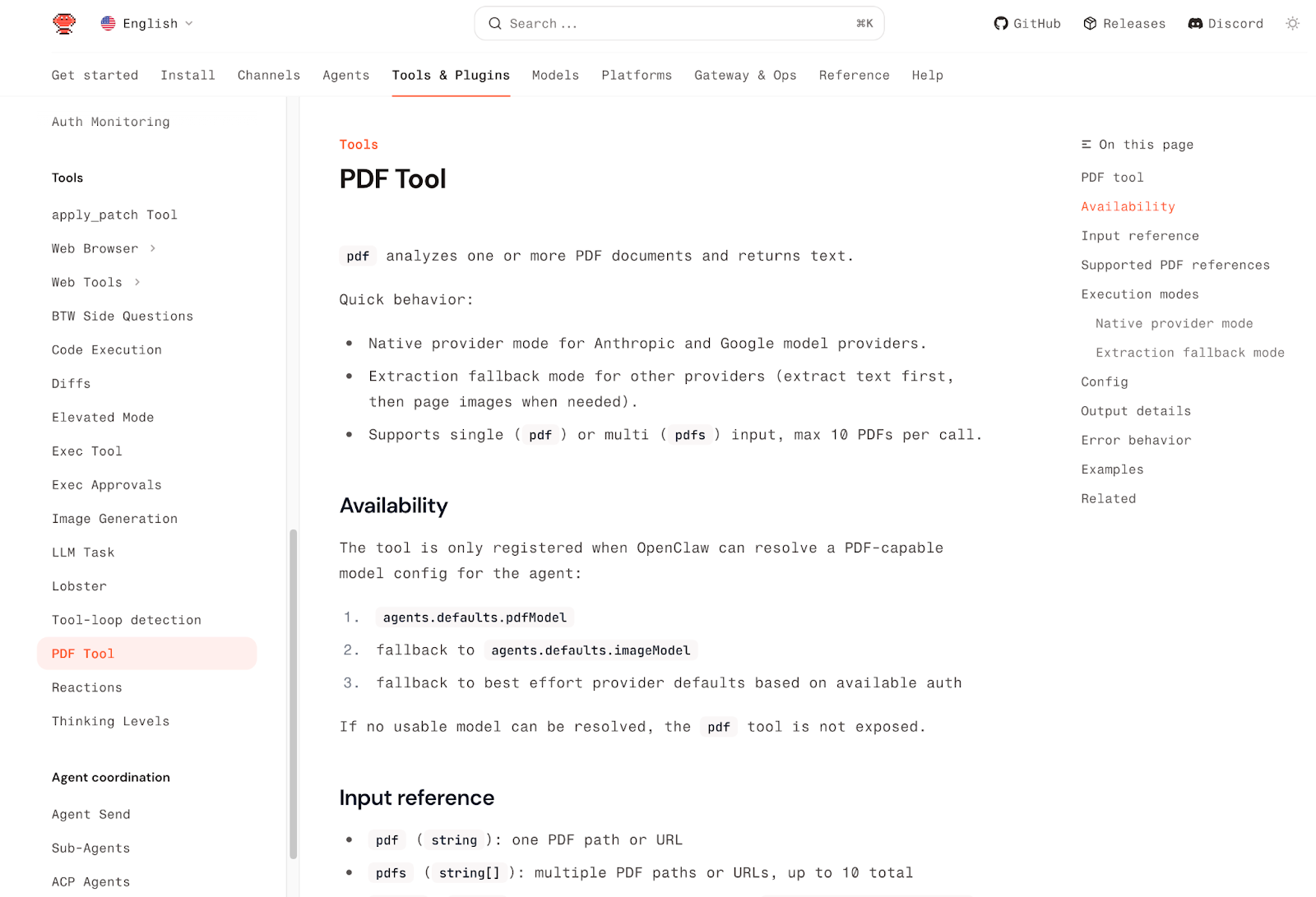
OpenClaw è progettato per fare più che rispondere a domande. Gli esempi sono molto pratici: gestire messaggi, controllare programmi, lavorare con email, navigare in rete, compilare moduli, estrarre dati, leggere e scrivere file, e persino eseguire comandi shell quando necessario. In altre parole, è più vicino a un assistente lavorativo che a un compagno di chat.
Ecco un modo semplice per pensare ai suoi casi d’uso:
Caso d’uso | Cosa può fare OpenClaw |
|---|---|
Assistente personale | Messaggi, promemoria, programmi e coordinamento quotidiano |
Compiti web | Navigare pagine, compilare moduli, fare screenshot, esportare file |
Ricerca e sintesi | Ricerca web, riassunti di contenuti, raccolta rapida di informazioni |
Flussi di lavoro per la produttività | Gestione dei file, automazione leggera dei compiti, routine ricorrenti |
Utilizzo di team o comunità | Discord, Slack, Telegram, iMessage e altre interazioni basate su canali |
Può crescere con le competenze
Un altro motivo per cui OpenClaw sembra flessibile è che può essere esteso con competenze. Inclusi Gmail e strumenti Google, automazione del browser, sintesi, flussi di lavoro di GitHub, strumenti per il calendario, traduzione, gestione dei file e generazione di immagini. Ciò significa che non devi pensare a OpenClaw come a un prodotto fisso. Puoi modellarlo attorno a ciò di cui hai realmente bisogno.
Questo aiuta anche a spiegare perché le persone lo descrivono come un sistema piuttosto che semplicemente un chatbot. Una configurazione di base potrebbe iniziare con un canale e uno o due flussi di lavoro utili. Una configurazione più avanzata può crescere in qualcosa di molto più ampio. La parte importante, soprattutto per i principianti, è che il valore deriva da compiti reali. Non si tratta solo di parlare con l’IA, ma piuttosto di rendere l’IA utile in luoghi e routine che già contano per te.
Prima di installare OpenClaw
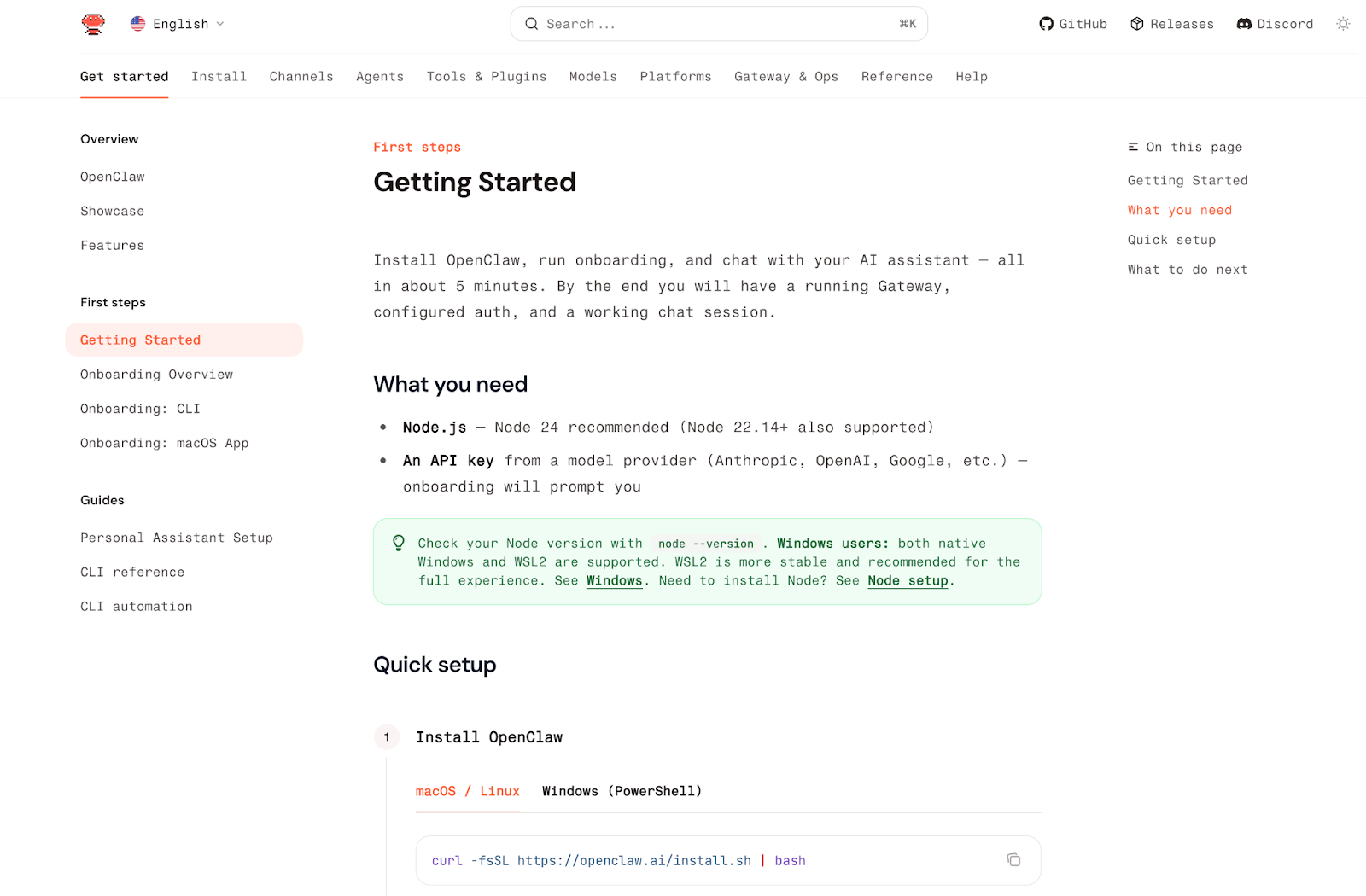
Prima di installare qualsiasi cosa, è utile sapere una cosa semplice: non esiste un unico modo “normale” per iniziare con OpenClaw.
Questo è il punto in cui molti principianti si confondono. Vedono comandi, guide di configurazione e persone che parlano di Mac mini, terminali e server, e tutto inizia a sembrare più complicato di quanto non sia realmente. In pratica, la prima domanda è molto più semplice: che tipo di configurazione stai cercando di utilizzare?
Non è necessario avere un Mac solo per utilizzare OpenClaw. Ma non è altrettanto semplice su ogni sistema. Su macOS, l’installazione locale è di solito il percorso più naturale. Su Windows, molte guide raccomandano di passare prima attraverso WSL2 invece di considerare Windows nativo come l’opzione più semplice. Questa è una delle ragioni per cui la configurazione può sembrare più intimidatoria per gli utenti non tecnici all’inizio.
Alcuni termini tecnici tendono anche a far sembrare OpenClaw più spaventoso di quanto non sia.
Un’altra cosa che confonde i principianti è quanto spesso OpenClaw venga menzionato insieme al Mac mini. Questo non significa che OpenClaw funzioni solo su hardware Apple. La vera ragione è più pratica. Alcuni dei casi d’uso in stile Apple più allettanti, come l’integrazione di iMessage, richiedono un Mac che rimanga acceso, e alcune automazioni native di macOS dipendono da strumenti specifici di Apple. Per questo motivo, molti utenti finiscono per trattare un Mac mini come una piccola macchina domestica sempre accesa per il loro assistente.
Quindi, prima di preoccuparsi dei comandi di installazione, è meglio comprendere i tre percorsi principali che i principianti di solito scelgono: il modo più semplice per provare OpenClaw, il percorso locale per le persone che vogliono più controllo e il percorso in stile Apple per le persone che desiderano integrazioni più profonde con Mac. Se alcune di queste idee suonano ancora sconosciute, va benissimo. Nella prossima sezione, esaminerò questi percorsi di configurazione uno per uno in termini molto più semplici.

Se preferisci imparare OpenClaw in forma video prima di andare oltre, puoi anche guardare il walkthrough di X-VPN su YouTube qui: Cos’è OpenClaw? Come funziona e perché i principianti dovrebbero fare attenzione
Quale percorso di configurazione di OpenClaw è migliore per i principianti?
Opzione Ospitata o One-Click
Se il tuo obiettivo è semplicemente vedere come si sente OpenClaw, il percorso più semplice di solito non è l’installazione locale. Un’opzione ospitata o con un clic rende più senso perché rimuove la maggior parte dell’attrito tecnico.
Il compromesso è il controllo. Un percorso come questo è ottimo per provare rapidamente OpenClaw, ma non è la scelta migliore se ti interessa molto la personalizzazione profonda, il pieno controllo dei dati o la gestione dell’ambiente da solo. Questo compromesso vale la pena dirlo chiaramente, perché “facile da iniziare” e “completamente sotto il tuo controllo” non sono la stessa cosa.
Impostazione locale o autogestita
Se desideri che OpenClaw funzioni sul tuo computer o server, allora un’installazione locale o autogestita è il percorso più naturale. L’installazione locale di npm è la strada standard per gli sviluppatori e le persone che vogliono avere il pieno controllo, con Node.js come requisito e macOS o Linux come ambienti più naturali. Per gli utenti Windows, passare attraverso WSL2 piuttosto che assumere Windows nativo sarà il percorso più fluido.
C’è anche un terreno comune qui: Docker. È ancora autogestito, ma è spesso migliore per le persone che desiderano un’impostazione più pulita e portatile o che pianificano di mantenere OpenClaw in esecuzione su un server.
Distribuzione Cloud
Per molti principianti, l’opzione più pratica è un’implementazione cloud con un clic. Il termine suona più tecnico di quanto non sia realmente. In parole semplici, di solito significa che una piattaforma cloud ha già preparato un’immagine o un modello OpenClaw per te, quindi non devi installare ogni componente da zero. Affitti la macchina, apri il modello, segui alcuni passaggi guidati e parti da lì. Questo è il percorso principale per molti utenti principianti perché riduce notevolmente la complessità della configurazione.
Integrazioni in stile Apple
Questo è il percorso che spiega tutto il discorso sul Mac mini. Non hai bisogno di un Mac solo per usare OpenClaw. Ma se quello che desideri davvero è un comportamento più profondo in stile Apple, specialmente cose come l’integrazione di iMessage o l’automazione nativa di macOS, allora un Mac diventa molto più rilevante. È chiaro che il supporto per iMessage si basa su BlueBubbles e richiede un Mac che rimanga acceso. Nota anche che alcune funzionalità specifiche di Apple, come i flussi di lavoro relativi ad Apple Notes, dipendono dagli strumenti nativi di macOS.
Ecco perché alcune persone finiscono per acquistare un Mac mini. Non perché OpenClaw funzioni solo lì, ma perché un piccolo Mac sempre attivo è una buona combinazione per un assistente AI personale a casa. Si tratta meno di hardware di prestigio e più di avere una macchina silenziosa che può rimanere online e gestire integrazioni solo per Mac quando necessario. Questo è anche in linea con la documentazione ufficiale, che continua a trattare macOS come un ambiente di prima classe e indirizza gli utenti Windows verso WSL2 per un percorso più fluido.
Come installare OpenClaw passo dopo passo
Il percorso più facile da seguire
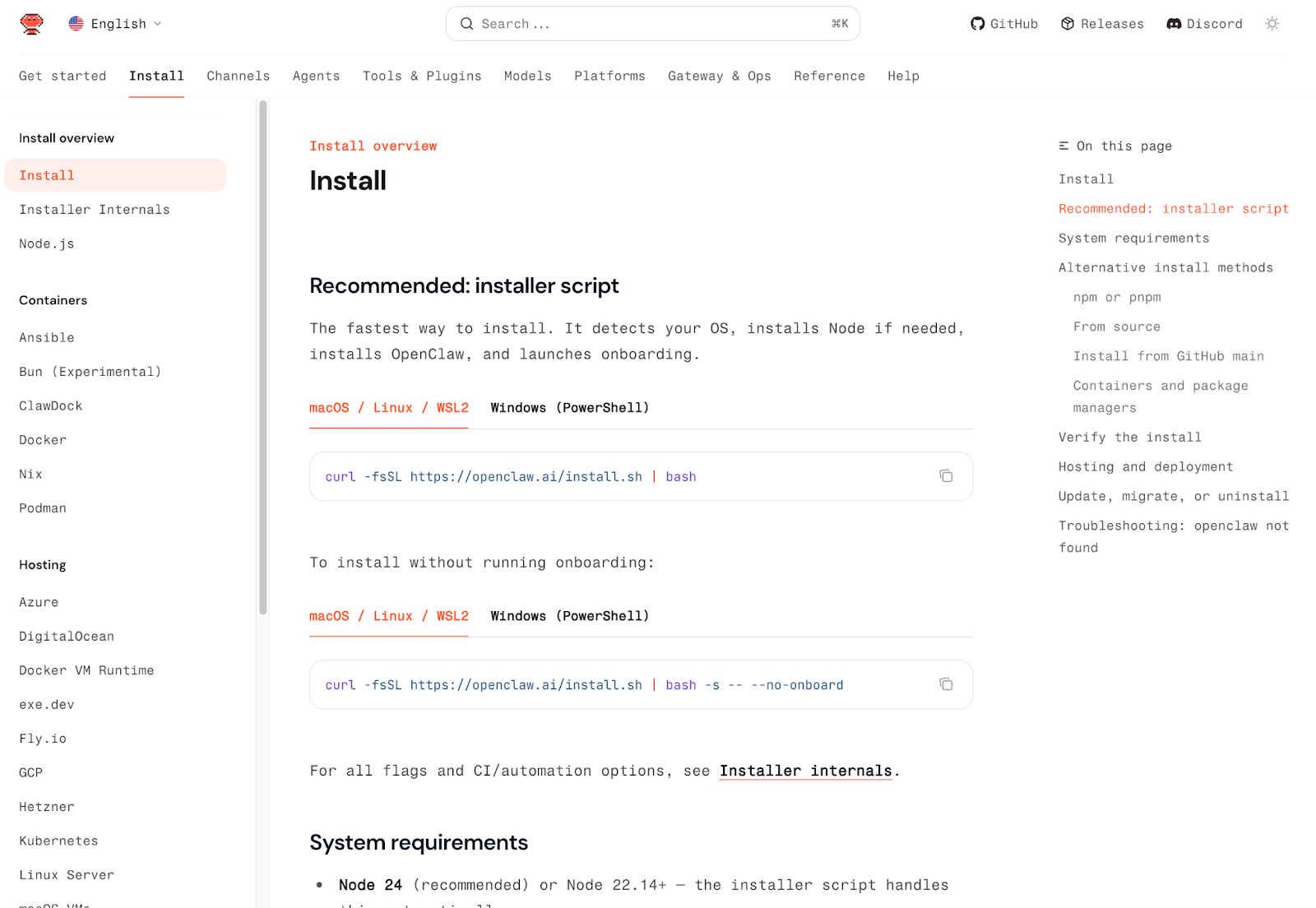
Se sei completamente nuovo a questo, il posto migliore per iniziare è lo script di installazione ufficiale. È il percorso più veloce al momento, ed è progettato esattamente per il tipo di persona che non vuole gestire ogni dipendenza a mano. Secondo la documentazione attuale, lo script rileva il tuo sistema operativo, installa Node se necessario, installa OpenClaw e poi avvia il processo di onboarding per te.
Per la maggior parte dei principianti, questo è più importante che imparare ogni metodo di installazione. Non è necessario iniziare con Docker, compilare dal sorgente o ottimizzare nulla di avanzato. L’obiettivo è molto più piccolo: installare OpenClaw, completare l’onboarding, aprire il dashboard e assicurarsi che appaia una sessione di chat funzionante. La guida ufficiale Getting Started dice che puoi raggiungere quel punto in circa cinque minuti, anche se potrebbe essere un po’ ottimista se il processo sembra completamente nuovo.
Passo 1: Installa OpenClaw
Prima di incollare qualsiasi comando, apri l’app giusta per il tuo sistema.
Una volta aperta quella finestra, vedrai un luogo dove puoi digitare. È lì che va il comando di installazione.
Se sei su macOS o Linux, incolla questo nel Terminale:
curl -fsSL https://openclaw.ai/install.sh | bashSe sei su Windows, incolla questo in PowerShell:
iwr -useb https://openclaw.ai/install.ps1 | iexDevi solo usare uno di questi comandi, non entrambi. Scegli quello che corrisponde al tuo sistema.
Il motivo per cui questo è il punto di partenza più semplice è che l’installer è progettato per gestire le parti fastidiose per te. L’installazione locale richiede Node.js, quindi gli utenti macOS potrebbero aver bisogno degli Xcode Command Line Tools, e gli utenti Windows sono ancora fortemente incoraggiati a utilizzare WSL2 per un’esperienza più fluida. L’installazione basata su script è il percorso più semplice perché riduce quanto devi gestire manualmente il primo giorno. Quindi, l’obiettivo reale di questo passaggio è molto semplice: apri l’app corretta, incolla il comando corretto, premi Invio e aspetta che l’installer finisca.
Passo 2: Esegui l’Onboarding
Una volta completata l’installazione, rimani nella stessa finestra di Terminale, PowerShell o Ubuntu. È lì che eseguirai anche il prossimo comando.
Ora digita questo comando e premi Invio:
openclaw onboard --install-daemonQuesta è la configurazione guidata che ti aiuta a trasformare una nuova installazione di OpenClaw in qualcosa di utilizzabile. Invece di farti modificare i file di configurazione a mano subito, ti guida attraverso le basi importanti, come scegliere un modello, aggiungere la tua chiave API e decidere se vuoi connettere un canale chat ora o più tardi.
Passaggio 3: Mantieni le tue scelte semplici
Quando inizia l’onboarding, mantieni le cose semplici.
Se vedi QuickStart e Advanced, scegli QuickStart. È l’opzione più semplice e funziona bene per la maggior parte dei principianti.
Di solito ti verrà chiesto di scegliere un fornitore di modelli e aggiungere una chiave API. Questo significa semplicemente scegliere il servizio AI che OpenClaw utilizzerà e incollare la chiave che consente di accedere a quel servizio. Hai bisogno solo di un fornitore per iniziare.
Dopo di ciò, potresti vedere opzioni per lo spazio di lavoro, il Gateway e i canali. Per la tua prima configurazione, la scelta più sicura è mantenere le impostazioni predefinite dello spazio di lavoro e del Gateway. Se OpenClaw ti chiede se desideri connettere un canale subito, puoi saltare questo passaggio per ora. Puoi testare tutto prima nel dashboard del browser.
Questo è sufficiente per il primo giorno. L’obiettivo qui non è creare la configurazione perfetta, ma far funzionare OpenClaw e prepararlo per il tuo primo messaggio.
Passo 4: Apri il Dashboard e Invia il Tuo Primo Messaggio
Una volta completato l’onboarding, rimani nella stessa finestra di Terminal, PowerShell o Ubuntu.
Ora digita questo comando e premi Invio:
openclaw dashboardQuesto apre il dashboard di OpenClaw nel tuo browser, trova la casella di chat e digita un messaggio semplice come: Ciao, cosa puoi fare?
Poi aspetta una risposta.
Passo 5: Se qualcosa sembra sbagliato, controllalo in quest’ordine
Se OpenClaw non funziona immediatamente, non risolvere tutto in una volta. Inizia con il sintomo che vedi per primo, poi segui la correzione corrispondente qui sotto. Puoi utilizzare questi comandi nella stessa finestra di Terminale, PowerShell o Ubuntu:
openclaw --versionopenclaw doctoropenclaw gateway statusopenclaw dashboardopenclaw onboard --install-daemonopenclaw logs --follow| Comando | Cosa vedi | Cosa fare | Cosa significa probabilmente | La soluzione successiva più semplice |
openclaw --version | mostra un numero di versione | / | OpenClaw è installato | Passa al controllo successivo |
| dice comando non trovato | Chiudi la finestra, apri una nuova finestra di Terminale / PowerShell / Ubuntu e eseguila di nuovo. | OpenClaw non è ancora installato correttamente, oppure il tuo sistema non riesce a vedere il comando. | Se continua a non funzionare, reinstalla OpenClaw. | |
openclaw gateway status | mostra Runtime: in esecuzione e RPC probe: ok | / | Il servizio principale è in esecuzione | Passa al controllo della dashboard |
| non mostra quei segnali di salute | Esegui openclaw doctor | Il Gateway o la configurazione non è ancora sano. | Correggi i rapporti del medico, poi controlla di nuovo lo stato del Gateway. | |
openclaw dashboard | si apre nel browser | / | Il cruscotto è raggiungibile | Invia un messaggio semplice come “Ciao” |
| Il cruscotto non si apre | Esegui di nuovo il dashboard di openclaw dalla stessa finestra. | Il browser non si è avviato correttamente, oppure il dashboard non è stato riaperto. | Prova il comando di nuovo prima di cambiare qualcos’altro. | |
Dashboard chat | Il dashboard si apre, ma chiede auth | Cerca il tuo token Gateway e incollalo nell’interfaccia di controllo. | Il dashboard può raggiungere OpenClaw, ma non ha il token di cui ha bisogno. | Utilizza il token dalla tua configurazione del Gateway e riprova. |
| Il cruscotto si apre, ma il tuo messaggio riceve nessuna risposta | Esegui di nuovo l’onboarding | OpenClaw è installato, ma la configurazione del modello o la chiave API sono probabilmente incomplete. | Esegui openclaw onboard –install-daemon di nuovo e scegli le opzioni semplici. |
Questo è sufficiente per un primo giro di risoluzione dei problemi. Non è necessario comprendere ancora il sistema più profondo. Devi solo identificare quale passaggio è fallito per primo e risolvere quello prima di procedere.
Passo 6: Collega il tuo primo canale
A questo punto, non cercare di connettere tutte le app contemporaneamente.
Hai solo bisogno di un canale che ti sembri facile e familiare.
Una semplice regola per principianti è questa:
Se vuoi… | Inizia con… | Perché |
|---|---|---|
la configurazione iniziale più semplice | Telegram | È il canale per principianti più semplice e non necessita di un IP pubblico o di un reverse proxy. |
una buona seconda opzione | Discord | La configurazione è ancora gestibile, ma richiede qualche autorizzazione e passaggio in più. |
qualcosa da provare più tardi | WhatsApp o Slack | Entrambi sono utili, ma non sono il posto più facile da iniziare. |
La migliore prima scelta: Telegram
Se vuoi solo il canale iniziale più veloce, inizia con Telegram.
Il flusso di base è semplice:
- 1Apri Telegram e cerca @BotFather
- 2Crea un nuovo bot
- 3Copia il token del bot
- 4Aggiungi quel token a OpenClaw
- 5Riavvia il Gateway
- 6Invia un messaggio al tuo bot e completa l’accoppiamento.
Telegram è una scelta forte perché è leggero, facile da usare per i principianti e non richiede configurazioni di rete aggiuntive per far funzionare la tua prima chat.
Un Buon Passo Successivo: Discord
Se già trascorri più tempo su Discord, è una buona seconda opzione.
Il flusso di base appare così:
- 1Vai al Discord Developer Portal
- 2Crea una nuova applicazione
- 3Crea un bot e copia il token del bot.
- 4Attiva le autorizzazioni di cui ha bisogno il bot.
- 5Aggiungi il bot al tuo server
- 6Collegalo a OpenClaw e completa l’abbinamento.
Discord è ancora un canale ragionevole per principianti, ma è un po’ più complesso rispetto a Telegram perché devi gestire i permessi dei bot e le impostazioni del server.
OpenClaw Competenze: Cosa Sono e Quali Sono Necessarie per i Principianti
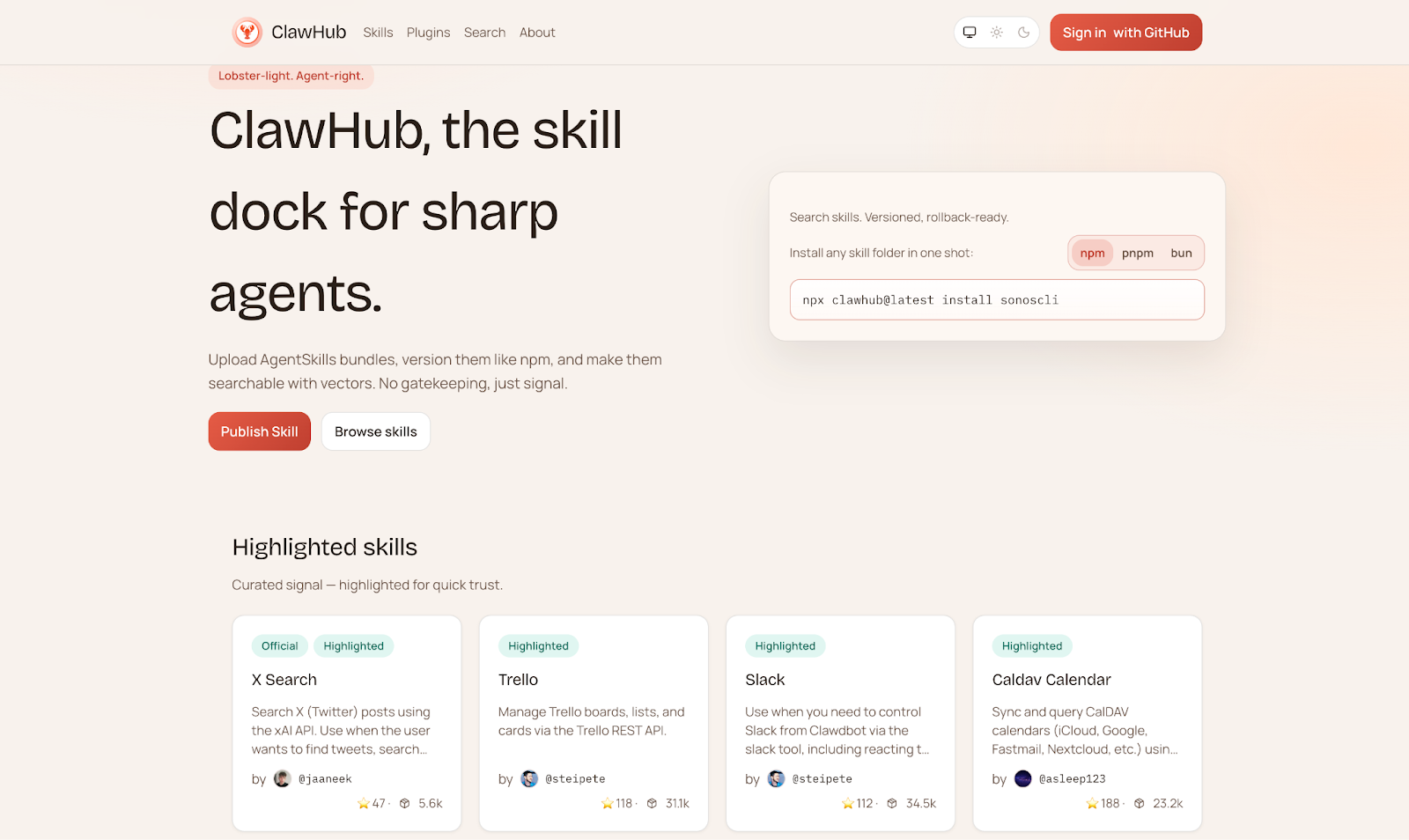
Le abilità di OpenClaw sono ciò che rende il sistema utile invece di essere solo impressionante. In termini semplici, un’abilità conferisce a OpenClaw un’ulteriore capacità. Potrebbe aiutare con compiti del browser, ricerche web, riassunti, gestione dei file, calendari o flussi di lavoro per sviluppatori. Alcune abilità sono integrate, mentre altre possono essere aggiunte in seguito tramite ClawHub, il registro pubblico delle abilità di OpenClaw.
Per i principianti, la cosa più importante da capire è che più abilità non significano automaticamente un setup migliore. Ogni abilità aggiunge più contesto e più parti in movimento. Ecco perché un piccolo set utile è di solito migliore rispetto all’installazione di tutto ciò che sembra interessante. Una regola semplice è iniziare con tre o cinque abilità che ci si aspetta effettivamente di utilizzare, per poi espandere in seguito.
Un buon set per principianti di solito appare così:
- 1Agente Browserper accedere e gestire le attività di base del browser
- 2Ricerca Webper estrarre informazioni in tempo reale
- 3Riassumiper trasformare pagine/email/video lunghi in qualcosa di più breve
- 4Calendariose vuoi programmare supporto
- 5Gestore filese hai bisogno di aiuto con file locali
- 6GitHubse stai utilizzando OpenClaw per i flussi di lavoro degli sviluppatori
Sono utili perché risolvono problemi evidenti fin dal primo giorno. Mostrano anche in cosa è bravo OpenClaw: non solo chiacchierare, ma combinare strumenti con azione.
ClawHub può far sembrare l’ecosistema enorme, e lo è. Ma è proprio per questo che i principianti dovrebbero fare attenzione. Il mercato delle competenze è potente, ma la qualità è disomogenea, e non dovresti installare ciecamente competenze di terze parti a caso. L’abitudine più sicura è iniziare con le competenze integrate, poi rivedere il codice sorgente prima di aggiungere qualsiasi cosa in più.
OpenClaw è sicuro? Cosa dovresti sapere prima di usarlo
OpenClaw non è il tipo di strumento che dovresti trattare come una semplice scheda di chatbot innocuo. Una volta che può leggere file, connettersi a canali di messaggistica, utilizzare l’automazione del browser e rimanere online in background, inizia a comportarsi più come un piccolo sistema personale piuttosto che come una semplice app di chat. Ecco perché la vera domanda non è solo se OpenClaw è sicuro, ma quanto fiducia e accesso gli stai dando.
A merito di OpenClaw, include alcuni importanti controlli di sicurezza. Gli utenti sconosciuti possono essere bloccati dietro il pairing DM, le sessioni di gruppo possono rimanere isolate dalla tua memoria privata e le versioni più recenti richiedono un’autenticazione esplicita del Gateway invece di consentire al Gateway di funzionare non autenticato per impostazione predefinita. In altre parole, il progetto non è progettato attorno a una fiducia cieca.
Ma ciò non significa che dovresti fidarti completamente. Il creatore di OpenClaw, Peter Steinberger, è stato insolitamente diretto su questo: l’iniezione di prompt non è ancora risolta e ci sono rischi reali. La storia del progetto lo rende chiaro. Uno dei più grandi esempi è stato ClawHavoc, un grande attacco alla catena di approvvigionamento che ha inondato ClawHub con abilità dannose. L’incidente ha coinvolto alla fine più di 800 abilità dannose al picco e ha colpito migliaia di dispositivi. Alcune di queste abilità erano progettate non solo per rubare credenziali, ma per manomettere file di memoria a lungo termine come SOUL.md e MEMORY.md, che è esattamente il tipo di attacco che fa sentire un assistente AI pericoloso invece che utile.
Un altro esempio importante è stato CVE-2026-25253, una vulnerabilità di esecuzione remota di codice ad alta gravità legata a Gateway esposti e non autenticati. Sono state trovate più di 30.000 istanze pubbliche senza autenticazione, e queste configurazioni esposte potrebbero consentire a estranei di connettersi, esaurire l’uso dell’API, leggere dati privati o persino eseguire comandi da remoto in istanze vulnerabili. Non si tratta di un rischio teorico. È il tipo di situazione che si verifica quando le persone trattano OpenClaw come un giocattolo invece che come un’infrastruttura.
Quindi OpenClaw è sicuro? Può essere abbastanza sicuro per gli utenti attenti, ma non è una piattaforma di cui dovresti fidarti per default. Una buona regola per i principianti è mantenere il Gateway privato, attivare l’autenticazione, rimanere aggiornati, rivedere le abilità di terze parti prima di installarle e evitare di dare a OpenClaw i tuoi account più sensibili fin dal primo giorno. Se un’abilità può accedere ai tuoi file, messaggi, email, sessione del browser o strumenti di sistema, dovresti trattarla come codice fidato con privilegi reali, perché è proprio quello che è.
OpenClaw vale la pena provare?
Se sei curioso riguardo agli agenti AI e non ti dispiace un po’ di configurazione, OpenClaw vale assolutamente la pena di essere provato. Non è lo strumento AI più semplice e sicuramente non è qualcosa di cui dovresti fidarti ciecamente, ma è proprio questo che lo rende interessante. Ti offre maggiore controllo, maggiore flessibilità e una migliore comprensione di come possa realmente apparire un assistente AI sempre disponibile.
Per i principianti, l’approccio più intelligente è iniziare in piccolo. Fai funzionare un setup, collega un canale e prendi sul serio la sicurezza e i costi fin dall’inizio. Se questo suona allettante piuttosto che fastidioso, OpenClaw è probabilmente il tipo di strumento che ti piacerà esplorare.
FAQ
OpenClaw è gratuito da usare?
OpenClaw è gratuito e open-source. Ciò che di solito costa denaro è il modello a cui ti connetti, e a volte la macchina o il server su cui lo esegui.
Devo sapere come programmare per usare OpenClaw?
Non necessariamente. Un principiante può arrivare abbastanza lontano seguendo la configurazione guidata e attenendosi a una prima configurazione semplice. Ma se vuoi personalizzare canali, competenze o flussi di lavoro, un certo comfort tecnico è sicuramente utile.
Ho bisogno di un Mac mini per eseguire OpenClaw?
No. OpenClaw non richiede un Mac mini. La gente parla così tanto del Mac mini perché è una macchina conveniente e sempre accesa per configurazioni dominate da Apple, specialmente se desideri cose come iMessage o altre automazioni disponibili solo su macOS. In altre parole, un Mac mini è una scelta popolare, non un requisito.
Posso usare OpenClaw su Windows?
Sì, ma molti utenti preferiscono eseguirlo tramite WSL2 piuttosto che considerare Windows nativo come il percorso più semplice. macOS e Linux di solito sembrano più diretti per la configurazione locale.
Quale canale dovrebbero iniziare i principianti?
Telegram è di solito il posto più facile per iniziare. È semplice da configurare e non richiede lo stesso livello di configurazione aggiuntiva che alcuni altri canali richiedono. Discord è anche un ragionevole secondo passo una volta che ti senti a tuo agio.
Is OpenClaw sicuro?
Può essere abbastanza sicuro per gli utenti attenti, ma non è qualcosa di cui dovresti fidarti ciecamente. OpenClaw è già stato collegato a problemi di sicurezza reali, inclusi un bug di esecuzione remota del codice ad alta gravità e l’incidente delle abilità dannose ClawHavoc. Ecco perché è intelligente tenerlo aggiornato, abilitare l’autenticazione e fare molta attenzione con le abilità di terze parti.
Quanto costa solitamente OpenClaw al mese?
Dipende da come lo esegui e quale modello utilizzi. Un’installazione leggera può rimanere abbastanza economica, mentre un’installazione mal controllata può diventare costosa rapidamente. Il costo maggiore è di solito l’uso del modello, non il software stesso.
Posso usare modelli locali con OpenClaw?
Sì. OpenClaw può funzionare con configurazioni di modelli locali come Ollama, il che è una delle ragioni per cui gli utenti attenti alla privacy sono interessati. Il compromesso è che le prestazioni locali dipendono fortemente dall’hardware.
Can OpenClaw e Claude Code lavorare insieme?
Sì. Molte persone li considerano strumenti complementari piuttosto che alternative dirette. OpenClaw è più forte per flussi di lavoro di assistente multi-canale sempre attivi, mentre Claude Code è più focalizzato sul lavoro di codifica.