OpenClaw, insanların durup “Bekle, bu aslında ne yapıyor?” diye sorduğu AI araçlarından biridir. Temelinde, kendinizin çalıştırabileceği ve zaten kullandığınız uygulamalara bağlayabileceğiniz açık kaynaklı bir AI asistanıdır.
Bu basit fikir, neden bu kadar dikkat çektiğinin büyük bir parçasıdır. AI’yi kullanmanın farklı bir yolunu öneriyor: bir sohbet penceresinde sıkışıp kalmış bir şey olarak değil, gerçek işinize ve günlük yaşamınıza daha yakın kalabilen bir şey olarak. Bu kılavuzda, OpenClaw’ın ne olduğunu, nasıl kullanılacağını ve neden bu kadar çok insanın aniden buna ilgi duyduğunu açıklayacağım.
Table of Contents
OpenClaw nedir?
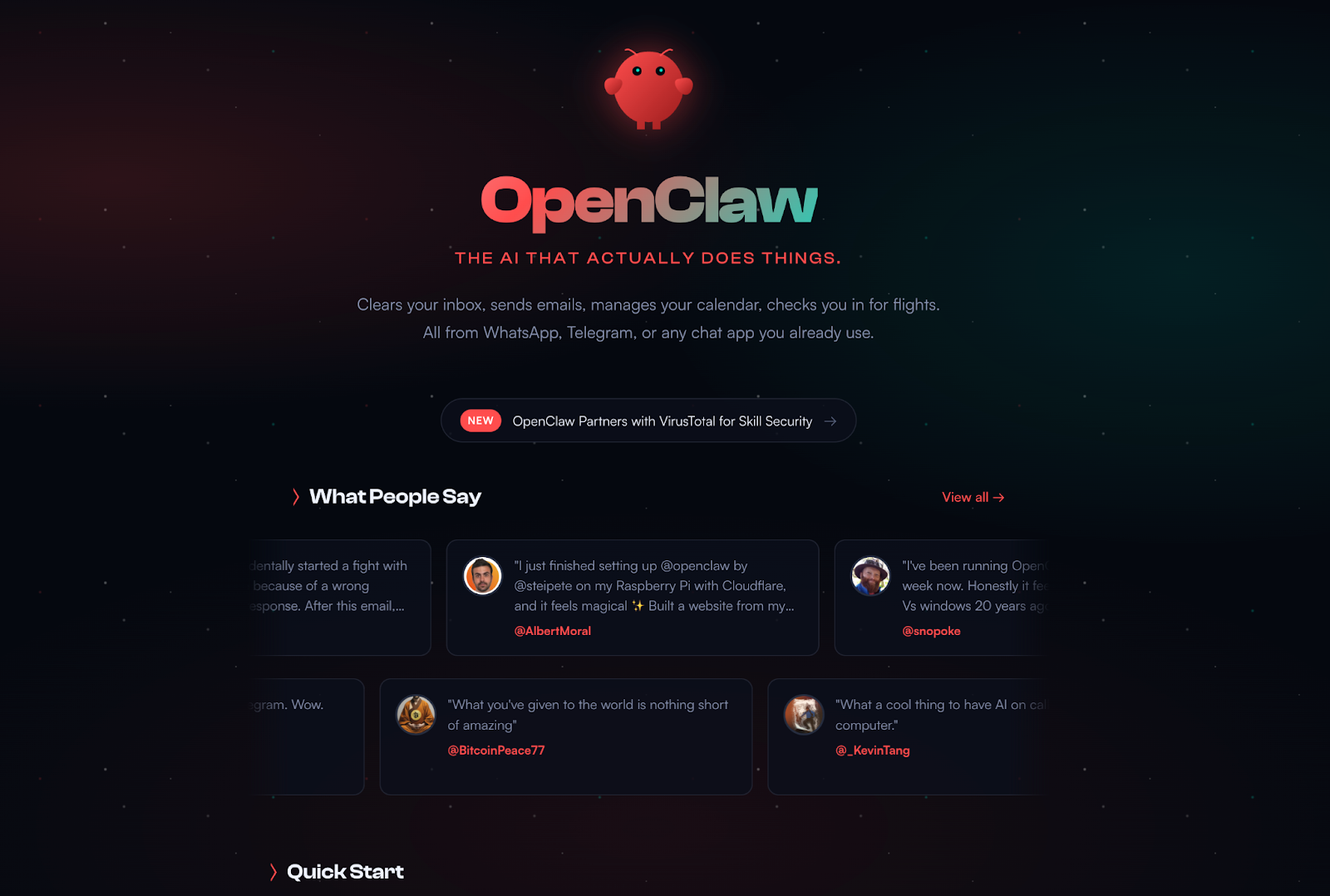
Peki, OpenClaw basit terimlerle nedir? Bu, kendi kendine barındırılan bir AI ajanı platformudur. Bunu kendi makinenizde veya sunucunuzda çalıştırırsınız, bir AI modeline bağlarsınız ve ardından kullanmak istediğiniz kanallara entegre edersiniz. Temel fikir budur.
Basit bir örnek, durumu daha kolay hayal etmenizi sağlar. OpenClaw’ı Telegram veya WhatsApp’a bağlayabilir ve orada normal bir kişiyle konuşur gibi onunla konuşabilirsiniz. Fark, sadece yanıt vermek için orada olmamasıdır. OpenClaw, görevleri yerine getirmek, araçları kullanmak ve arka planda mevcut kalmak için tasarlanmıştır. Bu nedenle OpenClaw, bir sohbet botu gibi değil, kendiniz için kurduğunuz bir asistan gibi hissettirir.
Özellik | Tipik AI sohbet botu | OpenClaw |
|---|---|---|
Etkileşim tarzı | Siz sorarsınız, o cevaplar. | Görevleri yerine getirmek için tasarlandı |
Nerede kullanıyorsunuz? | Web sitesi veya Uygulama | Kendi sunucunuz veya makineniz |
Buna nasıl ulaşırsınız | Bir ana arayüz | Mesajlaşma uygulamaları gibi bağlı kanallar |
Uzantılar | Genellikle sınırlıdır. | Beceriler ve araçlar |
Veri kontrolü | Hizmet tarafından yönetilen | Kendi kurulumunuzu ve verilerinizi yönetirsiniz. |
Model seçimi | Çoğunlukla bir ekosistem | Birden fazla model sağlayıcısı, yerel modeller de dahil. |
Açık kaynak | Genellikle hayır | Evet |
Genel his | Açtığınız bir sohbet botu | Etrafınızda tuttuğunuz bir asistan |
OpenClaw AI Gerçekten Kimin İçin?
Pratikte, OpenClaw, AI’nın bir iş akışının parçası olmasını isteyenler için, sadece sorular sormak için bir yer değil. Bunu, zaten kullandığınız uygulamalar aracılığıyla ulaşılabilir kalan bir kişisel asistan gibi kullanabilirsiniz, ardından mesajlar, takvimler, e-posta, tarayıcı görevleri ve diğer günlük işler için yardımcı olan araçlarla bağlayabilirsiniz.
Bu, yeni başlayanlar için farklı hissetmeye başladığı yerdir. Yardıma ihtiyacınız olduğunda her seferinde ayrı bir AI sekmesi açmıyorsunuz. Bir kez kuruyorsunuz, çalışır durumda tutuyorsunuz ve ardından gününüze zaten uyan kanallar aracılığıyla daha doğal bir şekilde erişiyorsunuz.
İnsanlar Neden Şu Anda OpenClaw’ı Araştırıyor?
Bir neden basit: OpenClaw çok hızlı büyüdü. Kısa bir süre içinde bir yan projeden en çok konuşulan açık kaynaklı AI projelerinden biri haline geldi. Bu tür bir büyüme kendi başına dikkat çeker.
Büyük neden, arkasındaki fikirdir. OpenClaw, AI’yi daha eylem odaklı bir şekilde kullanma önerisinde bulunuyor. Sadece sohbetle sınırlı kalmak yerine, çevrimiçi kalabilen, kanallar arasında çalışabilen ve görevlerde daha pratik bir şekilde yardımcı olabilen bir AI’ye işaret ediyor. Bu, şu anda bu konuda bu kadar çok insanın merak etmesinin büyük bir parçasıdır.
OpenClaw Gerçekten Ne Yapabilir?
Zaten Kullandığınız Uygulamalarda Görünebilir
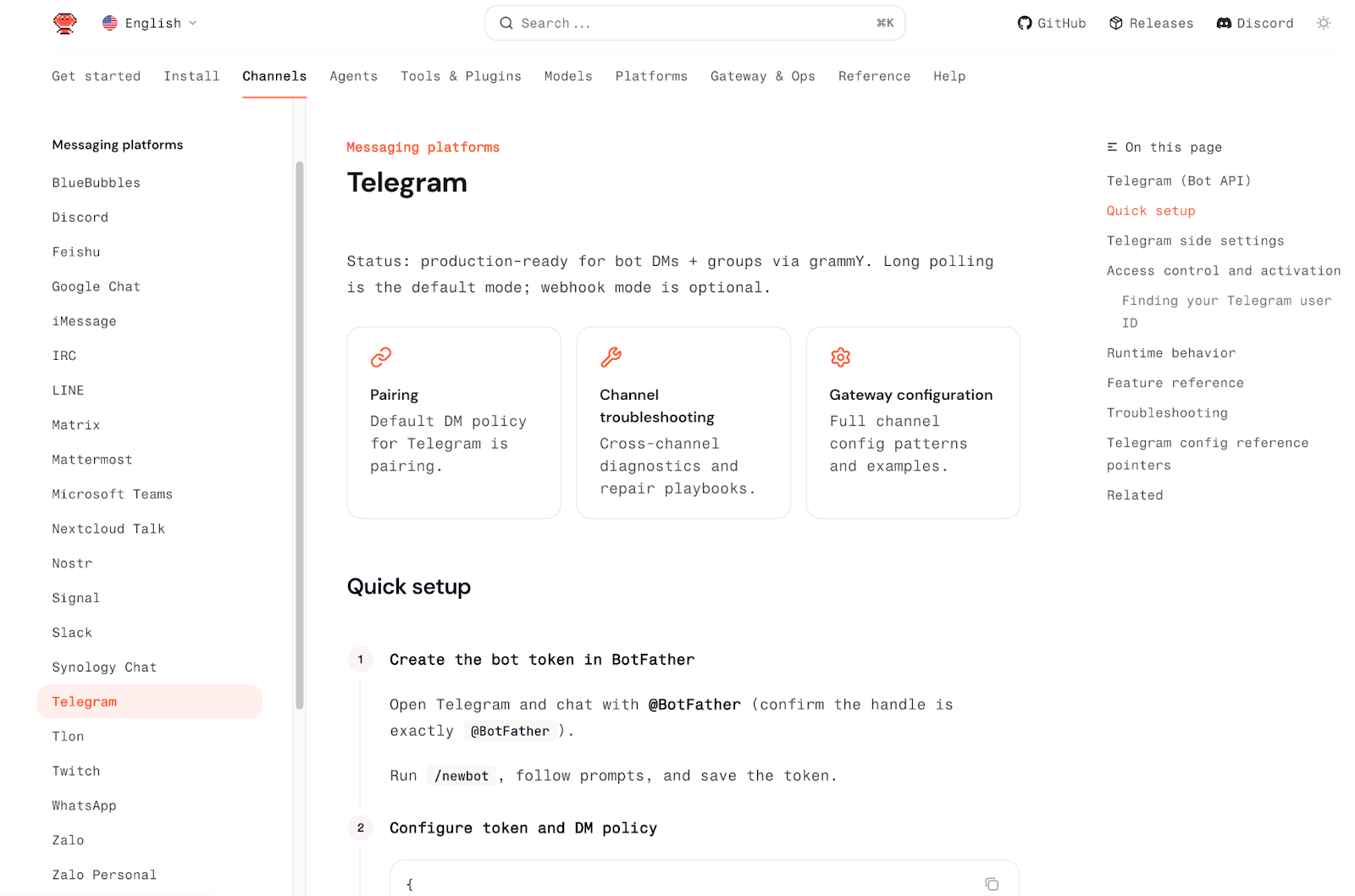
OpenClaw’ı farklı kılan ilk şeylerden biri, nerede göründüğüdür. Tek bir web sitesi veya uygulama ile sınırlı değildir. Telegram, WhatsApp, Discord ve Slack gibi kanallara bağlayabilirsiniz, bu da onu günlük kullanıma çok daha yakın hissettirir. Her seferinde ayrı bir AI aracını açmak yerine, zaten sohbet ettiğiniz ve çalıştığınız yerlerden ulaşabilirsiniz.
Bu, kağıt üzerinde duyulabileceğinden daha fazla deneyimi değiştirir. Bir sohbet botu genellikle sizin onu ziyaret etmenizi bekler. OpenClaw arka planda oturabilir, çevrimiçi kalabilir ve mesajlaşma yoluyla daha doğal bir şekilde ulaşabileceğiniz bir şey haline gelebilir. Birçok acemi için bu, anlam kazanmaya başladığı andır.
Gerçek Asistan Görevleriyle Yardımcı Olabilir
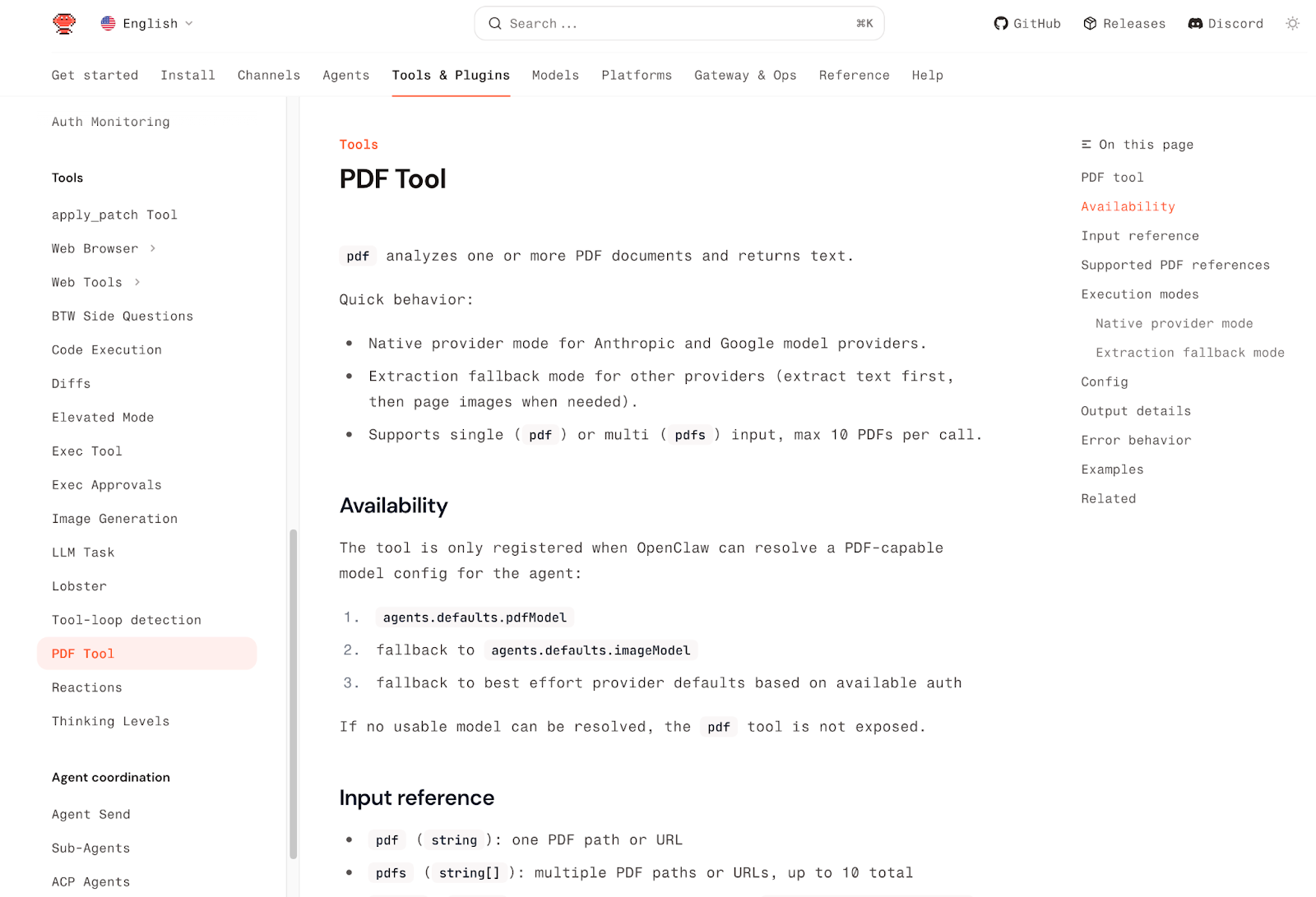
OpenClaw, sadece sorulara yanıt vermek için tasarlanmamıştır. Örnekler oldukça pratiktir: mesajları yönetmek, programları kontrol etmek, e-posta ile çalışmak, web’de gezinmek, formları doldurmak, veri çıkarmak, dosyaları okumak ve yazmak ve gerektiğinde shell komutları çalıştırmak. Diğer bir deyişle, bir sohbet arkadaşı yerine bir çalışma asistanına daha yakındır.
İşte kullanım durumları hakkında düşünmenin basit bir yolu:
Kullanım Durumu | OpenClaw ne ile yardımcı olabilir? |
|---|---|
Kişisel asistan | Mesajlar, hatırlatmalar, programlar ve günlük koordinasyon |
Web görevleri | Sayfaları gezme, formları doldurma, ekran görüntüleri alma, dosyaları dışa aktarma |
Araştırma ve özetler | Web arama, içerik özetleri, hızlı bilgi toplama |
Verimlilik iş akışları | Dosya yönetimi, hafif görev otomasyonu, tekrarlayan rutinler |
Takım veya topluluk kullanımı | Discord, Slack, Telegram, iMessage ve diğer kanal tabanlı etkileşimler |
Becerilerle Büyüyebilir
OpenClaw’ın esnek hissettiren bir diğer nedeni, becerilerle genişletilebilmesidir. Gmail ve Google araçları, tarayıcı otomasyonu, özetleme, GitHub iş akışları, takvim araçları, çeviri, dosya yönetimi ve görüntü oluşturma dahil. Bu, OpenClaw’ı tek bir sabit ürün olarak düşünmenize gerek olmadığı anlamına gelir. Onu gerçekten ihtiyaç duyduğunuz şeyler etrafında şekillendirebilirsiniz.
Bu, insanların bunu sadece bir sohbet botu yerine bir sistem olarak tanımlamalarını açıklamaya da yardımcı olur. Temel bir kurulum, bir kanal ve bir veya iki faydalı iş akışı ile başlayabilir. Daha gelişmiş bir kurulum, çok daha geniş bir şeye dönüşebilir. Önemli olan kısım, özellikle yeni başlayanlar için, değerin gerçek görevlerden gelmesidir. Bu sadece AI ile konuşmakla ilgili değil, aynı zamanda AI’yı sizin için zaten önemli olan yerlerde ve rutinlerde kullanışlı hale getirmekle ilgilidir.
OpenClaw’ı Kurmadan Önce
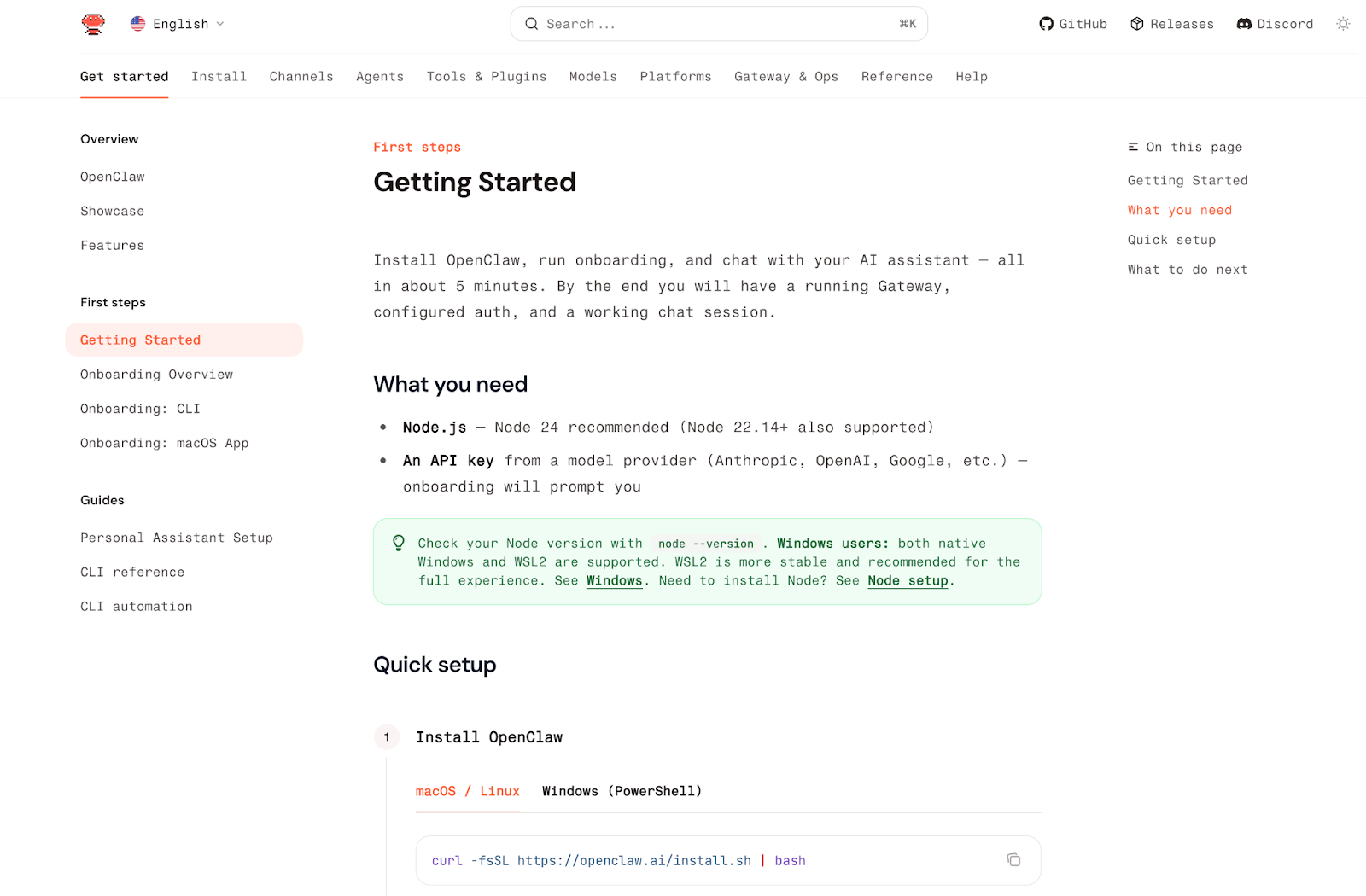
Herhangi bir şey yüklemeden önce, bilmeniz gereken basit bir şey var: OpenClaw ile başlamak için tek bir “normal” yol yoktur.
Bu, birçok acemi için kafa karıştırıcı bir yer. Komutlar, kurulum kılavuzları ve insanların Mac mini, terminaller ve sunucular hakkında konuştuğunu görüyorlar ve her şey gerçekte olduğundan daha karmaşık gelmeye başlıyor. Pratikte, ilk soru çok daha basit: gerçekte hangi tür kurulumu kullanmaya çalışıyorsunuz?
OpenClaw’ı kullanmak için sadece bir Mac’e ihtiyacınız yok. Ancak her sistemde bu aynı derecede basit değil. macOS’ta, yerel kurulum genellikle daha doğal bir yol. Windows’ta, birçok kılavuz önce WSL2 üzerinden gitmeyi öneriyor, yerel Windows’u en kolay seçenek olarak değerlendirmek yerine. Bu, kurulumun başlangıçta teknik olmayan kullanıcılar için daha korkutucu hissettirmesinin bir nedenidir.
Birkaç teknik terim, OpenClaw’ı olduğundan daha korkutucu hale getirme eğilimindedir.
Başlangıç seviyesindeki kullanıcıları şaşırtan bir diğer şey, OpenClaw’ın Mac mini ile ne kadar sık anıldığıdır. Bu, OpenClaw’ın yalnızca Apple donanımında çalıştığı anlamına gelmez. Gerçek neden daha pratiktir. iMessage entegrasyonu gibi en çekici Apple tarzı kullanım senaryoları, sürekli açık kalan bir Mac gerektirir ve bazı macOS yerel otomasyonları Apple’a özgü araçlara dayanır. Bu nedenle, birçok kullanıcı Mac mini’yi asistanları için küçük, her zaman açık bir ev makinesi olarak kullanmayı tercih eder.
Bu nedenle kurulum komutları hakkında endişelenmeden önce, genellikle yeni başlayanların seçtiği üç geniş yolu anlamak daha iyidir: OpenClaw’ı denemenin en kolay yolu, daha fazla kontrol isteyenler için yerel yol ve daha derin Mac entegrasyonları isteyenler için Apple tarzı yol. Bu fikirlerden bazıları hala tanıdık gelmiyorsa, bu tamamen normaldir. Bir sonraki bölümde, bu kurulum yollarını daha basit terimlerle tek tek gözden geçireceğim.

Eğer daha ileri gitmeden önce OpenClaw’ı video şeklinde öğrenmeyi tercih ediyorsanız, X-VPN’in YouTube rehberini burada izleyebilirsiniz: OpenClaw Nedir? Nasıl Çalışır ve Neden Başlangıçlar Dikkat Etmelidir
Hangi OpenClaw Kurulum Yolu Başlangıç İçin En İyisidir?
Barındırılan veya Tek Tıklama Seçeneği
Eğer amacınız sadece OpenClaw’ın nasıl bir şey olduğunu görmekse, en kolay yol genellikle yerel kurulum değildir. Barındırılan veya tek tıklamayla seçenekler daha mantıklıdır çünkü çoğu teknik engeli ortadan kaldırır.
Ticaret dengesi kontrol. Bu tür bir yol, OpenClaw’ı hızlı bir şekilde denemek için harika, ancak derin özelleştirme, tam veri kontrolü veya ortamı kendiniz yönetme konusunda çok şey önemsiyorsanız en iyi seçenek değil. Bu ticaret dengesini açıkça belirtmek önemlidir, çünkü “başlamak kolay” ve “tamamen kontrolünüz altında” aynı şey değildir.
Yerel veya Kendinden Yönetilen Kurulum
OpenClaw’ı kendi makinenizde veya sunucunuzda çalıştırmak istiyorsanız, yerel veya kendi kendine yönetilen bir kurulum daha doğal bir yoldur. Yerel npm kurulumu, geliştiriciler ve tam kontrol isteyen kişiler için standart bir yoldur; Node.js bir gereklilik olup, macOS veya Linux daha doğal ortamlar olarak kabul edilir. Windows kullanıcıları için, yerel Windows varsaymak yerine WSL2 üzerinden geçmek en sorunsuz yol olacaktır.
Burada bir orta yol da var: Docker. Hala kendi kendine yönetiliyor, ancak genellikle daha temiz, daha taşınabilir bir kurulum isteyen veya OpenClaw’ı bir sunucuda çalıştırmayı planlayan insanlar için daha iyidir.
Bulut Dağıtımı
Birçok acemi için en pratik seçenek, tek tıklamayla bulut dağıtımıdır. Terim, gerçekte olduğundan daha teknik geliyor. Basit bir dille, genellikle bir bulut platformunun sizin için zaten bir OpenClaw görüntüsü veya şablonu hazırladığı anlamına gelir, böylece her parçayı sıfırdan kendiniz kurmak zorunda kalmazsınız. Makineyi kiralarsınız, şablonu açarsınız, birkaç rehber adımı takip edersiniz ve oradan başlarsınız. Bu, birçok kullanıcı için kurulum karmaşıklığını büyük ölçüde azalttığı için ana akım acemi yoludur.
Apple Tarzı Entegrasyonlar
Bu, tüm Mac mini konuşmalarını açıklayan yoldur. OpenClaw’ı kullanmak için bir Mac’e ihtiyacınız yok. Ancak gerçekten istediğiniz şey, özellikle iMessage entegrasyonu veya macOS yerel otomasyonu gibi daha derin bir Apple tarzı davranışsa, o zaman bir Mac çok daha ilgili hale gelir. iMessage desteğinin BlueBubbles’a dayandığı ve açık kalan bir Mac gerektirdiği açıktır. Ayrıca, Apple Notes ile ilgili iş akışları gibi bazı Apple’a özgü yeteneklerin, macOS yerel araçlarına bağlı olduğu belirtilmektedir.
Bu yüzden bazı insanlar bir Mac mini satın alıyor. Sadece OpenClaw orada çalıştığı için değil, aynı zamanda sürekli açık kalan küçük bir Mac’in evdeki kişisel AI asistanı için iyi bir uyum sağlaması nedeniyle. Bu, prestijli donanımlarla ilgili değil, çevrimiçi kalabilen ve gerektiğinde yalnızca Mac entegrasyonlarını yönetebilen sessiz bir makineye sahip olmakla ilgili. Bu aynı zamanda resmi belgelerle de örtüşüyor; belgeler macOS’u birinci sınıf bir ortam olarak ele alıyor ve Windows kullanıcılarını daha sorunsuz bir yol için WSL2’ye yönlendiriyor.
OpenClaw’ı Adım Adım Nasıl Kurulur
En Kolay İlk Rota
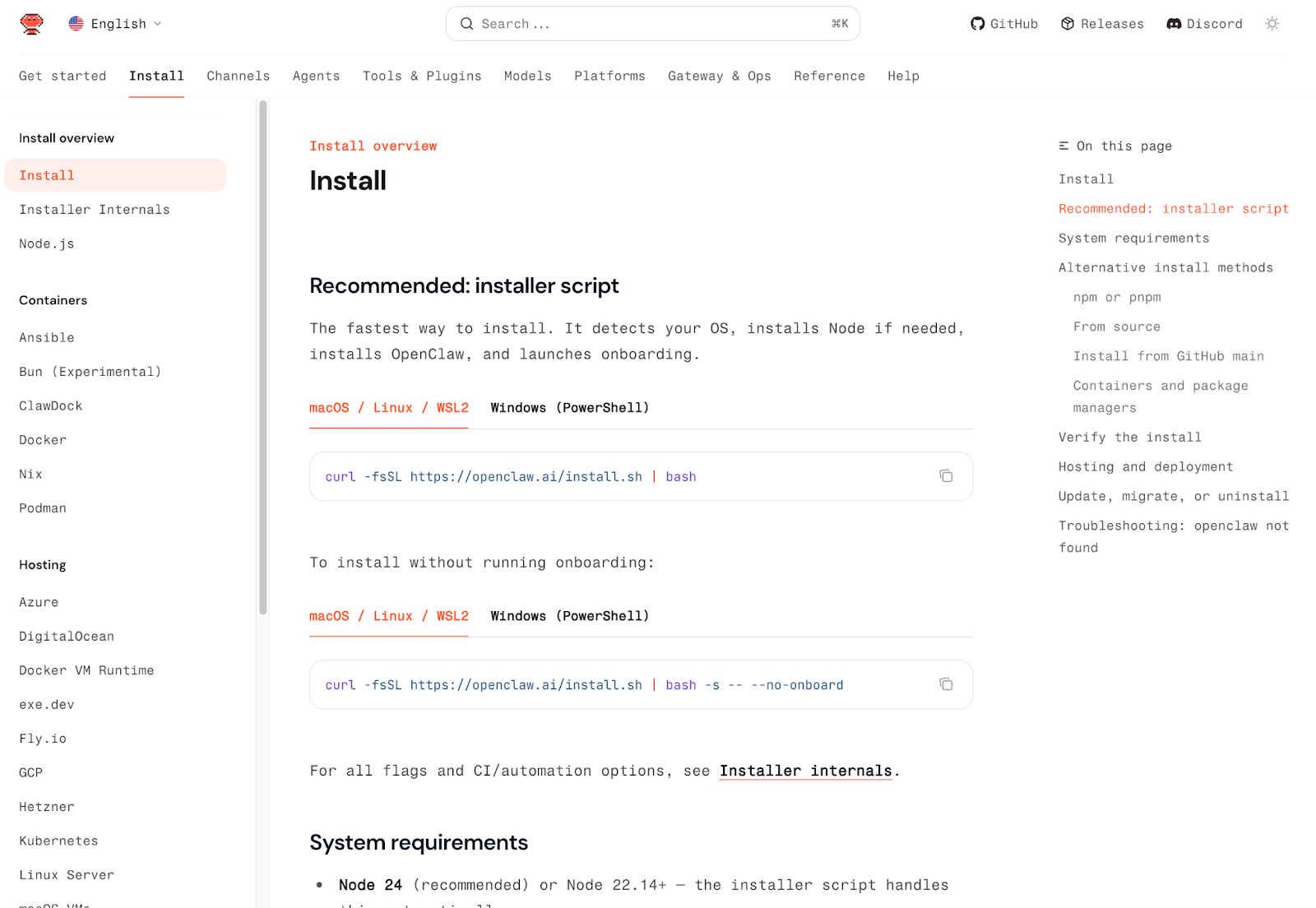
Eğer bu konuda tamamen yeniseniz, başlamanın en iyi yeri resmi yükleyici betiğidir. Şu anda en hızlı yol budur ve her bağımlılığı elle yönetmek istemeyen türden insanlar için tam olarak tasarlanmıştır. Mevcut belgelere göre, betik işletim sisteminizi tespit eder, gerekiyorsa Node’u yükler, OpenClaw’ı yükler ve ardından sizin için onboarding’i başlatır.
Çoğu başlangıç için, bu her kurulum yöntemini öğrenmekten daha önemlidir. Docker ile başlamanıza, kaynak koddan derlemenize veya herhangi bir gelişmiş ayar yapmanıza gerek yok. Hedef çok daha küçüktür: OpenClaw’ı kurmak, onboarding’i tamamlamak, kontrol panelini açmak ve çalışan bir sohbet oturumunun göründüğünden emin olmaktır. Resmi Başlarken kılavuzu, bu noktaya yaklaşık beş dakikada ulaşabileceğinizi söylüyor, ancak süreç tamamen yeni hissediliyorsa bu biraz iyimser olabilir.
Adım 1: OpenClaw’ı Kurun
Herhangi bir komut yapıştırmadan önce, sisteminiz için doğru uygulamayı açın.
O pencere açıldığında, yazabileceğiniz bir yer göreceksiniz. İşte burası kurulum komutunun gideceği yerdir.
Eğer macOS veya Linux kullanıyorsanız, bunu Terminal’e yapıştırın:
curl -fsSL https://openclaw.ai/install.sh | bashEğer Windows kullanıyorsanız, bunu PowerShell’e yapıştırın:
iwr -useb https://openclaw.ai/install.ps1 | iexBu komutlardan sadece biri kullanılmalıdır, ikisi değil. Sisteminizle uyumlu olanı seçin.
Bu başlangıç noktası en kolay olmasının nedeni, yükleyicinin can sıkıcı kısımları sizin için halletmesidir. Yerel kurulum Node.js gerektirir, bu nedenle macOS kullanıcılarının Xcode Komut Satırı Araçlarına ihtiyacı olabilir ve Windows kullanıcılarının daha sorunsuz bir deneyim için WSL2 üzerinden geçmeleri şiddetle önerilir. Betik tabanlı kurulum, ilk günde manuel olarak yönetmeniz gereken miktarı azalttığı için daha basit bir yoldur. Bu adımın gerçek amacı oldukça basittir: doğru uygulamayı açın, doğru komutu yapıştırın, Enter tuşuna basın ve yükleyicinin bitmesini bekleyin.
Adım 2: Onboarding’i Çalıştır
Kurulum tamamlandığında, aynı Terminal, PowerShell veya Ubuntu penceresinde kalın. Bir sonraki komutu da burada çalıştıracaksınız.
Şimdi bu komutu yazın ve Enter tuşuna basın:
openclaw onboard --install-daemonBu, yeni bir OpenClaw kurulumunu kullanılabilir bir şeye dönüştürmenize yardımcı olan rehberli bir kurulumdur. Hemen yapılandırma dosyalarını elle düzenlemenizi sağlamak yerine, bir model seçmek, API anahtarınızı eklemek ve bir sohbet kanalını şimdi mi yoksa daha sonra mı bağlamak istediğinize karar vermek gibi önemli temelleri adım adım anlatır.
Adım 3: Seçimlerinizi Basit Tutun
Onboarding başladığında, işleri basit tutun.
Eğer QuickStart ve Advanced görüyorsanız, QuickStart‘ı seçin. Bu, daha kolay bir seçenektir ve çoğu başlangıç için iyi çalışır.
Genellikle bir model sağlayıcısı seçmeniz ve bir API anahtarı eklemeniz istenecektir. Bu, OpenClaw’ın kullanacağı AI hizmetini seçmek ve bu hizmete erişim sağlayan anahtarı yapıştırmak anlamına gelir. Başlamak için yalnızca bir sağlayıcıya ihtiyacınız var.
Bundan sonra, çalışma alanı, Gateway ve kanallar için seçenekler görebilirsiniz. İlk kurulumunuz için en güvenli hareket, varsayılan çalışma alanı ve Gateway ayarlarını korumaktır. OpenClaw, hemen bir kanala bağlanmak isteyip istemediğinizi sorarsa, bunu şimdilik atlayabilirsiniz. Öncelikle her şeyi tarayıcı kontrol panelinde test edebilirsiniz.
Bu, birinci gün için yeterli. Buradaki amaç mükemmel bir kurulum yapmak değil, OpenClaw’ı çalıştırmak ve ilk mesajınız için hazır hale getirmektir.
Adım 4: Gösterge Tablosunu Açın ve İlk Mesajınızı Gönderin
Onboarding tamamlandıktan sonra, aynı Terminal, PowerShell veya Ubuntu penceresinde kalın.
Şimdi bu komutu yazın ve Enter tuşuna basın:
openclaw dashboardBu, tarayıcınızda OpenClaw kontrol panelini açar, sohbet kutusunu bulur ve “Merhaba, ne yapabilirsin?” gibi basit bir mesaj yazar.
Sonra bir yanıt bekleyin.
Adım 5: Eğer Bir Şey Yanlış Görünüyorsa, Bunu Bu Sırayla Kontrol Edin
Eğer OpenClaw hemen çalışmıyorsa, her şeyi birden çözmeye çalışmayın. Öncelikle gördüğünüz semptomla başlayın, ardından aşağıdaki eşleşen çözümü takip edin. Bu komutları aynı Terminal, PowerShell veya Ubuntu penceresinde kullanabilirsiniz:
openclaw --versionopenclaw doctoropenclaw gateway statusopenclaw dashboardopenclaw onboard --install-daemonopenclaw logs --follow| Komut | Gördüğünüz şey | Ne yapmalı | Muhtemelen ne anlama geliyor | En kolay sonraki düzeltme |
openclaw --version | bir sürüm numarasını gösterir | / | OpenClaw yüklendi. | Sonraki kontrola geçin |
| komut bulunamadı | Pencereyi kapatın, yeni bir Terminal / PowerShell / Ubuntu penceresi açın ve tekrar çalıştırın. | OpenClaw henüz düzgün bir şekilde kurulmamış veya sisteminiz komutu göremiyor. | Eğer hala başarısız olursa, OpenClaw’ı yeniden yükleyin. | |
openclaw gateway status | Çalışma Süresi: çalışıyor ve RPC probu: tamam | / | Ana hizmet çalışıyor | Gösterge paneli kontrolüne geçin |
| sağlıklı sinyalleri göstermiyor | openclaw doktorunu çalıştırın | Ağ geçidi veya kurulum henüz sağlıklı değil. | Doktor raporlarını düzeltin, ardından Gateway durumunu tekrar kontrol edin. | |
openclaw dashboard | tarayıcıda açılır | / | Gösterge paneline ulaşılabilir. | Basit bir mesaj gönderin, örneğin “Merhaba”. |
| Gösterge paneli açılmıyor | Aynı pencereden openclaw kontrol panelini tekrar çalıştırın. | Tarayıcı doğru bir şekilde başlatılmadı veya kontrol paneli yeniden açılmadı. | Başka bir şey değiştirmeden önce komutu tekrar deneyin. | |
Dashboard chat | Gösterge paneli açılıyor, ancak auth istiyor. | Gateway token’unuzu bulun ve Kontrol UI’sine yapıştırın. | Gösterge paneli OpenClaw’a ulaşabiliyor, ancak ihtiyaç duyduğu token’a sahip değil. | Gateway kurulumunuzdan token’i kullanın ve tekrar deneyin. |
| Gösterge paneli açılıyor, ancak mesajınıza yanıt gelmiyor. | Onboarding’i tekrar çalıştır. | OpenClaw yüklü, ancak model ayarı veya API anahtarı muhtemelen eksik. | openclaw onboard –install-daemon komutunu tekrar çalıştırın ve basit seçenekleri seçin. |
Bu, ilk sorun giderme turu için yeterlidir. Henüz daha derin sistemi anlamanıza gerek yok. Sadece hangi adımın önce başarısız olduğunu belirlemeniz ve ilerlemeden önce onu düzeltmeniz gerekiyor.
Adım 6: İlk Kanalınızı Bağlayın
Bu noktada, her uygulamayı aynı anda bağlamaya çalışmayın.
Sadece kolay ve tanıdık gelen bir kanala ihtiyacınız var.
Basit bir başlangıç kuralı şudur:
Eğer isterseniz… | Başlayın… | Neden |
|---|---|---|
en kolay ilk kurulum | Telegram | Bu, en basit başlangıç kanalıdır ve bir genel IP veya ters proxyye ihtiyaç duymaz. |
iyi bir ikinci seçenek | Discord | Kurulum hala yönetilebilir, ancak birkaç ek izin ve adım gerektiriyor. |
sonra denemek için bir şey | WhatsApp veya Slack | İkisi de faydalıdır, ancak başlamak için en kolay yer değiller. |
En İyi İlk Seçim: Telegram
Eğer sadece en hızlı birinci kanalı istiyorsanız, Telegram ile başlayın.
Temel akış basittir:
- 1Telegram’ı açın ve @BotFather için arama yapın.
- 2Yeni bir bot oluştur.
- 3Bot token’ı kopyalayın.
- 4OpenClaw’a o tokeni ekleyin.
- 5Ağ Geçidini Yeniden Başlat
- 6Botunuza bir mesaj gönderin ve eşleştirmeyi tamamlayın.
Telegram, hafif, başlangıç dostu ve ilk sohbetinizi çalıştırmak için ekstra bir ağ ayarı gerektirmediği için güçlü bir ilk tercihtir.
İyi Bir Sonraki Adım: Discord
Eğer zaten Discord’da daha fazla zaman geçiriyorsanız, bu iyi bir ikinci seçenektir.
Temel akış şöyle görünüyor:
- 1Discord Geliştirici Portalı’na gidin
- 2Yeni bir uygulama oluşturun
- 3Bir bot oluşturun ve bot token’ını kopyalayın.
- 4Botun ihtiyaç duyduğu izinleri açın.
- 5Bot’u sunucunuza ekleyin
- 6OpenClaw ile bağlayın ve eşleştirmeyi tamamlayın.
Discord, hala makul bir başlangıç kanalı, ancak Telegram’dan biraz daha karmaşık çünkü bot izinleri ve sunucu ayarlarıyla uğraşmanız gerekiyor.
OpenClaw Becerileri: Nedirler ve Başlangıç Seviyesindeki Kullanıcıların Gerçekten İhtiyacı Olanlar Hangileri
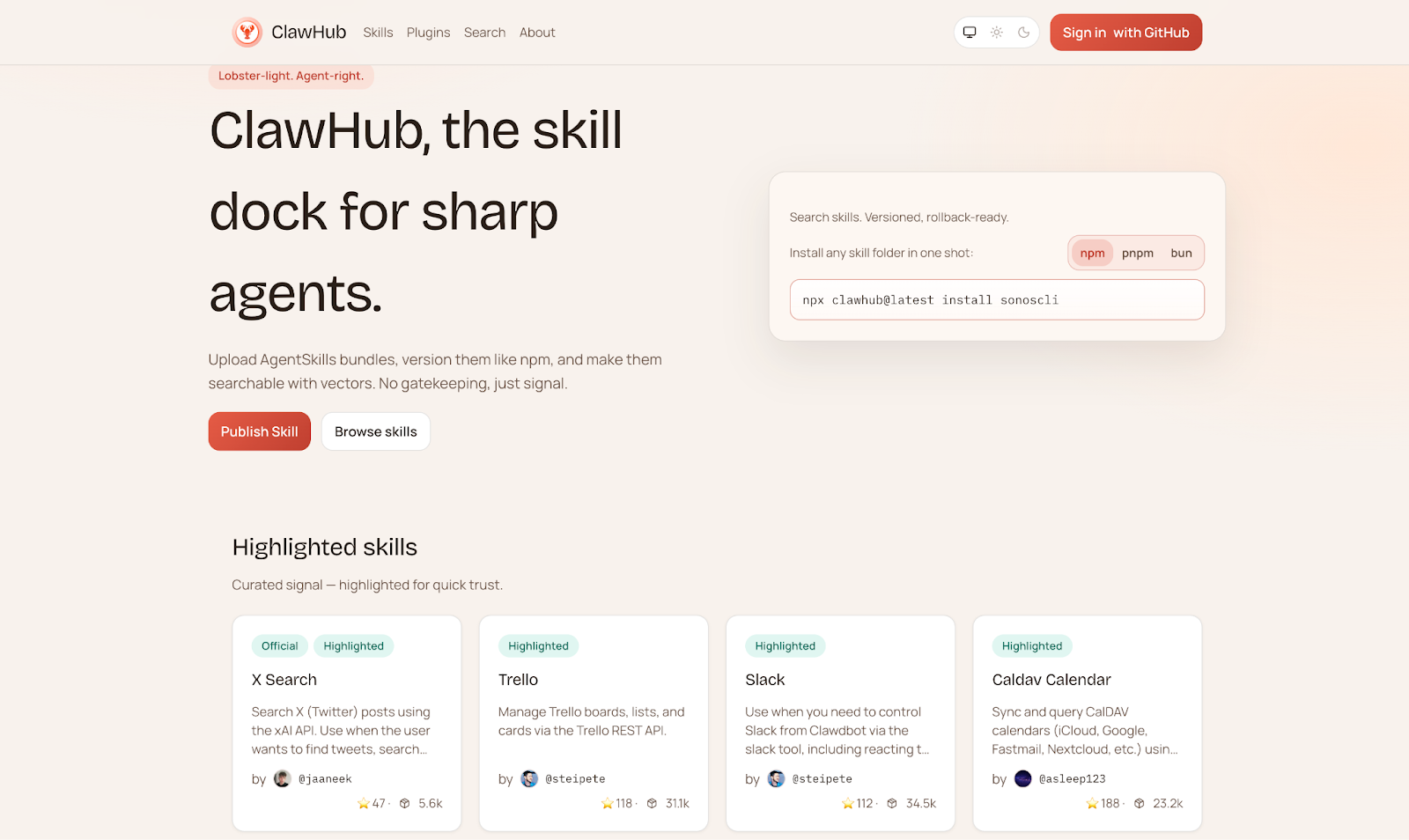
OpenClaw becerileri, sistemi sadece etkileyici olmaktan çıkarıp gerçekten kullanışlı hissettiren unsurlardır. Basit terimlerle, bir beceri OpenClaw’a ekstra bir yetenek kazandırır. Bu, tarayıcı görevleri, web aramaları, özetler, dosya yönetimi, takvimler veya geliştirici iş akışları ile yardımcı olabilir. Bazı beceriler yerleşik olarak gelirken, diğerleri daha sonra ClawHub aracılığıyla eklenebilir; ClawHub, OpenClaw’ın kamuya açık beceri kaydıdır.
Yeni başlayanlar için en önemli şey, daha fazla becerinin otomatik olarak daha iyi bir kurulum anlamına gelmediğini anlamaktır. Her beceri daha fazla bağlam ve daha fazla hareketli parça ekler. Bu nedenle, genellikle ilginç görünen her şeyi yüklemektense, küçük ve kullanışlı bir set daha iyidir. Basit bir kural, gerçekten kullanmayı beklediğiniz üç ila beş beceri ile başlamaktır, ardından daha sonra genişletmektir.
İyi bir başlangıç seti genellikle şöyle görünür:
- 1Agent Browsergiriş yapmak ve temel tarayıcı görevlerini yönetmek için
- 2Web Aramacanlı bilgileri çekmek için
- 3Özetleuzun sayfaları/e-postaları/videoları daha kısa bir şeye dönüştürmek için
- 4Takvimdestek planlamak istiyorsanız
- 5Dosya Yöneticisiyerel dosyalarla ilgili yardıma ihtiyacınız varsa
- 6GitHubeğer OpenClaw’ı geliştirici iş akışları için kullanıyorsanız
Bunlar, belirgin birinci gün sorunlarını çözdükleri için faydalıdır. Ayrıca OpenClaw’ın iyi olduğu şeyleri de gösterir: sadece sohbet etmek değil, aynı zamanda araçları eylemle birleştirmek.
ClawHub ekosistemi büyük gösterebilir ve gerçekten de büyüktür. Ama bu, yeni başlayanların dikkatli olması gerektiği anlamına gelir. Yetenek pazarı güçlüdür, ancak kalite dengesizdir ve rastgele üçüncü taraf yetenekleri körü körüne yüklememelisiniz. En güvenli alışkanlık, yerleşik yeteneklerle başlamaktır, ardından ek bir şey eklemeden önce kaynak kodunu gözden geçirmektir.
OpenClaw Güvenli mi? Kullanımdan Önce Bilmeniz Gerekenler
OpenClaw, zararsız bir sohbet botu sekmesi gibi muamele etmeniz gereken bir araç değildir. Dosyaları okuyabildiğinde, mesajlaşma kanallarına bağlanabildiğinde, tarayıcı otomasyonu kullanabildiğinde ve arka planda çevrimiçi kalabildiğinde, basit bir sohbet uygulamasından çok daha küçük bir kişisel sistem gibi davranmaya başlar. Bu nedenle gerçek soru sadece OpenClaw’ın güvenli olup olmadığı değil, ona ne kadar güven ve erişim verdiğinizdir.
OpenClaw’ın krediye değer bir yanı, bazı önemli güvenlik kontrollerini içermesidir. Bilinmeyen kullanıcılar DM eşleştirmesiyle engellenebilir, grup oturumları özel belleğinizden izole kalabilir ve daha yeni sürümler, Gateway’in varsayılan olarak kimlik doğrulaması yapılmadan çalışmasına izin vermek yerine açık bir Gateway kimlik doğrulaması gerektirir. Diğer bir deyişle, proje kör bir güvene dayanmamaktadır.
Ama bu, ona tamamen güvenmeniz gerektiği anlamına gelmez. OpenClaw yaratıcısı Peter Steinberger bu konuda alışılmadık derecede doğrudan oldu: istem enjeksiyonu hala çözülmedi ve gerçek riskler var. Projenin geçmişi bunu net bir şekilde ortaya koyuyor. En büyük örneklerden biri, ClawHub’u kötü niyetli becerilerle dolduran büyük bir tedarik zinciri saldırısı olan ClawHavoc’tu. Olay, zirve noktasında 800‘den fazla kötü niyetli beceriyi içerdi ve binlerce cihazı etkiledi. Bu becerilerden bazıları yalnızca kimlik bilgilerini çalmakla kalmayıp, SOUL.md ve MEMORY.md gibi uzun vadeli bellek dosyalarıyla oynamak için tasarlanmıştı; bu da bir AI asistanını yardımcı yerine tehlikeli hissettiren tam olarak bu tür bir saldırıdır.
Başka bir önemli örnek, açık, kimlik doğrulaması yapılmamış Geçitlere bağlı yüksek şiddetli uzaktan kod yürütme açığı olan CVE-2026-25253‘tü. 30,000‘den fazla kimlik doğrulaması yapılmamış kamu örneği bulundu ve bu açık kurulumlar, dışarıdan kişilerin bağlanmasına, API kullanımını aşındırmasına, özel verilere erişmesine veya hatta savunmasız örneklerde uzaktan komut yürütmesine olanak tanıyabilir. Bu teorik bir risk değil. İnsanların OpenClaw’ı bir altyapı yerine bir oyuncak gibi ele aldığı durumlarda olan bir şey.
OpenClaw güvenli mi? Dikkatli kullanıcılar için yeterince güvenli olabilir, ancak varsayılan olarak güvenmeniz gereken bir platform değil. İyi bir başlangıç kuralı, Gateway’i özel tutmak, kimlik doğrulamayı açmak, güncel kalmak, üçüncü taraf becerileri yüklemeden önce gözden geçirmek ve OpenClaw’a en hassas hesaplarınızı ilk günden vermekten kaçınmaktır. Bir beceri dosyalarınıza, mesajlarınıza, e-postanıza, tarayıcı oturumunuza veya sistem araçlarınıza erişebiliyorsa, bunu gerçek ayrıcalıklara sahip güvenilir bir kod gibi değerlendirmelisiniz, çünkü durum budur.

OpenClaw Denemeye Değer Mi?
Eğer AI ajanları hakkında meraklıysanız ve biraz kurulum yapmayı dert etmiyorsanız, OpenClaw kesinlikle denemeye değer. En basit AI aracı değil ve kesinlikle körü körüne güvenmeniz gereken bir şey değil, ama bu da onu ilginç kılan şey. Size daha fazla kontrol, daha fazla esneklik ve her zaman mevcut bir AI asistanının gerçekten nasıl görünebileceği hakkında daha iyi bir anlayış sunuyor.
Yeni başlayanlar için en akıllıca yaklaşım küçük başlamak. Bir kurulumu çalışır hale getirin, bir kanalı bağlayın ve güvenlik ile maliyeti baştan ciddiye alın. Eğer bu cazip geliyorsa, OpenClaw muhtemelen keşfetmekten keyif alacağınız bir araçtır.
SSS
OpenClaw ücretsiz mi?
OpenClaw kendisi ücretsiz ve açık kaynaklıdır. Genellikle para gerektiren, ona bağladığınız modeldir ve bazen de üzerinde çalıştığınız makine veya sunucudur.
OpenClaw’ı kullanmak için kod yazmayı bilmem gerekiyor mu?
Zorunlu değil. Bir acemi, rehberli kurulumdan yararlanarak ve basit bir ilk yapılandırmaya sadık kalarak oldukça ilerleyebilir. Ancak kanalları, becerileri veya iş akışlarını özelleştirmek istiyorsanız, biraz teknik rahatlık kesinlikle yardımcı olur.
OpenClaw’ı çalıştırmak için bir Mac mini’ye ihtiyacım var mı?
Hayır. OpenClaw gerektirmez bir Mac mini. İnsanlar Mac mini hakkında çok konuşuyor çünkü Apple ağırlıklı kurulumlar için uygun, her zaman açık bir makine, özellikle iMessage veya diğer yalnızca macOS’a özgü otomasyonlar istiyorsanız. Başka bir deyişle, bir Mac mini popüler bir seçimdir, zorunluluk değildir.
OpenClaw’ı Windows’ta kullanabilir miyim?
Evet, ama birçok kullanıcı bunu WSL2 üzerinden çalıştırmayı, yerel Windows’u en kolay yol olarak değerlendirmekten daha çok tercih ediyor. macOS ve Linux genellikle yerel kurulum için daha basit hissediliyor.
Yeni başlayanlar hangi kanaldan başlamalı?
Telegram genellikle başlamak için en kolay yerdir. Kurulumu basittir ve bazı diğer kanalların gerektirdiği aynı düzeyde ek yapılandırma gerektirmez. Discord da rahat hissettiğinizde makul bir ikinci adımdır.
OpenClaw güvenli mi?
Dikkatli kullanıcılar için yeterince güvenli olabilir, ancak buna körü körüne güvenmemelisiniz. OpenClaw, yüksek şiddette bir uzaktan kod yürütme hatası ve ClawHavoc kötü niyetli beceriler olayı da dahil olmak üzere gerçek güvenlik sorunlarıyla bağlantılıdır. Bu nedenle, güncel tutmak, kimlik doğrulamayı etkinleştirmek ve üçüncü taraf becerilerle çok dikkatli olmak akıllıca bir yaklaşımdır.
OpenClaw genellikle ayda ne kadar maliyete mal oluyor?
Bu, nasıl çalıştırdığınıza ve hangi modeli kullandığınıza bağlıdır. Hafif bir kurulum oldukça ucuz kalabilirken, kötü kontrol edilen bir kurulum hızla pahalı hale gelebilir. En büyük maliyet genellikle model kullanımından kaynaklanır, yazılımdan değil.
OpenClaw ile yerel modelleri kullanabilir miyim?
Evet. OpenClaw, Ollama gibi yerel model kurulumlarıyla çalışabilir, bu da gizliliğe odaklanan kullanıcıların buna ilgi duymasının bir nedenidir. Ancak, yerel performans donanımınıza büyük ölçüde bağlıdır.
OpenClaw ve Claude Code birlikte çalışabilir mi?
Evet. Birçok insan onları doğrudan alternatifler yerine tamamlayıcı araçlar olarak görüyor. OpenClaw, her zaman açık, çok kanallı asistan iş akışları için daha güçlüdür, oysa Claude Code daha çok kodlama işine odaklanmıştır.